
ChatGPTのプロジェクト機能って何?まずは基本を押さえよう
 室谷代表取締役
今回はChatGPTのプロジェクト機能について深掘りしていきます。.AI(ドットエーアイ)コミュニティでも「プロジェクトって結局何なの?」って質問、ここ数ヶ月でかなり増えてるんですよね・・・
 テキトー教師.AI認定講師
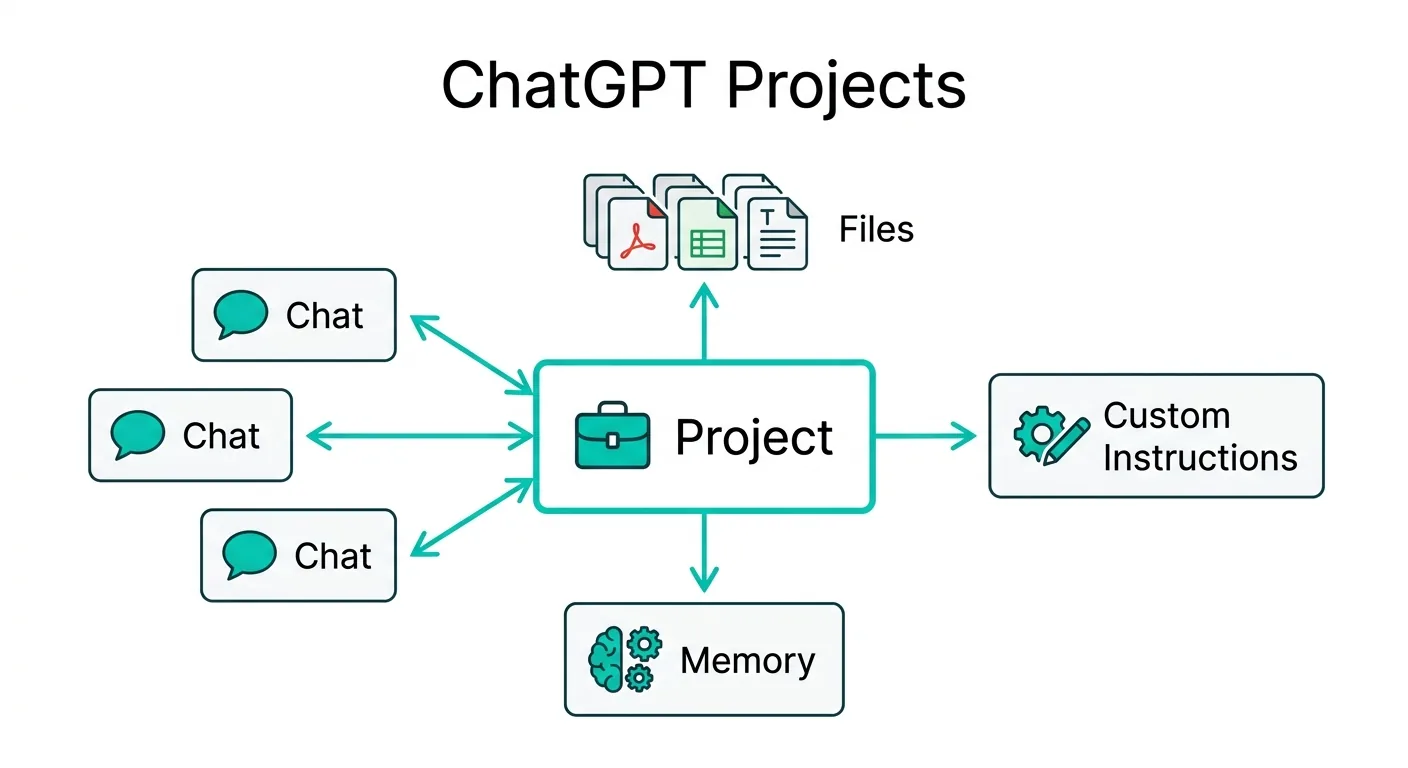
講座でも毎回出ますね、その質問。ChatGPTのプロジェクトとは、複数のチャット・ファイル・カスタム指示を1つのワークスペースにまとめて管理できる機能です。
ざっくり言うと「テーマごとの仕事部屋」みたいなものですね。
ざっくり言うと「テーマごとの仕事部屋」みたいなものですね。
室谷代表取締役そうそう。今までのChatGPTって、チャットがどんどん増えていって過去の会話を探すのが大変だったじゃないですか。
プロジェクト機能を使えば、関連するやり取りを全部1箇所に集約できるんですよね。
プロジェクト機能を使えば、関連するやり取りを全部1箇所に集約できるんですよね。
テキトー教師.AI認定講師OpenAIの公式ヘルプにも「Projects are smart workspaces that keep everything related to a long-running effort in one place」と書かれていて、長期的な作業を1つの場所で管理するための仕組みとして設計されています。
室谷代表取締役MYUUUでも全社的にプロジェクト機能を導入してるんですが、これを使い始めてから「あのチャットどこいった?」問題がほぼゼロになりました。地味だけど、業務効率への影響はかなり大きいですね。
従来のチャットやGPTsとの違い
テキトー教師.AI認定講師ここ、講座で一番混乱するポイントなので整理しておきますね。従来のChatGPTの使い方には大きく2つあって、「通常チャット」と「GPTs(カスタムGPT)」がありました。
室谷代表取締役通常チャットはスレッドごとに独立していて、他のチャットとのつながりがない。GPTsは特定の用途向けにカスタマイズしたAIを呼び出す形。
どちらも「情報が分散する」という課題があったんですよね。
どちらも「情報が分散する」という課題があったんですよね。
テキトー教師.AI認定講師プロジェクト機能の最大の違いは「情報の集約性」です。会話・ファイル・指示が全部1つの場所にまとまるので、文脈が途切れない。
例えば、Web制作の案件で要件定義のチャットとデザイン資料とカスタム指示を1つのプロジェクトに入れておけば、AIが全体の文脈を把握した状態で回答してくれます。
例えば、Web制作の案件で要件定義のチャットとデザイン資料とカスタム指示を1つのプロジェクトに入れておけば、AIが全体の文脈を把握した状態で回答してくれます。
室谷代表取締役GPTsとの使い分けが気になる人も多いと思うんですが、GPTsは「特定のタスクに特化したAI」、プロジェクトは「特定のテーマに関する作業全体を管理する場所」という違いがあります。GPTsをプロジェクト内で使うこともできるので、むしろ組み合わせて使うのがベストですね。
無料で使える?プランごとの違い
室谷代表取締役「ChatGPTのプロジェクト機能って無料で使えますか?」これ、コミュニティで毎週聞かれるんですよw
テキトー教師.AI認定講師結論から言うと、2026年現在は無料プランを含む全プランで利用できます。ただしプランによってファイル数や共有の上限が異なりますね。
| プラン | 月額 | ファイル上限 | 共有人数上限 |
|---|---|---|---|
| Free | $0 | 5ファイル | 5人 |
| Go | $8 | 25ファイル | 10人 |
| Plus | $20 | 25ファイル | 10人 |
| Pro | $200 | 40ファイル | 100人 |
| Business | $25/ユーザー | 40ファイル | 100人 |
| Enterprise | カスタム | 40ファイル | 100人 |
室谷代表取締役個人利用ならFreeかPlusで十分ですね。チームで本格的に共有したい場合はPro以上が必要になってきます。
MYUUUではBusinessプランを使ってますが、チーム全体でプロジェクトを共有できるのが大きいです。
MYUUUではBusinessプランを使ってますが、チーム全体でプロジェクトを共有できるのが大きいです。
テキトー教師.AI認定講師講座の受講生さんにはまずFreeで試してもらって、ファイルを5つ以上使いたくなったらPlusに上げましょうとアドバイスしてます。いきなりProにする必要はないですよ。
プロジェクトの作り方・基本の使い方
室谷代表取締役じゃあ実際にプロジェクトを作る手順を見ていきましょう。
テキトー教師.AI認定講師作成自体はすごくシンプルです。サイドバーの「New project」をクリックして、名前とアイコン・カラーを設定するだけですね。
室谷代表取締役ポイントは名前の付け方ですね。「プロジェクト1」みたいな適当な名前にすると後で探せなくなるので、「営業提案書_A社」とか「ブログ記事_SEO対策」みたいに具体的にするのがおすすめです。
テキトー教師.AI認定講師それ、講座でもかなり強調してます。プロジェクト名は「3ヶ月後の自分が見てもわかる名前」にしてくださいって。
色とアイコンも設定できるので、カテゴリごとに色分けすると視認性が上がりますよ。
色とアイコンも設定できるので、カテゴリごとに色分けすると視認性が上がりますよ。
新規プロジェクト作成の手順
テキトー教師.AI認定講師具体的な手順を整理すると、こうなります。
- ChatGPTのサイドバーで「New project」をクリック
- プロジェクト名を入力(具体的に!)
- アイコンとカラーを選択
- プロジェクト指示を追加(右上の「...」から「Project settings」)
- ファイルをアップロード(必要に応じて)
- チャットを開始
室谷代表取締役ステップ4のプロジェクト指示、これが実は一番重要なんですよね。後で詳しく話しますが、ここを設定するかしないかで回答の質が全然変わります。
既存のチャットをプロジェクトに移動する
テキトー教師.AI認定講師新規作成だけじゃなくて、既存のチャットをプロジェクトに移動することもできます。チャットリストからドラッグ&ドロップするか、チャットのメニューから「Move to project」を選ぶだけですね。
室谷代表取締役これ結構見落とされがちなんですが、移動するとそのチャットがプロジェクトの指示やファイルの文脈を引き継ぐんですよ。つまり、過去のチャットもプロジェクトの恩恵を受けられる。
テキトー教師.AI認定講師ただし注意点もあって、移動したチャットは元の場所からは消えます。複数のプロジェクトに同じチャットを入れるのは今のところできないので、どのプロジェクトに入れるかは慎重に決めてくださいね。
スマホアプリでの操作
室谷代表取締役「スマホでもプロジェクトは使えますか?」という質問も多いですね。
テキトー教師.AI認定講師はい、iOSとAndroidの両方のChatGPTアプリで使えます。デバイス間でシームレスに切り替えられるのがプロジェクトの強みの1つで、PCで始めた作業をスマホで続けることもできますよ。
室谷代表取締役MYUUUのメンバーだと、オフィスではPCでがっつり作業して、移動中にスマホでプロジェクトの内容をチェックするっていう使い方が定番ですね。
カスタム指示で回答の質を劇的に上げる
室谷代表取締役さて、ここからが本題です。プロジェクト機能の真骨頂は「カスタム指示」にあると思ってるんですよね。
テキトー教師.AI認定講師同感です。カスタム指示というのは、プロジェクトごとにAIの振る舞いや応答スタイルを指定できる仕組みですね。
プロジェクト設定から追加できます。
プロジェクト設定から追加できます。
室谷代表取締役例えば「マーケティングのメンター役として、簡潔に、箇条書きで回答して。不明点があれば確認の質問をして」みたいな指示を設定しておくと、そのプロジェクト内では常にその人格で回答してくれる。
テキトー教師.AI認定講師しかもこれ、グローバルのカスタム指示とは別に設定できるんですよ。つまり、普段の会話では「カジュアルに」、仕事用のプロジェクトでは「フォーマルに」と使い分けられる。
プロジェクト指示が優先されるので、設定が競合する心配もないです。
プロジェクト指示が優先されるので、設定が競合する心配もないです。
効果的なプロジェクト指示の書き方
室谷代表取締役指示の書き方にもコツがあるんですよね。MYUUUで色々試した結果、効果的だったパターンを共有します。
テキトー教師.AI認定講師ぜひ聞きたいですね。講座でも受講生さんの指示をレビューする機会が多いんですが、「長すぎて何が言いたいかわからない」パターンが多いです(笑)
室谷代表取締役まさにそれ。ポイントは3つです。
1つ目は「役割を明確にする」。「あなたはSEOコンサルタントです」みたいに具体的な役割を設定する。
2つ目は「出力形式を指定する」。箇条書きなのか、表形式なのか、何文字以内なのか。
3つ目は「やってはいけないこと」を書く。「専門用語を使わない」「推測で回答しない」みたいな制約条件ですね。
1つ目は「役割を明確にする」。「あなたはSEOコンサルタントです」みたいに具体的な役割を設定する。
2つ目は「出力形式を指定する」。箇条書きなのか、表形式なのか、何文字以内なのか。
3つ目は「やってはいけないこと」を書く。「専門用語を使わない」「推測で回答しない」みたいな制約条件ですね。
テキトー教師.AI認定講師それを踏まえると、こんな感じの指示が理想的です。
code
あなたはWebマーケティングの専門家です。
- 回答は必ず箇条書きで構造化してください
- 数値や事例を含めて具体的に回答してください
- 不明点がある場合は推測せず、確認の質問をしてください
- 専門用語を使う場合は初出時に簡単な説明を添えてくださいこのくらいシンプルでいいんですよね。指示が長すぎると逆にAIが混乱するので、核心だけを簡潔に書くのがコツです。
プロジェクト指示の活用例
テキトー教師.AI認定講師具体的な活用例をいくつか紹介しますね。講座で実際に受講生さんが使って効果があったものです。
室谷代表取締役それいいですね。実例があると分かりやすい。
テキトー教師.AI認定講師まず営業向け。「あなたは法人営業のアシスタントです。
提案書は必ず顧客のメリットから始めてください。競合との差別化ポイントを3つ以上含めてください」。
これだけで提案書の質が安定します。
提案書は必ず顧客のメリットから始めてください。競合との差別化ポイントを3つ以上含めてください」。
これだけで提案書の質が安定します。
室谷代表取締役コード開発でも使えますよ。「TypeScriptで回答してください。
エラーハンドリングは必ず含めてください。コメントは日本語で書いてください」。
MYUUUのエンジニアチームはこんな感じの指示を全プロジェクトに入れてます。
エラーハンドリングは必ず含めてください。コメントは日本語で書いてください」。
MYUUUのエンジニアチームはこんな感じの指示を全プロジェクトに入れてます。
テキトー教師.AI認定講師学習用途もありますね。「私はPythonの初心者です。
コードは必ず1行ずつ説明を付けてください。難しい概念は身近な例えを使って説明してください」。
受講生さんからの評判がすごく良かったパターンです。
コードは必ず1行ずつ説明を付けてください。難しい概念は身近な例えを使って説明してください」。
受講生さんからの評判がすごく良かったパターンです。
ファイルアップロードで情報を集約する
室谷代表取締役次はファイル機能ですね。プロジェクトにファイルをアップロードすると、ChatGPTがその内容を参照して回答してくれるようになります。
テキトー教師.AI認定講師これがプロジェクト機能の実用性を一気に引き上げるポイントです。PDF、スプレッドシート、ドキュメント、画像、テキストファイルなどをアップロードできますよ。
室谷代表取締役MYUUUだと、クライアントからもらった要件定義書とか、競合分析のスプレッドシートとか、全部プロジェクトに放り込んでます。そうすると「この要件書の中でまだ対応できてない項目を一覧にして」みたいな質問がそのまま通るんですよね。
テキトー教師.AI認定講師毎回ファイルを読み込ませる手間がなくなるのが大きいです。通常のチャットだと、新しい会話を始めるたびに「このファイルを参照して」とアップロードし直す必要がありましたから。
アップロードの上限と対策
室谷代表取締役ここで注意したいのがファイル上限ですね。プランによって異なるんですが、Freeだと5ファイル、Plus/Goだと25ファイル、Pro/Business/Enterpriseだと40ファイルまでです。
テキトー教師.AI認定講師受講生さんから「5ファイルじゃ全然足りない」って声はよく聞きます。対策としては、関連する複数の資料を1つのファイルにまとめてからアップロードするのが効果的です。
例えば、会議の議事録を月ごとに1ファイルにまとめるとか。
例えば、会議の議事録を月ごとに1ファイルにまとめるとか。
室谷代表取締役あとはテキストを直接ペーストする方法もありますよね。ファイルとしてアップロードしなくても、プロジェクトのソースにテキストを貼り付けられる。
これならファイル数の制限を気にしなくて済みます。
これならファイル数の制限を気にしなくて済みます。
外部アプリとの連携
テキトー教師.AI認定講師最近のアップデートで、Google DriveやSlackとの連携もできるようになりました。
室谷代表取締役これ地味にすごいですよ。Google Driveのファイルやフォルダのリンクをプロジェクトに追加すると、ChatGPTがそのファイルの内容を参照できるようになる。
Slackのチャンネルもリンクできるので、チームの議論をAIに把握させた状態で作業を進められます。
Slackのチャンネルもリンクできるので、チームの議論をAIに把握させた状態で作業を進められます。
テキトー教師.AI認定講師ただし注意点として、Google Driveのリアルタイム同期はプロジェクト内では対応していないようです。ファイルの内容が更新されても、プロジェクト側に自動反映されるわけではないので、最新のデータが必要な場合はアプリ検索機能を使って直接アクセスする必要があります。
メモリ機能で文脈を保持する
室谷代表取締役プロジェクトのメモリ機能、ここは誤解されやすいところなんですよね。
テキトー教師.AI認定講師はい、「メモリ」と聞くとChatGPTのグローバルメモリ(ユーザーの好みや情報を覚える機能)と混同する人が多いです。プロジェクトのメモリはそれとは別物ですね。
室谷代表取締役プロジェクトのメモリは、そのプロジェクト内のチャットやファイルの内容をAIが記憶している仕組みです。プロジェクト内で「前回話した内容を踏まえて」と言えば、過去の会話を参照して回答してくれる。
テキトー教師.AI認定講師重要なのは「プロジェクト限定メモリ」という概念です。これを有効にすると、そのプロジェクトで学んだ情報が他のプロジェクトや通常のチャットには漏れないようになります。
機密性の高いプロジェクトでは必須の設定ですね。
機密性の高いプロジェクトでは必須の設定ですね。
室谷代表取締役MYUUUでもクライアント案件のプロジェクトはメモリを限定設定にしてます。A社の情報がB社のプロジェクトに影響するのは絶対にまずいので・・・
コンテキストの管理
テキトー教師.AI認定講師プロジェクト内でのコンテキスト管理についても触れておきましょう。プロジェクトに蓄積される情報が増えると、AIが参照する範囲も広がります。
室谷代表取締役ここが諸刃の剣で、情報が多すぎると逆にAIの回答がぼやけることもあるんですよね。定期的に不要なチャットを整理したり、古いファイルをアーカイブしたりするのがおすすめです。
テキトー教師.AI認定講師講座では「プロジェクトの大掃除日を月1で設定しましょう」とアドバイスしてます。使わなくなったチャットを削除して、プロジェクトをスリムに保つのが長期運用のコツです。
室谷代表取締役メモリのオン・オフ切り替えもできるので、特定のチャットでは「過去の文脈を無視して、この質問だけに答えて」みたいな使い方もできますよ。
プロジェクト共有でチームの力を最大化する
室谷代表取締役2025年10月のアップデートで、プロジェクトの共有機能が全ユーザーに開放されました。これはかなり大きなアップデートでしたね。
テキトー教師.AI認定講師個人利用からチーム利用へと一気に可能性が広がりましたよね。Free、Plus、Pro、Go、全プランで共有できるようになった。
室谷代表取締役共有の仕組みとしては、プロジェクトの右上にある「Share」ボタンから設定できます。招待方法は3つあって、メールアドレスで個別招待、グループ招待、ワークスペースリンクでの招待です。
テキトー教師.AI認定講師アクセスレベルが2段階あるのがポイントですね。
| アクセスレベル | できること |
|---|---|
| Edit(編集) | 指示の更新、ファイルの追加・削除、他のメンバーの招待 |
| Chat(チャット) | プロジェクト内のチャット・ファイル・指示の閲覧と利用 |
室谷代表取締役プロジェクトオーナーだけが持てる権限もあって、メンバーの削除やプロジェクト自体の削除はオーナーにしかできません。権限管理がしっかりしてるのは安心ですね。
共有の活用シーン
テキトー教師.AI認定講師どんな場面で共有が効くか、いくつか具体例を挙げますね。
室谷代表取締役MYUUUでは新規事業の企画プロジェクトを全メンバーで共有してます。市場調査の資料をアップロードして、各メンバーがそれぞれの角度から分析を進める。
AIが全体の文脈を把握してるから、メンバー間の情報共有がスムーズなんですよ。
AIが全体の文脈を把握してるから、メンバー間の情報共有がスムーズなんですよ。
テキトー教師.AI認定講師講座だと、受講生さん同士でプロジェクトを共有して共同学習するケースが増えてます。教材をアップロードして、質問のチャットを蓄積していく。
新しいメンバーが入っても、過去のQ&Aを参照できるから学習効率が上がりますね。
新しいメンバーが入っても、過去のQ&Aを参照できるから学習効率が上がりますね。
室谷代表取締役コンテンツ制作チームでの活用もいいですよ。プロジェクト指示でトーン&マナーを統一しておけば、誰が書いても一貫したスタイルの文章が出てくる。
品質のばらつきを抑えるのに使えます。
品質のばらつきを抑えるのに使えます。
モデル選択とプロジェクトでの使い分け
室谷代表取締役プロジェクト内で使うAIモデルの話もしておきましょう。ChatGPTでは複数のモデルが選べますよね。
テキトー教師.AI認定講師2026年現在のChatGPTで利用できる主なモデルとしては、GPT-5.3がベースで、Proプランだとさらに高性能なGPT-5.4 Proが使えます。プロジェクト内でもモデルを切り替えて使えますよ。
室谷代表取締役プロジェクトの用途によってモデルを使い分けるのがおすすめです。日常的な質問応答はスタンダードモデルで十分ですが、複雑な分析や長文の生成にはより高性能なモデルを選ぶといいですね。
テキトー教師.AI認定講師プロジェクト単位でデフォルトのモデルを設定できるので、「このプロジェクトでは常に最新モデルを使う」みたいな運用も可能です。
室谷代表取締役Deep ResearchやAgent Modeといった高度な機能もプロジェクト内で使えるのが魅力ですね。特にDeep Researchは、プロジェクトに蓄積された情報を踏まえた上で深い調査をしてくれるので、プロジェクトとの相性が抜群です。
仕事で使い倒す!プロジェクト活用事例
室谷代表取締役ここからは実際のビジネスでの活用事例を紹介していきましょう。
テキトー教師.AI認定講師理論的な話だけじゃなくて、「こう使ったらこう良くなった」という具体例があると実践しやすいですよね。
マーケティング戦略の立案
室谷代表取締役MYUUUのマーケティングチームでは、各プロダクトごとにプロジェクトを作ってます。競合分析のレポート、過去のキャンペーンデータ、ブランドガイドラインをファイルとして追加しておいて、「来月のキャンペーン案を5つ提案して」みたいに使ってます。
テキトー教師.AI認定講師プロジェクト指示に「ターゲット層は30-40代のビジネスパーソン」「予算感は月50万円以内」と書いておけば、毎回説明する手間が省けますよね。
室谷代表取締役しかもキャンペーンの結果もプロジェクトに蓄積していくから、「前回のキャンペーンで効果が高かった施策をベースに改善案を出して」っていう進化型の使い方ができるんですよ。
プロジェクトマネジメント
テキトー教師.AI認定講師プロジェクト管理にもかなり使えますよね。タスクの洗い出し、進捗管理、リスク分析をChatGPTに任せられる。
室谷代表取締役「今のタスク一覧を見て、依存関係を整理して、クリティカルパスを出して」みたいな依頼がプロジェクト内の文脈を踏まえてできるのがいいですよね。単発のチャットだとタスクの背景を毎回説明する必要がありましたから。
テキトー教師.AI認定講師議事録から自動でアクションアイテムを抽出して、次回の会議で進捗を確認する、というワークフローを組んでる受講生さんもいますね。プロジェクトに議事録が蓄積されていくから、回を重ねるごとにAIの理解が深まっていく。
小説・創作活動
室谷代表取締役ビジネスだけじゃなくて、小説や創作活動にプロジェクトを活用してる人も多いですよね。
テキトー教師.AI認定講師このユースケースは意外と人気がありますよ。キャラクター設定、世界観の資料、プロットをプロジェクトに入れておいて、「第3章のプロットを書いて。
主人公の性格設定に忠実に」みたいに使う。
主人公の性格設定に忠実に」みたいに使う。
室谷代表取締役プロジェクト指示に「文体は村上春樹風で」とか「1章あたり3000字以内で」と書いておけば、一貫したスタイルで長編を書き進められる。人格を設定しておくのも面白くて、「あなたはミステリー小説の編集者です」と指示すると、プロットの矛盾点を指摘してくれたりしますよ。
テキトー教師.AI認定講師創作プロジェクトの場合、メモリ機能が特に重要です。長編の場合、前の章で設定した伏線を後の章で回収する必要がありますが、プロジェクトなら過去の内容を覚えてるのでキャラクターの言動に一貫性を保てますね。
よくあるトラブルと対処法
室谷代表取締役ここからはトラブルシューティングですね。.AIコミュニティでよく報告されるプロジェクト関連の問題をまとめていきましょう。
テキトー教師.AI認定講師講座でも質問が多いトピックです。特に「プロジェクトが消えた」「表示されない」系は焦りますよね。
プロジェクトが消えた・表示されない場合
室谷代表取締役「プロジェクトが突然消えた」という報告、コミュニティでも定期的に上がるんですよね。
テキトー教師.AI認定講師まず確認すべきは、サイドバーの表示設定です。プロジェクトがアーカイブされていないか、フィルターが適用されていないかをチェックしてください。
サイドバーの検索機能でプロジェクト名を検索すると見つかることも多いです。
サイドバーの検索機能でプロジェクト名を検索すると見つかることも多いです。
室谷代表取締役あとはブラウザのキャッシュが原因のケースもありますね。シークレットモードで開いてみて、表示されるならキャッシュクリアで解決します。
テキトー教師.AI認定講師それでも見つからない場合は、ChatGPTの「Settings」から「Data controls」を確認してください。会話履歴をオフにしていると、プロジェクトの動作に影響が出る場合があります。
室谷代表取締役最終手段はOpenAIのサポートに問い合わせですね。アカウントに紐づいたデータが残っている可能性があるので、早めに連絡するのがおすすめです。
動作が重い・遅い場合
室谷代表取締役「プロジェクトが重い」「レスポンスが遅い」という声も多いですね。
テキトー教師.AI認定講師プロジェクト内のデータ量が多いと処理に時間がかかることがあります。対策としては、不要なチャットを削除してプロジェクトを軽量化するのが効果的です。
室谷代表取締役特にファイルを大量にアップロードしている場合は影響が出やすいです。使わなくなったファイルを定期的に整理するのがおすすめですね。
あとはブラウザのタブを減らすとか、拡張機能を一時的にオフにするとか、基本的なパフォーマンス対策も有効です。
あとはブラウザのタブを減らすとか、拡張機能を一時的にオフにするとか、基本的なパフォーマンス対策も有効です。
テキトー教師.AI認定講師時間帯によるサーバーの混雑も原因になります。日本時間の夜(アメリカの昼間)は混みやすいので、急がない作業は朝の時間帯にずらすのも手ですよ。
ファイルが追加できない・エラーが出る
テキトー教師.AI認定講師「ファイルをアップロードしようとしたらエラーが出る」というケースもありますね。
室谷代表取締役まず確認すべきはファイル数の上限です。プランごとに上限が決まってるので、上限に達していないか確認してください。
あとはファイルサイズの制限もあります。大きすぎるファイルはアップロードできない場合があるので、分割するか圧縮してから試してみてください。
あとはファイルサイズの制限もあります。大きすぎるファイルはアップロードできない場合があるので、分割するか圧縮してから試してみてください。
テキトー教師.AI認定講師ファイル形式が対応していないケースもあります。PDF、ドキュメント、スプレッドシート、画像、テキストファイルは基本的に対応していますが、特殊なフォーマットは非対応の場合があります。
テキスト形式に変換してからアップロードするのが確実です。
テキスト形式に変換してからアップロードするのが確実です。
室谷代表取締役「プロジェクトにチャットを追加できない」「プロジェクトに移動できない」という問題は、プロジェクトの権限設定が原因のことが多いです。共有プロジェクトの場合、自分のアクセスレベルが「Chat」だとファイルの追加やチャットの移動ができないので、オーナーに「Edit」権限をもらう必要があります。
作成時のエラー
テキトー教師.AI認定講師プロジェクトを新規作成しようとしたときにエラーが出るケースもあります。
室谷代表取締役プロジェクト数の上限に達している可能性がありますね。使わなくなったプロジェクトを削除してから再度作成を試してみてください。
テキトー教師.AI認定講師ブラウザの互換性の問題で作成エラーが出ることもあります。Chrome、Safari、Edgeの最新版を使うのが推奨です。
それでもダメなら、アプリ版のChatGPTから作成を試してみてください。
それでもダメなら、アプリ版のChatGPTから作成を試してみてください。
まとめ
室谷代表取締役ここまでChatGPTのプロジェクト機能について一通り見てきましたね。最後にポイントを振り返りましょう。
テキトー教師.AI認定講師プロジェクト機能の核心をまとめると、こうなりますね。
- プロジェクトは「テーマごとの仕事部屋」。チャット・ファイル・指示を1箇所に集約できる
- 全プランで利用可能(ファイル上限・共有人数はプランで異なる)
- カスタム指示でAIの振る舞いをプロジェクトごとにカスタマイズできる
- メモリ機能で過去の文脈を保持し、一貫したやり取りが可能
- 共有機能でチーム利用にも対応(Edit/Chatの2段階アクセス)
- Google Drive・Slackなど外部アプリとの連携にも対応
室谷代表取締役個人的には、プロジェクト指示の設定が一番のキモだと思ってます。ここをしっかり書くだけで、ChatGPTの回答の質が劇的に変わりますからね。
テキトー教師.AI認定講師同感です。まずは1つプロジェクトを作って、自分の業務やテーマに合わせたカスタム指示を設定してみるのが第一歩ですね。
使いながら指示を調整していけば、どんどん自分好みのAIアシスタントに育っていきますよ。
使いながら指示を調整していけば、どんどん自分好みのAIアシスタントに育っていきますよ。
室谷代表取締役.AIコミュニティでもプロジェクト活用のTipsを日々共有してるので、気になる方はぜひチェックしてみてください。
よくある質問(FAQ)
テキトー教師.AI認定講師最後に、よく聞かれる質問をQ&A形式でまとめておきましょう。
室谷代表取締役いいですね。細かい疑問をここで解消しましょう。
テキトー教師.AI認定講師Q. プロジェクトの数に上限はありますか?
室谷代表取締役公式には明確な上限数は公開されていませんが、大量にプロジェクトを作ると管理が煩雑になるので、テーマごとに整理して不要なものは削除するのがおすすめです。
テキトー教師.AI認定講師Q. プロジェクトを削除すると中のチャットやファイルも消えますか?
室谷代表取締役はい、プロジェクトを削除すると、中のチャットやファイルも一緒に削除されます。重要なデータは事前にエクスポートしておいてください。
テキトー教師.AI認定講師Q. 1つのチャットを複数のプロジェクトに入れられますか?
室谷代表取締役現時点では、1つのチャットは1つのプロジェクトにしか所属できません。チャットを別のプロジェクトに移動すると、元のプロジェクトからは削除されます。
テキトー教師.AI認定講師Q. プロジェクトの指示はチーム全員に適用されますか?
室谷代表取締役はい、共有プロジェクトの指示は、そのプロジェクトにアクセスする全メンバーに適用されます。チーム全体で一貫した回答スタイルを維持するのに便利ですね。
テキトー教師.AI認定講師Q. 無料版でも共有機能は使えますか?
室谷代表取締役2026年現在、Free、Plus、Pro、Go、全プランで共有機能が利用できます。ただし、Freeだと5人まで、Plus/Goだと10人まで、Pro以上だと100人までという上限があります。
テキトー教師.AI認定講師Q. プロジェクトのメモリとグローバルメモリの違いは?
室谷代表取締役グローバルメモリはChatGPT全体であなたの好みや情報を記憶する機能です。プロジェクトメモリはそのプロジェクト内のやり取りだけを記憶します。
プロジェクト限定メモリを有効にすると、プロジェクトの情報が外に漏れることを防げます。
プロジェクト限定メモリを有効にすると、プロジェクトの情報が外に漏れることを防げます。
あわせて読みたい
- ChatGPTのアーカイブ機能完全ガイド【2026年最新】:どこにある?使い方・戻し方・保存期間を徹底解説
- ChatGPT 共有の完全ガイド|リンク作成・404エラー対処・アカウント共有の規約まで解説
- ChatGPTの登録ガイド【2026年最新】:登録方法・本名・危険性・登録なしでの使い方まで完全解説
- ChatGPTの検索機能(ChatGPT search)完全ガイド【2026年最新】:使い方・できないときの対処・Safari連携・コネクター検索まで徹底解説
- ChatGPTのクレジットカード支払い完全ガイド【2026年最新】:使えるカード・拒否の原因・表記・変更方法まで徹底解説
- ChatGPTのWeb検索機能・Web版の使い方を徹底解説【2026年最新】
- ChatGPTチェッカー完全ガイド【2026年最新】:aiチェッカーの仕組み・おすすめツール・検出回避の実態まで徹底解説
- ChatGPTがうざいと感じる原因と対処法【2026年最新】:質問返し・提案・口調のイライラをカスタム指示で解決













