ChatGPTの改行方法を完全解説【2026年最新】:Windows・Mac・スマホ別キーショートカットから誤送信防止・拡張機能まで
 室谷
室谷今回はChatGPTの改行について話しましょう。「Enterキーを押したら送信されてしまった」って経験、.AI(ドットエーアイ)コミュニティでもものすごくよく聞くんですよね・・・
 テキトー教師
これ、講座の第1回目に必ず出る話題です。「改行しようとしたら送信されてしまいました」って受講生さんが真顔で言ってくるんですよ(笑)。
初心者の最初のつまずきポイントとしてはかなり上位に入ります。
初心者の最初のつまずきポイントとしてはかなり上位に入ります。
室谷ChatGPTのデフォルト動作がEnterキー送信なんですよね。他のツール、WordとかGoogle Docsとかだと当たり前にEnterで改行できるので、感覚のギャップがある。
テキトー教師そのギャップが大きいんですよ。しかも一度誤送信してしまうと、入力途中のプロンプトが送られてしまって、意図しない回答が返ってきたり、有料プランのメッセージ枠が無駄に消費されたりする。
室谷この記事では、デバイス別の改行方法から、誤送信を防ぐ拡張機能、さらにはChatGPTの回答自体に改行を入れる方法まで、全部まとめていきます。「改行」というシンプルなテーマですが、奥が意外と深いんですよね。
テキトー教師プロンプトの書き方にも関係してくる話ですし、改行を使いこなすと回答の質が上がります。ここを丁寧にやっておくと、後が全然違いますね。
基本を押さえる:ChatGPTでEnterキーを押すと何が起きる?
室谷まず基本から整理しましょう。ChatGPTのウェブ版(chatgpt.com)では、Enterキーを単体で押すと即座に送信されます。
改行にはなりません。
改行にはなりません。
テキトー教師これがWordやLINEとの大きな違いですよね。LINEもデフォルトでは送信になるので、そちらに慣れている人は理解が早いんですが、Wordしか使っていない人はまず驚きます。
室谷ChatGPTが送信をEnterに割り当てているのは、チャットのUXとして「素早く送る」ことを重視しているからだと思います。短い質問をサクサク投げるユーザーには便利な設計です。
テキトー教師でも、ちょっと複雑なプロンプトを書きたい人、たとえば「役割を設定して、条件を並べて、具体的な指示を書いて」みたいなケースだと、Enterで送信は不便ですよね。
室谷そうなんですよ。プロンプトが長くなればなるほど、改行を使いたくなる。
構造化したプロンプトほど改行が活きてくるので、改行の方法はちゃんと覚えておく価値があります。
構造化したプロンプトほど改行が活きてくるので、改行の方法はちゃんと覚えておく価値があります。
PC(Windows・Mac)での改行方法
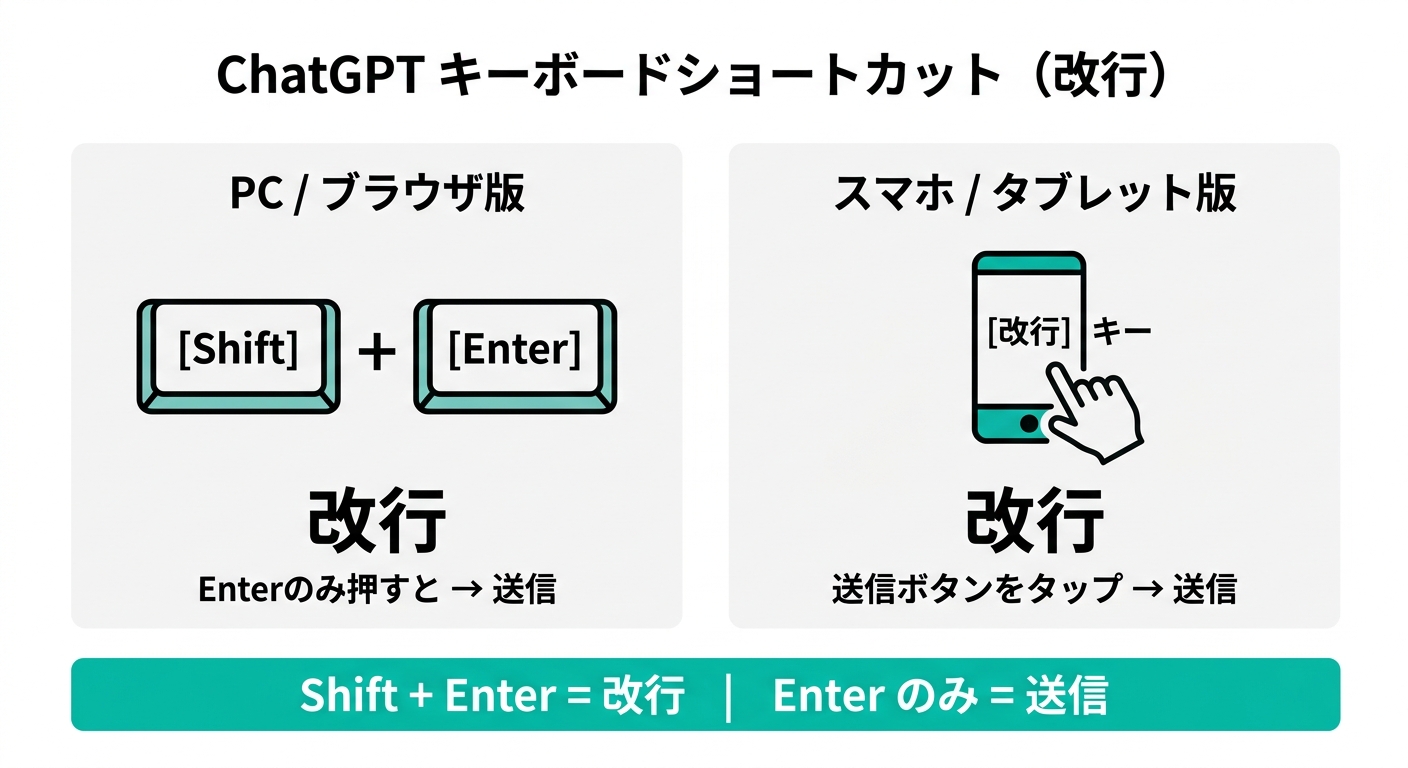
室谷では具体的な方法に入りましょう。PCのブラウザ版ChatGPTで改行する方法、いちばんシンプルなのはShift+Enterです。
テキトー教師これ一択ですよね、基本は。WindowsでもMacでも共通なので、まずこれだけ覚えれば問題ありません。
Windows(ブラウザ版・デスクトップアプリ)
室谷Windowsのブラウザ版では、Shift + Enter で改行します。Shiftを押しながらEnterキーを叩く、これだけです。
テキトー教師Google ChromeでもEdgeでもFirefoxでも動作します。ブラウザを選ばないのが助かりますよね。
受講生さんにも「どのブラウザ使ってますか?どれでも同じですよ」って教えています。
受講生さんにも「どのブラウザ使ってますか?どれでも同じですよ」って教えています。
室谷ChatGPTのデスクトップアプリ(Windows版)でも同じ動作です。ブラウザ版か、インストール型アプリかに関わらずShift+Enterで改行できます。
Mac(ブラウザ版・デスクトップアプリ)
テキトー教師Macの場合はちょっと注意が必要で、ブラウザ版ではShift + Enter が基本ですが、「Option + Enter」が改行として動作するケースもあります。
室谷基本はShift+Enterで問題ありません。うまく動かない場合はOption+Enterも試してみてください。
Macのデスクトップアプリ版でもShift+Enterが使えます。
Macのデスクトップアプリ版でもShift+Enterが使えます。
テキトー教師Macユーザーはキーボードショートカットに敏感な人が多いので、「Shift押しながらEnter」という操作はすぐ慣れると思います。
PCでの改行ショートカット一覧
| 環境 | 改行のショートカット | 送信のキー |
|---|---|---|
| Windows ブラウザ版 | Shift + Enter | Enter |
| Windows デスクトップアプリ | Shift + Enter | Enter |
| Mac ブラウザ版 | Shift + Enter | Enter |
| Mac デスクトップアプリ | Shift + Enter | Enter |
室谷全部Shift+Enterで統一されているんですよね。覚えることが少ないのは助かります。
テキトー教師講座でもこの表を見せながら「全部一緒です」って説明すると、みんなほっとした顔になります(笑)。
スマホ(iPhone・Android)での改行方法
室谷スマホは少し事情が違います。ChatGPTのiOSアプリ・Androidアプリでは、キーボードの改行キー(Returnキー)をそのままタップすると改行できます。
テキトー教師スマホは逆にEnterで送信されないんですよね。送信するには画面上の送信ボタンをタップする必要がある。
室谷この違いが面白くて、PCではEnterが送信なのに、スマホでは改行になる。デバイスによって動作が逆なんですよね・・・
テキトー教師PCで「Shift+Enter=改行」と覚えたあとにスマホを使うと、「スマホはどうするんだっけ?」ってなる(笑)。スマホはシンプルに改行キーをタップするだけ、とだけ覚えておけば大丈夫です。
iPhoneでの改行
室谷iPhoneのChatGPTアプリでは、キーボードの「改行」または「return」キーをタップします。フリック入力でも普通のQWERTYキーボードでも同じです。
テキトー教師iPhoneはキーボードの右下にある「return」ボタンですね。これをタップすれば改行されます。
iPhoneでブラウザ版ChatGPTを使う場合も同じです。
iPhoneでブラウザ版ChatGPTを使う場合も同じです。
Androidでの改行
室谷AndroidのChatGPTアプリでも、キーボードの改行キーをタップするだけです。Gboardを使っていても、Samsung純正キーボードでも動作は同じです。
テキトー教師Androidはキーボードアプリによってアイコンが多少違いますが、「改行」「return」「Enter」の表示があるキーをタップすれば改行できます。
iPadでの改行
テキトー教師iPadは外付けキーボードを使っている場合はShift+Enterが使えます。Magic KeyboardやSmart Keyboard Folioを接続していれば、PCと同じ感覚で使えます。
室谷iPadのソフトウェアキーボードだと、改行キーをタップする形になります。外付けキーボードがあるならShift+Enterが快適ですね。
スマホ・タブレットでの改行方法一覧
| デバイス | 改行方法 | 送信方法 |
|---|---|---|
| iPhone アプリ | 改行(return)キーをタップ | 画面の送信ボタン |
| Android アプリ | 改行キーをタップ | 画面の送信ボタン |
| iPad(ソフトウェアキーボード) | 改行キーをタップ | 画面の送信ボタン |
| iPad(外付けキーボード) | Shift + Enter | Enter または送信ボタン |
改行できない・うまくいかないときの対処法
テキトー教師「Shift+Enterを試したのにうまくいかない」という声も、たまに聞きます。いくつかパターンがあるので整理しましょう。
室谷意外と多いのが「日本語入力(IME)と干渉している」ケースです。日本語入力中にShift+Enterを押すと、改行ではなく確定やIME操作として処理されることがある。
テキトー教師そうなんですよ。Shift+Enterを押す前に、まずEnterやEscキーで日本語入力を確定させてから改行する、という手順が必要な場合があります。
室谷Windowsの場合、IMEの変換候補が表示されているときはShift+Enterが効かないことがあります。一度変換を確定してからShift+Enterを押すと解決します。
よくあるトラブルとその対処法
テキトー教師受講生さんからよく来る質問をまとめると、こういう感じになります。
| 症状 | 原因 | 対処法 |
|---|---|---|
| Shift+Enterで改行されず送信される | 拡張機能の干渉 | 拡張機能を無効化して確認 |
| 日本語入力中にうまく改行できない | IMEと干渉 | 変換確定後にShift+Enter |
| スマホで改行が送信になる | キーボード設定の問題 | キーボードアプリの設定確認 |
| 改行したはずなのに表示が崩れる | プレーンテキスト貼り付けの問題 | 外部エディタで作成してから貼り付け |
室谷ブラウザの拡張機能で干渉しているケースも意外と多いんですよね。グラマリーとか、翻訳系の拡張機能がキーボードショートカットを乗っ取ることがある。
テキトー教師そういう場合は、シークレットモード(拡張機能が無効になる)でChatGPTを開いてみると原因特定が早いです。シークレットモードでShift+Enterが動けば、拡張機能が犯人ということになります。
「改行できなくなった」ときの確認手順
室谷急に改行できなくなったというパターンも報告を聞きますね。昨日まで動いていたのに今日は動かない、みたいな。
テキトー教師そういう場合はまず、ブラウザのキャッシュをクリアしてリロードしてみると解決することが多いです。ChatGPT側のUIアップデートと何かが競合していることがあります。
- ブラウザのキャッシュをクリアしてページを再読み込みする
- 別のブラウザで試してみる
- ブラウザの拡張機能をすべて無効にしてみる
- ChatGPTをログアウトして再ログインする
室谷これで大体解決します。それでもダメな場合は、OpenAIのサポートに確認を取るのが早いですね。
誤送信を防ぐ:拡張機能と設定変更
テキトー教師ここが実践的なポイントですよね。Shift+Enterの方法を知っていても、習慣でうっかりEnterを押してしまう人はいる。
そういう人向けの対策を説明しましょう。
そういう人向けの対策を説明しましょう。
室谷根本的に解決したいなら、送信をCtrl+EnterやCmd+Enterに変えてしまう拡張機能を使うのがいいと思います。
Chrome拡張機能「ChatGPT Ctrl+Enter Sender」
テキトー教師Chromeユーザーなら「ChatGPT Ctrl+Enter Sender」という拡張機能が便利です。これを使うと、送信がCtrl+Enterになり、Enterキーだけでは改行になります。
室谷インストールした後の使い方はシンプルで、ChatGPTを開いて拡張機能をオンにするだけです。あとは普段Wordで操作するのと同じ感覚でEnterを押せば改行できます。
テキトー教師設定手順はこんな感じです。
- Chrome ウェブストアで「ChatGPT Ctrl+Enter Sender」を検索してインストールする
- ChatGPTのページを開き、ブラウザ右上の拡張機能アイコンから「Enable on this site」をオンにする
- 以後、Enterキーのみで改行、Ctrl+Enterで送信になる
室谷これを導入してから「誤送信がゼロになった」って言う人が多いですね。MYUUUのチームでも、ChatGPTを使うメンバーには入れることを推奨しています。
Notionやメモ帳で下書きする方法
テキトー教師拡張機能を入れたくない人や、特に長いプロンプトを書く人向けには、外部エディタで下書きを書いてからコピーして貼り付ける方法もあります。
室谷これはシンプルで確実な方法ですよね。メモ帳、テキストエディット(Mac)、Notion、ObsidianなどのツールでプロンプトをEnterで普通に改行しながら書いて、完成したらChatGPTに貼り付ける。
テキトー教師長文プロンプトのテンプレートを管理している人はこの方法が向いています。再利用もしやすいですし、プロンプトのバージョン管理もできますよね。
室谷特に「深津式プロンプト」みたいな構造化されたプロンプトを使う場合は、外部エディタで管理する方がはるかに使いやすいですよ。
ChatGPTの回答に改行を入れる方法(出力側の制御)
室谷ここまでは「入力」側の改行を話してきましたが、ChatGPTの「回答」に改行を入れたい場合もありますよね。これが「改行させる」という観点です。
テキトー教師よく受講生さんから聞くのが「回答がだらだらと長い段落になっていて読みにくい」という悩みです。改行や箇条書きを使ってもらうように指示すれば、回答の見やすさが変わります。
室谷これはプロンプトで指定する話なんですよね。「読みやすく改行して回答してください」「箇条書きで整理してください」と伝えるだけで変わります。
ChatGPTの回答に改行を入れるプロンプト例
テキトー教師具体的なプロンプトの書き方をまとめると、こんな感じになります。
# 回答形式
- 段落ごとに改行を入れてください
- 箇条書きを使って整理してください
- 見出しをつけて構造化してください
あるいはCLAUDE.md的な感覚で、会話の最初に「今日のルール」として宣言してしまう方法もあります。「以下のルールに従って回答してください:①段落間に空行を入れる②箇条書きを積極的に使う」みたいな形で。
テキトー教師これ、講座で紹介するとめちゃくちゃ喜ばれるんですよ。今まで読みにくかった回答がスッキリ整理されるので。
室谷ChatGPTはMarkdown記法に対応していて、
**太字**や- リストが使えます。回答の見た目を整えたい場合はMarkdown形式で回答するよう指定するのも効果的です。改行を活かした構造化プロンプトの書き方
テキトー教師改行を使いこなすと、プロンプトの品質が変わります。整理すると、こういう構造で書くと精度が上がります。
# 役割
あなたは経験豊富なマーケターです。

# タスク
以下の条件でSNS投稿文を作成してください。

# 条件
- 文字数:140文字以内
- ターゲット:30代の会社員
- トーン:親しみやすく、でも信頼感がある

# 制約
- 絵文字は使わない
- ハッシュタグを3つ入れる
この構造、MYUUUのチームでもプロンプトのテンプレートとして使っています。改行でセクションを分けると、ChatGPTが各パートを独立して処理してくれるので精度が上がるんですよね。
テキトー教師実際に.AIの講座でこの形式を教えると、受講生さんの回答品質がすぐ上がります。「改行を入れるだけでここまで変わるんですか」って驚く人が多い。
室谷本質的な話をすると、改行はChatGPTへの「情報の渡し方」を変えるものなんですよね。ひとかたまりのテキストより、構造化されたテキストの方が理解しやすい。
これは人間も同じですよね。
これは人間も同じですよね。
ChatGPTの改行設定:ブラウザごとの違いと注意点
テキトー教師もう少し細かい話をすると、ブラウザによって微妙な差があることも知っておくといいですね。
室谷基本はShift+Enterで統一されているんですが、一部の環境では追加の設定が必要なケースもあります。
Google Chromeでの改行
室谷Google Chromeでは標準でShift+Enterが改行として動作します。最もポピュラーな環境なので、特に設定変更なく使えます。
テキトー教師ChatGPTを一番使いやすいのがChromeだと思っていて、特に拡張機能のエコシステムが充実しています。「ChatGPT Ctrl+Enter Sender」もChrome向けです。
Microsoft Edgeでの改行
室谷EdgeもShift+Enterで問題なく改行できます。WindowsユーザーはEdgeがデフォルトブラウザになっていることが多いですが、ChatGPTの操作感はChromeとほぼ同じです。
テキトー教師EdgeにはCopilotが組み込まれていますが、ChatGPTを使う場合はどちらも同様に動作します。
Safariでの改行(Mac)
室谷MacのSafariでChatGPTを使う場合、Shift+Enterで改行できます。Safariはキーボードショートカットの扱いがChromeと異なる場面もあるので、うまくいかない場合はChromeを試してみてください。
テキトー教師Safari特有の問題として、拡張機能の種類がChromeより少ないので、「ChatGPT Ctrl+Enter Sender」のような拡張機能を使いたい場合はChromeに切り替える方が現実的です。
改行を活かした実践的なプロンプトの書き方
室谷最後に、改行を使いこなした実践的なプロンプトの書き方を紹介したいと思います。
テキトー教師これが一番実用的な話だと思いますよ。改行の方法を覚えた次のステップは「いかに使うか」ですよね。
ビジネス文書作成の例
室谷たとえば、営業メールを作成するプロンプトをShift+Enterを使って書くとこんな感じになります。
以下の条件でアポイント依頼メールを作成してください。

# 宛先の情報
- 業種:IT系スタートアップ
- 役職:CTO
- 面識:LinkedInでつながっているが、直接会ったことはない

# 自社の情報
- 会社名:MYUUU
- 提案内容:AIエージェント開発の受託サービス

# メールの要件
- 文字数:300字以内
- トーン:丁寧だが硬くなりすぎない
- 冒頭で自己紹介を簡潔に
- 最後にカレンダーリンクを入れるスペースを設ける
この書き方だと、ChatGPTが各セクションを独立して理解して、より精度の高いメールを生成してくれます。
室谷改行とハッシュタグ(#)を使って見出しを作っているのがポイントです。人間が見やすいのと同様に、AIにとっても構造化された入力は処理しやすいんですよね。
学習・調査タスクの例
テキトー教師学習目的でChatGPTを使う場合も、改行を活用した構造化が効果的です。
以下のトピックについて教えてください。

# 質問
機械学習における「過学習」とは何ですか?

# 前提知識
- 統計の基礎は理解しています
- Pythonは少し書けます
- 機械学習は初学者レベルです

# 希望する回答形式
- まず一言でわかりやすく説明してください
- 次に具体例を1つ挙げてください
- 最後に防ぐための方法を箇条書きで3点教えてください
「前提知識」と「回答形式」を改行で分けて書くと、自分のレベルに合った回答が返ってきやすくなりますよ。これ、MYUUUのオンボーディングでも教えています。
テキトー教師.AIの講座でも「プロンプトに改行を入れましょう」と最初に教えると、すぐに回答品質が変わるので、受講生さんに一番喜ばれるコツのひとつです。
よくある質問(FAQ)
Q: ChatGPT Plusユーザーだと改行方法が変わりますか?
室谷これよく聞かれます。答えはNoで、Freeプランでも有料プランでも改行方法は同じです。
Shift+Enterで改行できます。
Shift+Enterで改行できます。
テキトー教師プランによって変わるのは使えるモデルや利用回数であって、UIの基本操作は同じです。改行のショートカットはプランに関係ありません。
Q: Shift+Enterの代わりにEnterだけで改行する設定はありますか?
室谷標準機能としては用意されていません。前述のChrome拡張機能「ChatGPT Ctrl+Enter Sender」を使えば実質的に同じことができます。
テキトー教師拡張機能を入れると、Enterが改行に、Ctrl+Enterが送信に入れ替わります。Wordと同じ感覚で使いたい人はこれが一番手軽な解決策です。
Q: プロンプトに改行を入れると回答の精度は変わりますか?
室谷変わります。改行でセクションを分けた構造化プロンプトの方が、ChatGPTの理解度が上がって回答精度も上がります。
特に複数の条件や要件を伝えるときに効果が大きいです。
特に複数の条件や要件を伝えるときに効果が大きいです。
テキトー教師受講生さんの回答品質を見ていると、プロンプトに改行を入れて構造化している人の方が明らかに良い回答を引き出せています。改行は「ただのスペース」じゃなくて「情報の区切り」なので。
Q: ChatGPTのモバイルアプリで改行すると、なぜか送信されることがあります
テキトー教師これはキーボードの設定や機種によっては起こることがあります。iPhoneのシステムキーボードの「改行」キーが送信として機能するケースはほぼないですが、サードパーティ製キーボードアプリによっては干渉することがあります。
室谷そういう場合はキーボードアプリの設定を確認するか、標準のシステムキーボードに切り替えて試してみるといいと思います。
Q: ChatGPTの回答に自動的に改行を入れさせることはできますか?
室谷できます。毎回指示するのが面倒な場合は、ChatGPTのカスタム指示(Custom Instructions)に「回答は段落ごとに改行を入れて読みやすくしてください」と書いておくと、毎回自動的に適用されます。
テキトー教師カスタム指示はChatGPTの設定画面から設定できます。「About me」欄に自分の情報、「Response format」欄に改行や箇条書きの好みを書いておくと、全ての会話に反映されます。
まとめ
室谷「ChatGPTの改行」というテーマで話してきましたが、思ったより多角的な話になりましたね。
テキトー教師「Shift+Enterだけ教えればいい」と思っていたら、誤送信防止、構造化プロンプト、回答の整形まで広がっていきました。でも全部つながっている話だと思います。
室谷改行って「使い方の話」でもあるんですよね。Enterを正しく使いこなすだけで、プロンプトの品質が上がる。
これ、地味に重要なポイントです。
これ、地味に重要なポイントです。
テキトー教師最後に要点を整理しておきましょう。
| 場面 | 方法 |
|---|---|
| PCで改行する | Shift + Enter |
| スマホで改行する | 改行(return)キーをタップ |
| 誤送信を防ぐ | Chrome拡張機能「ChatGPT Ctrl+Enter Sender」 |
| 長いプロンプトを安全に入力する | Notionやメモ帳で下書きして貼り付け |
| 回答に改行を入れさせる | プロンプトで「段落ごとに改行してください」と指示 |
| 毎回の設定を省略する | カスタム指示(Custom Instructions)に設定 |
室谷前回の記事では料金の話をしましたが、今回は「使い方」の基礎的なところを深掘りしました。次回はプロンプトの書き方全般について話していこうと思います。
テキトー教師.AIのコミュニティでも「プロンプトの書き方」は一番質問が多いテーマですね。次回も楽しみにしています。