室谷代表取締役
今回は「Cursor(カーソル)とは何か」という話をしましょう。これ、.AI(ドットエーアイ)コミュニティでも毎週のように「Cursorってどう読むんですか?」「CursorとVS Codeって何が違うんですか?」って聞かれるんですよね。
 テキトー教師DotAI 認定講師
ですよね。講座でもまず最初に「Cursorって読み方はカーソルでいいんですか?」って確認する受講生さんが多いです。
英語そのままで「カーサー」と読む人もいるくらいで(笑)
室谷代表取締役 読み方は「カーソル」が正解です。そのまま英語読みすれば問題ないですね。
ただ「Cursor」が指す意味が実は複数あって、日本語で検索すると混乱する人も多い・・・
テキトー教師DotAI 認定講師 そうなんですよ。「cursor」って英語としての意味、プログラミング用語としての意味、そしてAIコードエディタとしての「Cursor」と、全部で3つくらい意味が混在してるんですよね。
室谷代表取締役 今回はその辺を整理しながら、AIエディタとしてのCursorが2026年現在どういうツールになっているかを詳しく解説していきます。前回はClaude Codeの話をしましたが、今回はそれと並んでAIコーディングの主力ツールになっているCursorを深掘りしていきましょう。
テキトー教師DotAI 認定講師 まず「cursor」という単語自体の意味——「cursor 意味」で調べてくる方も多いですね——を整理しましょうか。教える立場から言うと、ここを最初に押さえておかないと後で混乱するんですよ。
室谷代表取締役 そうですね。英語でcursorってそもそも何を指す言葉なんですか?
テキトー教師DotAI 認定講師 ラテン語の「currere(走る)」が語源で、「走るもの・動くもの」という意味です。コンピュータの文脈では画面上でカチカチ動く点滅するあれ、テキストを入力する位置を示す「カーソル」がもともとの意味ですね。
英語で言うと「text cursor」とか「blinking cursor」と呼ばれるものです。
室谷代表取締役 マウスカーソルも「cursor」ですよね。CSSを書いてると「cursor: pointer;」みたいな記述が出てきますし。
テキトー教師DotAI 認定講師 そうです。CSS の cursor プロパティも同じ意味です。
cursor: pointer でリンクにカーソルが手の形になる、あれです。講座でウェブ開発を教えるとき、「カーソルの形を変えたい」という質問でCSSの cursor プロパティを説明することがよくあります。
室谷代表取締役 もう一つプログラミングで出てくる「cursor」って、データベース関連ですよね?
テキトー教師DotAI 認定講師 そうです。SQLやOracleのPL/SQL、MySQLでよく出てくる「カーソル(cursor)」は、データベースのクエリ結果を1行ずつ処理するための仕組みです。
DECLARE cursor、OPEN cursor、FETCH cursorという構文で使います。これは画面のカーソルとは全然別の概念で、「結果セットの現在位置を示すポインタ」という意味で使われています。
室谷代表取締役 要するに「cursor」という英単語の意味をまとめると4つに整理できるということですね。
テキトー教師DotAI 認定講師 そうです。4つの意味を表にするとこうなります。
| cursor の意味 | 使われる文脈 | 例 |
|---|
| テキストカーソル(点滅する入力位置) | 一般的なコンピュータ用語 | テキストエディタの入力位置 |
| マウスカーソル・CSSカーソル | ウェブ開発・UI | cursor: pointer |
| データベースカーソル | SQL・Oracle・MySQL・Python | DECLARE cursor FOR SELECT... |
| AIコードエディタ「Cursor」 | AIツール・開発環境 | Cursor(Anysphere社製品) |
室谷代表取締役 4つ目のAIエディタ「Cursor」が今日の本題ですね。2022年に登場して、2024年〜2026年にかけて一気に普及した・・・
テキトー教師DotAI 認定講師 ちょうど「AIコーディング元年」と言われた時期に急成長したツールですよね。受講生さんの間でも「Cursorは使ってますか?」という会話が普通になったのは2024年後半くらいから感じます。
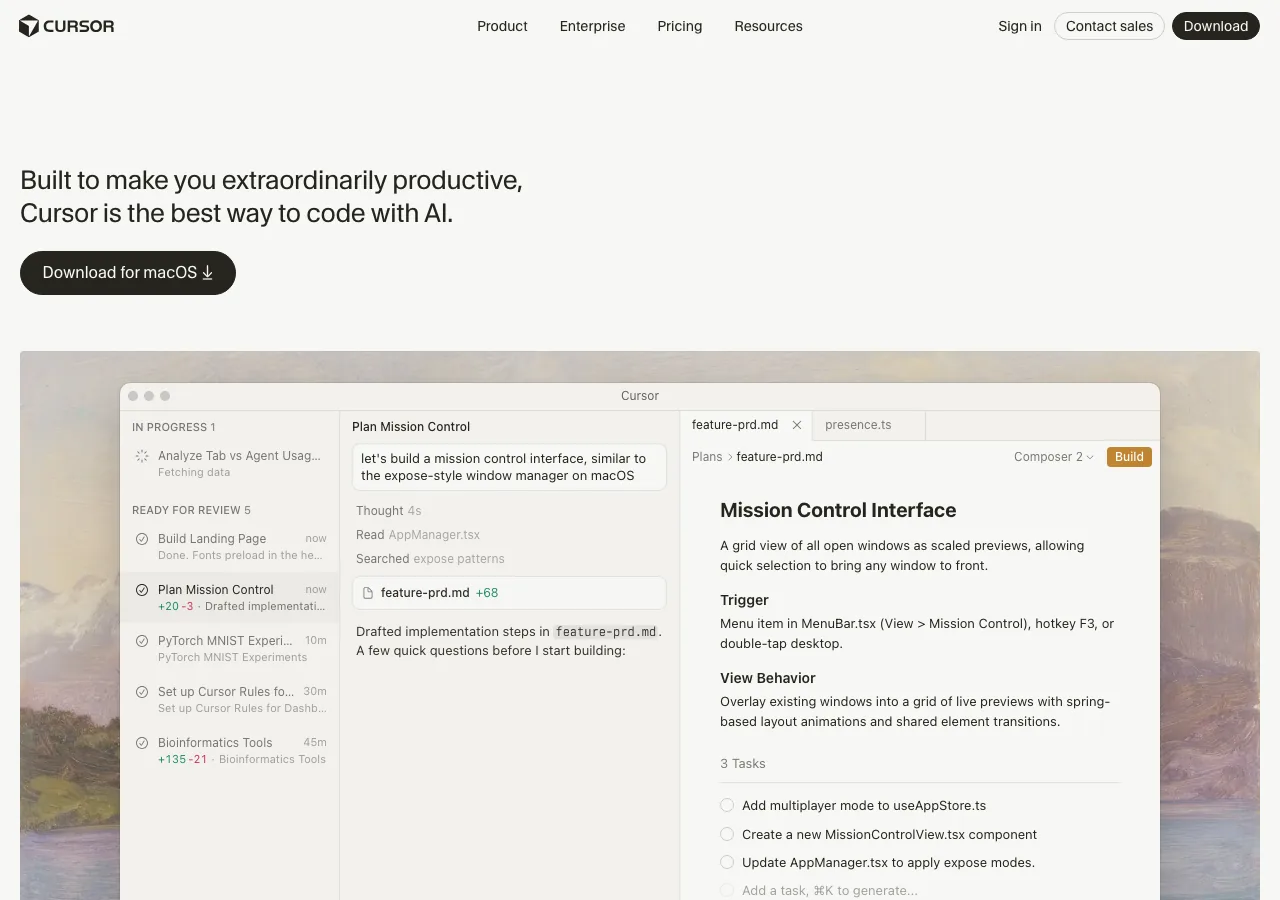
室谷代表取締役 じゃあ本題の「AIエディタとしてのCursor」を解説しましょう。一言で言うとどんなツールですか?
テキトー教師DotAI 認定講師 「VS CodeにディープなレベルでAIを統合したコードエディタ」ですね。VS Codeを知っている人なら、Cursorを開いた瞬間に「あ、VS Codeと同じだ」と感じるはずです。
実際、CursorはVS Codeのフォーク(コードを引き継いで作られたツール)なので、見た目もショートカットも拡張機能も、ほぼそのまま使えます。
室谷代表取締役 MYUUUのエンジニアも最初「あ、VS Codeじゃん」って言ってましたねw。でも使い込むと全然違う・・・
テキトー教師DotAI 認定講師 違いは「AIが後付けじゃなく最初から組み込まれている」という点です。GitHub CopilotはVS Codeのプラグインとして後から追加するイメージ。
Cursorは設計段階からAIが中心にあるので、コードベース全体を理解した上でAIが動くんです。
室谷代表取締役 「コードベース全体を理解する」というのが実際にどう体験できるかというと・・・たとえばMYUUUで使ったとき、「このプロジェクトの認証はどこで処理してる?」って聞いたら、100ファイル以上あるコードの中から該当箇所を的確に引っ張ってくるんですよね。これは普通のAIチャットでは無理で。
テキトー教師DotAI 認定講師 コードベースのインデクシング、つまり「cursor codebase」機能ですね。Cursorを開くとプロジェクト全体をスキャン・インデックス化して、どこに何があるかを把握した状態でAIが動く。
だから「このリポジトリで〇〇を実装して」という指示が通るんです。
室谷代表取締役 Anysphere(アニスフィア)という会社が作っていて、創業は2022年。2024年に急成長して、2026年現在はMRR(月次経常収益)が1億ドルを超えたと報じられています。
AIコーディングツール市場の代表格と言っていい・・・
テキトー教師DotAI 認定講師 「cursor ai とは」や「Cursor AI powered IDE」という言い方もよく見かけますよね。IDEとはIntegrated Development Environmentの略で、統合開発環境です。
コードを書く、実行する、デバッグするが一つのツールに統合されている。CursorはそこにAIを組み込んだ次世代のIDEという位置づけです。
室谷代表取締役 読み方の話をもう少し詳しくしましょうか。「cursor」の英語発音は「カーサー」に近いですよね?でも日本語では「カーソル」と呼ぶのが一般的・・・
テキトー教師DotAI 認定講師 そうです。英語の発音記号では /ˈkɜːrsər/ で、「カーサー」に近い音です。
ただ日本語では「カーソル」として定着しているので、日常会話でもドキュメントでも「カーソル」と書いて問題ありません。
室谷代表取締役 AIエディタのCursorも「カーソル」でいいですよね。英語の発表や海外のミートアップに行っても「Cursor(カーサー)」「Cursor(カーソル)」どちらで言っても通じますし。
テキトー教師DotAI 認定講師 講座では「カーソル」で統一しています。日本語メディアで「Cursor(カーソル)」と表記することが多いので、それに合わせる形で。
室谷代表取締役 「cursor 読み方」「cursor エディタ 読み方」で検索する人も多いみたいなので、明確にしておきたかったんですよね。正解はカーソルで、これが日本語での一般的な読み方です。
室谷代表取締役 機能の話に移りましょう。2026年現在のCursorは何ができるか、代表的なものを整理したいですね。
テキトー教師DotAI 認定講師 大きく分けると4つの機能軸があります。Tabによるコード補完、Composerによるマルチファイル編集、Agentによる自律的なタスク実行、そしてコードベース全体のインデクシング・検索です。
室谷代表取締役 Tabの補完、これが「Cursorすごい」と最初に実感するポイントですよね。
テキトー教師DotAI 認定講師 応答速度が100ミリ秒以下で、1行じゃなく複数行を予測してくれる。しかも「このプロジェクトのコーディングスタイルに合わせて」補完してくれるんですよ。
変数の命名パターン、ファイル構造、importのスタイル、全部学習した上で補完が来る。
室谷代表取締役 これGitHub Copilotと比較したとき一番差を感じる部分ですね。Copilotも優秀ですが、プロジェクト全体の文脈を使った補完という意味ではCursorに軍配が上がる・・・
テキトー教師DotAI 認定講師 コード補完の受け入れ率(Accept rate)が72%という数字が出ているんですよね。つまり提案されたコードを7割以上そのまま使う。
これかなり高い数字です。
室谷代表取締役 次にComposerですね。これが個人的に一番便利だと思ってる・・・
テキトー教師DotAI 認定講師 Composerはマルチファイル編集のインターフェースです。「〇〇という機能を追加して」と伝えると、Cursorが必要なファイルを特定して、変更のdiffを一覧表示してくれます。
承認すれば全部のファイルが一気に書き換わる。
室谷代表取締役 「ランディングページを作って」みたいな大きめの指示を入れると、HTMLもCSSもJavaScriptも全部まとめて作ってくれる。昔のAIチャットは「1ファイルずつ」の限界があったんですが、それが一気に解消された感じです。
テキトー教師DotAI 認定講師 Agentモードはさらにその上で、テストも実行してくれます。コードを書く→テストを走らせる→エラーが出たら修正する、というサイクルを自律的に回してくれます。
2026年現在は最大8つのAgentを並列で動かせるようになっていて、8つの作業を同時進行できます。
室谷代表取締役 8並列!これMYUUUで実際使い始めてから開発速度が体感で2〜3倍になりましたよ。普通に。
タスクをAgentに割り振って、人間はレビューだけに集中できる。
テキトー教師DotAI 認定講師 受講生さんからよく聞くのが「Agentにお願いして放置してたら、起きたら全部できてた」という体験談です(笑)。ちょっと怖いんですけど、ちゃんとdiffを確認してから適用するのがルールですね。
主要機能を一覧にするとこのようになります。
| 機能 | 概要 | 何に使うか |
|---|
| Tab補完 | 100ms以下の高速マルチライン補完 | コーディング速度の向上 |
| Composer | マルチファイル一括編集 | 機能追加・大規模リファクタリング |
| Agentモード | 自律実行・テスト・修正 | タスクを任せて放置できる |
| コードベースインデクシング | 全ファイルをスキャン・文脈把握 | 「このコードはどこ?」が即解決 |
| マルチモデル対応 | Claude・GPT・Geminiを切り替え | 用途に応じたモデル選択 |
| @シンボル | 参照するコンテキストを明示 | AIへの指示を精度良く渡す |
テキトー教師DotAI 認定講師 @シンボルの話、受講生さんに教えるときに「ここが使いこなしの差が出る」とよく言います。@file で特定のファイルを、@folder でフォルダを、@web でウェブ検索結果を参照させられる。
コンテキストを自分でコントロールできるので、AIの回答精度が段違いに上がります。
室谷代表取締役 @docs も地味に便利ですよね。ライブラリの公式ドキュメントをインデックスしておいて、「Next.jsのドキュメントを参照しながら実装して」ができる・・・
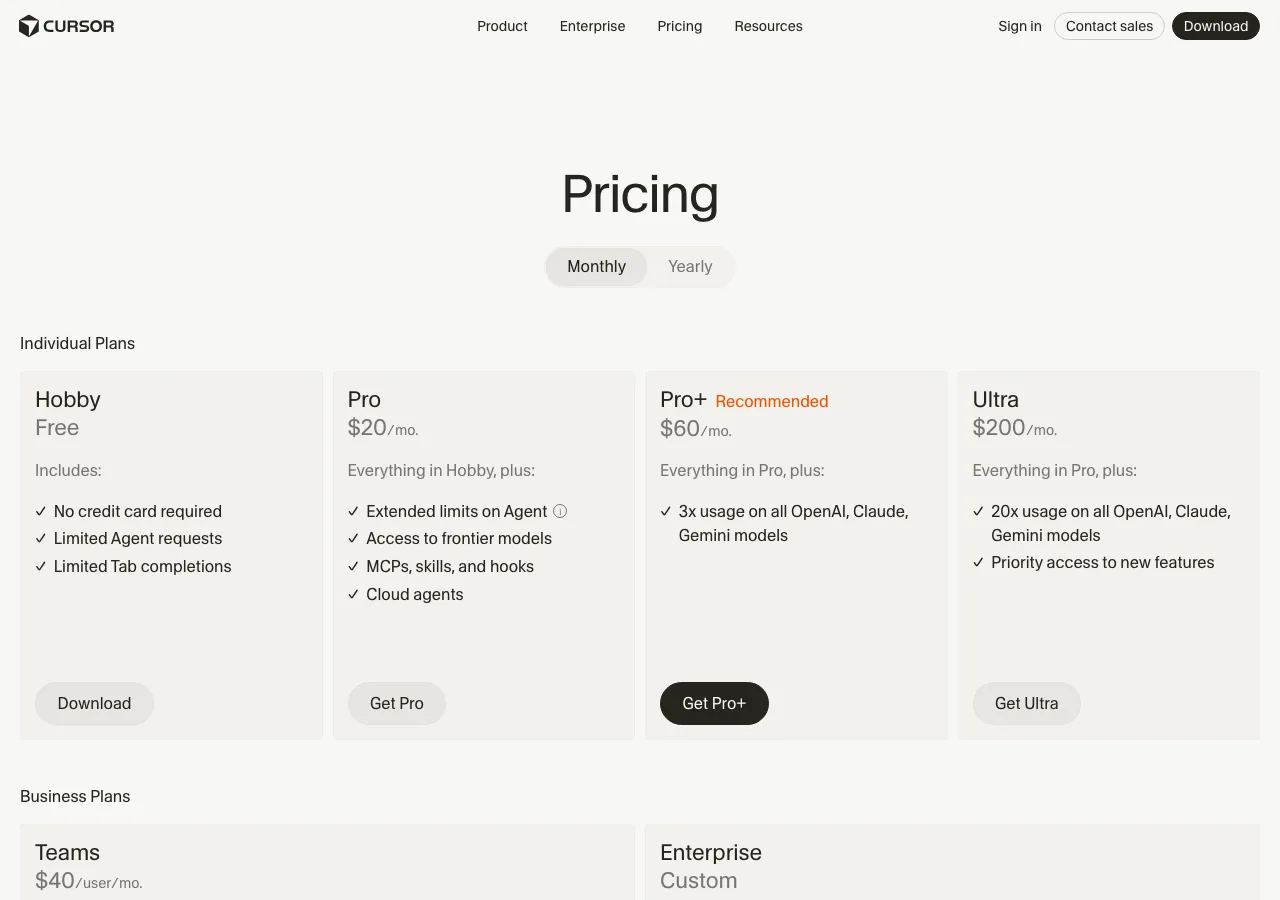
室谷代表取締役 料金の話をしましょう。ここ、2025年6月に大きな変更があったんですよね。
テキトー教師DotAI 認定講師 そうです。2025年6月からクレジット制に移行しました。
これがコミュニティでかなり話題になったんですよ。「今まで無制限だったのに」という声が出て・・・
室谷代表取締役 構造を整理すると、今のCursorはプランの月額がそのままクレジットの上限になっています。Proは月$20のクレジット、Pro+は月$60のクレジット、Ultraは月$200のクレジット。
フロンティアモデル(Claude Opus 4.6やGPT-4.5など)を手動で選んだ場合はクレジットから引かれる、という仕組みです。
テキトー教師DotAI 認定講師 ただ「Auto」モードにしておけばクレジットは消費しない、というのが救いで。Cursorが自動で最適なモデルを選ぶAutoモードは無制限に使えます。
室谷代表取締役 実際、Autoモードで困るケースはかなり少ないですよ。MYUUUでもエンジニアには「基本Autoで、本当に特定モデルが必要なときだけ手動切り替え」と伝えています。
2026年4月現在のプランはこうなっています。
| プラン | 月額 | 特徴 |
|---|
| Hobby | 無料 | Tab補完2,000回/月、スロー版モデル50回/月 |
| Pro | $20/月(年払い20%割引) | Autoモード無制限、$20クレジット |
| Pro+ | $60/月(年払い20%割引) | Autoモード無制限、$60クレジット(3倍) |
| Ultra | $200/月(年払い20%割引) | Autoモード無制限、$200クレジット(20倍)、優先アクセス |
| Teams | $40/人/月 | Pro機能+チーム管理・SSO・共有ルール |
| Enterprise | 要見積もり | Teams機能+プール型クレジット・専任サポート |
テキトー教師DotAI 認定講師 受講生さんに聞かれる定番の質問が「最初はHobbyで試せますか?」ですね。試せます。
Tab補完が2,000回/月、モデルへの問い合わせが50回/月なので、個人の試し使いには十分です。ただ毎日ガッツリ使うと1週間で上限に到達します。
室谷代表取締役 本格的に使うならProですね。月$20。
日本円だと3,000円前後(為替次第ですが)。1日普通にコードを書く分にはAutoモード無制限で全く問題ない。
MYUUUのエンジニアはほぼ全員Proです・・・
テキトー教師DotAI 認定講師 Pro+は「Agentをガンガン並列で動かしてる」人向けですね。フロンティアモデルをガシガシ使う上級者か、大規模なコードベースを日々扱うチームが候補です。
室谷代表取締役 Ultraは正直、個人で必要になるケースは限られると思います。よほどヘビーな使い方をする場合か、会社の開発基盤として使う場合・・・
テキトー教師DotAI 認定講師 Cursorを作っているAnysphereという会社について、講座でよく聞かれます。どんな会社なんですか?
室谷代表取締役 2022年創業のスタートアップで、本社はサンフランシスコ。創業者はArpon Basu、Michael Truell、Sualeh Asifらで、MITやハーバードの出身者が中心のチームです。
「AIによるソフトウェア開発を根本から変える」というビジョンを掲げている会社です。
テキトー教師DotAI 認定講師 「cursor 会社」で検索する人も多いですよね。Anysphereという社名はあまりメジャーじゃないんですが、製品名のCursorのほうが圧倒的に知名度がある。
室谷代表取締役 そうなんですよ。海外のAI系ニュースでも「Anysphere(Cursor)」みたいな表記が多いくらいで。
MRRが1億ドルを超えたのが2024年後半で、そこから2025年末にかけてさらに急成長した。2026年現在ではAIコーディングツール市場のリーダー的存在になっています・・・
テキトー教師DotAI 認定講師 急成長の背景に「VS Codeとの互換性の高さ」があると思うんですよね。既存のVS Codeユーザーがほぼゼロ摩擦で移行できる。
「インストールしてVS Codeの設定をインポートするだけ」という手軽さが普及を後押しした。
室谷代表取締役 あと、マルチモデル対応が早かった。Claude、GPT、Geminiを一つのエディタで切り替えられるようになったのは、競合より早い段階でした。
OpenAIに依存しないという選択肢を作ったのが正解だったと思いますね・・・
室谷代表取締役 インストール方法の話をしましょうか。Cursorのインストール、これもよく聞かれるんですよね。
テキトー教師DotAI 認定講師 「cursor とは ai」で調べてる人の次のアクションが「じゃあ使ってみよう」なので、インストール手順も押さえておきたいですね。
室谷代表取締役 基本はシンプルです。cursor.com にアクセスして、「Download」ボタンを押すだけ。
OS(Windows・Mac・Linux)を自動検出してくれるので、特に選択不要で。 テキトー教師DotAI 認定講師 Mac(Apple Silicon・Intel両対応)、Windows(64bit)、Linuxそれぞれのインストーラーが用意されています。
インストール手順は以下の通りです。
- cursor.com にアクセス
- 「Download」をクリック(OS自動検出)
- インストーラーを実行
- 起動後、VS Codeの設定・拡張機能をインポート(任意)
- GitHubアカウントでログイン、またはメールでアカウント作成
- プランを選択(まずはHobbyの無料プランでOK)
室谷代表取締役 VS Codeユーザーなら4番のインポートが特に便利です。「Import Settings from VS Code」を選ぶと、インストール済み拡張機能・テーマ・ショートカットが全部引き継がれる。
移行コストがほぼゼロなんですよ。
テキトー教師DotAI 認定講師 受講生さんに教えていて「インストールにつまずいた」という話はほぼ聞かないですね。それくらい簡単です。
VS Codeを入れた経験があれば同じ感覚でできます。
室谷代表取締役 あと「cursor cli とは」という検索も多いんですが・・・
テキトー教師DotAI 認定講師 CursorのCLI(コマンドラインインターフェース)ですね。インストール後、ターミナルで cursor . と打てば、そのディレクトリでCursorが開けます。
VS Codeの code . コマンドと同じ感覚です。
室谷代表取締役 パスを通す必要があるんですが、Cursorのコマンドパレット(Cmd+Shift+P)から「Shell Command: Install 'cursor' command in PATH」を実行すれば設定できます。
テキトー教師DotAI 認定講師 機能の中でもComposerについて、もう少し深く話しましょうか。「cursor composer とは」という検索も一定量ありますし。
室谷代表取締役 Composerは、Cursorの最大の差別化ポイントだと思っています。簡単に言うと「チャット形式で複数ファイルをまとめて編集する機能」です。
テキトー教師DotAI 認定講師 従来のAIコーディングツールは「1ファイルに対してアドバイスをくれる」という感じでした。Composerはそれが根本的に違って、「このプロジェクト全体で〇〇をやって」と指示できる。
室谷代表取締役 具体例で言うと・・・「このECサイトに商品レビュー機能を追加して。フロントエンドとバックエンドの両方を」という指示をComposerに入れると、Cursorが関連するファイルを特定して、追加・変更箇所のdiffを全部表示してくれます。
テキトー教師DotAI 認定講師 承認すると一気に全ファイルが更新される。これが「魔法みたい」と言われる所以ですよね。
受講生さんが最初に体験したときの驚き方、毎回すごいんですよ(笑)
室谷代表取締役 2025年後半からはComposerが「Agentモード」と統合されて、Composerの中でテストを走らせたり、エラーを自動修正したりもできるようになっています。「cursor composer 1 とは」みたいな検索が出てるのは、Composerのバージョン管理(チェックポイント)機能を指していると思います。
テキトー教師DotAI 認定講師 チェックポイント機能ですね。Composerで大きな変更をする前に自動でスナップショットを保存してくれる。
「やっぱり前の状態に戻したい」というときに1クリックで戻せます。講座でも「試してみて、失敗したら戻せばいい」と教えています。
Cursor のコンテキスト管理:「context used」とは
室谷代表取締役 「cursor context used とは」という検索もあるんですよね。これ、Cursorのインターフェースに表示されるやつですよね?
テキトー教師DotAI 認定講師 そうです。Cursorの画面に「Context Used: 〇〇%」と表示されることがあって、「これは何ですか?」という質問が来るんですよ。
コンテキストウィンドウの使用量を示しています。
室谷代表取締役 LLMには「一度に処理できる情報量の上限(コンテキストウィンドウ)」があって、長い会話や大きなコードベースを扱うとそれが埋まっていく。Cursorはそれを可視化してくれているわけです。
テキトー教師DotAI 認定講師 コンテキストが100%に近づくと、AIの回答精度が下がったり、古い情報が「忘れられた」状態になったりします。新しいチャットを始めるか、不要なコンテキストをリセットすると解消できます。
室谷代表取締役 MYUUUのエンジニアに「なんかCursorの回答がおかしくなってきた」という相談が来たとき、まず確認するのがコンテキストの使用量ですね。大抵それが原因だったりする・・・
テキトー教師DotAI 認定講師 「コンテキストをうまく管理する」というのがCursorを使いこなす上での重要なスキルです。@シンボルで必要な情報だけを絞り込む、定期的に新しいチャットを開始する、といった習慣が大事ですね。
室谷代表取締役 「cursor max mode とは」もボリュームがある検索キーワードですね。
テキトー教師DotAI 認定講師 Max Modeは、フロンティアモデルを最大コンテキストで使う設定です。通常モードより多くのコードを一度に処理できる代わりに、クレジットの消費は増えます。
室谷代表取締役 使いどころは「大規模なリファクタリング」「複雑なバグの原因究明」「大きなコードベースへの機能追加」など、通常モードでは文脈が足りなくなるケースですね。
テキトー教師DotAI 認定講師 講座では「まず通常モードで試して、コンテキスト不足を感じたらMax Modeを試す」という手順を教えています。Max Modeはクレジットを消費するので、必要なときだけ使うのがコツです。
室谷代表取締役 「cursor pro とは」という検索もあるんですが、これはプランの名前ですね。Proプラン(月$20)のことで、前述した通りAutoモード無制限が使えます。
Max ModeはProプラン以上で利用可能です。
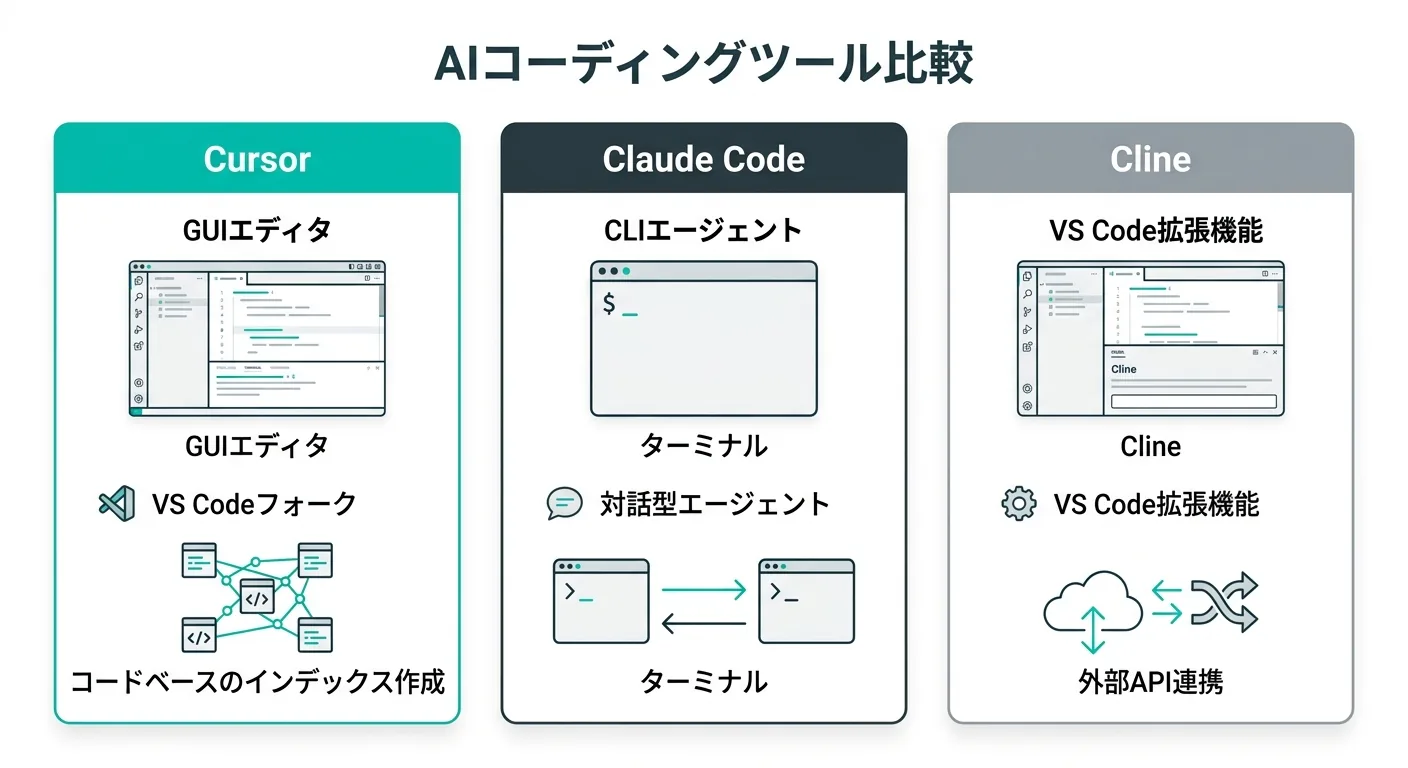
テキトー教師DotAI 認定講師 AIコーディングツールを比較するとき、CursorとClaude Code、Clineの違いを聞かれることが多いですね。室谷さんのツイートでもこの話題、よくされてますよね。
室谷代表取締役 Xでも毎週のように話題になってますよね・・・
室谷代表取締役 このツイートにもあるように、2026年現在は「Cursor vs Claude Code」という構図が定番になっています。CursorはGUIで使いやすいエディタ体験、Claude CodeはCLI(ターミナル)ベースのエージェント、という棲み分けです。
テキトー教師DotAI 認定講師 「claude cursor とは」「cline cursor とは」という検索もあるんですが・・・Clineは旧Claude Dev(VS Codeの拡張機能)で、VS Code内でClaude APIを直接使えるエージェントです。Cursorより軽量で、API費用の透明性が高いのが特徴です。
室谷代表取締役 ツール別の違いを一覧にするとこうなりますね。
| ツール | 形式 | 特徴 | 向いている人 |
|---|
| Cursor | GUIエディタ(VS Codeフォーク) | 高機能・マルチモデル・使いやすい | 全エンジニア、AIコーディング初心者も |
| Claude Code | CLIエージェント | ターミナル完結・軽量・API直結 | 上級者・コスト最適化したい人 |
| Cline | VS Code拡張機能 | API費用透明・カスタマイズ性高 | API費用を細かく管理したい人 |
| GitHub Copilot | プラグイン型 | 多IDE対応・低価格($10/月) | JetBrains等を使っているエンジニア |
テキトー教師DotAI 認定講師 「どれを使えばいいか」という答えは、「最初はCursorのHobbyプランで試して、気に入ったらProに上げる」が一番シンプルだと思います。受講生さんにはそう伝えています。
室谷代表取締役 経営者目線で言うと、チームに導入するなら最初にCursorを選ぶのが最も摩擦が少ないですね。VS Codeユーザーがそのまま移行できるので。
Claude Codeは上級者向けで、慣れたら組み合わせて使うのが理想です・・・
テキトー教師DotAI 認定講師 「cursor background agent とは」という検索もあるんですね。
室谷代表取締役 Background Agentは、Cursorのクラウド上でAgentが動く機能です。ローカルのマシンを使わずにCursorのサーバーサイドでタスクを実行してくれる。
自分のPCをシャットダウンしても、Agentが作業を続けてくれる・・・
テキトー教師DotAI 認定講師 「寝てる間に実装してもらう」の本格版ですよね。ローカルのAgentモードだと自分のPCが起きてる必要がありましたが、Background Agentはそれが不要。
室谷代表取締役 2025年後半にベータリリースされて、2026年現在はProプラン以上で利用可能です。大規模なリファクタリングや時間のかかるビルド作業を夜中に流しておく、みたいな使い方ができます。
テキトー教師DotAI 認定講師 まだ発展途上の機能ではあるんですが、「AIエージェントが非同期で働いてくれる」という方向性は間違いなく今後の主流になりますよね。
室谷代表取締役 「cursor bugbot とは」という検索もあるんですが・・・
テキトー教師DotAI 認定講師 BugBotはCursorの自動コードレビュー機能ですね。Pull Requestを作ったとき、CursorのAIが自動的にコードをレビューしてバグや改善点をコメントしてくれます。
室谷代表取締役 GitHub CopilotのPRレビュー機能に似ていますが、Cursorのコードベース理解を活かしたレビューができる点が強みです。「このコードは既存の〇〇実装と矛盾してる」みたいな指摘が来たりする・・・
テキトー教師DotAI 認定講師 2026年現在はGitHubとの連携で動くように設計されています。チームでのCursor導入後、最初に設定しておくと効果的な機能の一つですね。
室谷代表取締役 「cursor rules とは」も検索ボリュームがありますね。これ、使いこなしの面でかなり重要です・・・
テキトー教師DotAI 認定講師 Cursor Rulesは、プロジェクトごとのAI挙動ルールを定義できる機能です。.cursorrules ファイルや .mdc 形式のファイルに書いておくと、Cursorのすべての回答・コード生成にそのルールが反映されます。
室谷代表取締役 具体的には「このプロジェクトではTypeScriptで書く」「コメントは日本語で」「エラーハンドリングは必ず入れる」みたいなことを書いておける。毎回プロンプトで指定しなくていいんです。
テキトー教師DotAI 認定講師 コミュニティでよく共有されているのが「おすすめのCursor Rules」ですね。フロントエンド向け、バックエンド向け、Next.js向けみたいに用途別のテンプレートが出回っています。
室谷代表取締役 MYUUUでは全プロジェクトにCursor Rulesを設定していて、「このプロジェクトのコーディング規約」「使っているライブラリのバージョン」「避けるべきパターン」を明記しています。Agentがこれを読んだ上で動くので、アウトプットのクオリティが全然違う・・・
テキトー教師DotAI 認定講師 「cursor とは css」「cursor pointer とは」という検索も一定量あって、これはウェブ開発者がCSSのcursorプロパティを調べているケースが多いですね。
室谷代表取締役 AIエディタのCursorを調べていたら、CSSのcursorプロパティの解説が出てきた、みたいな混乱が起きやすいんですよね・・・
テキトー教師DotAI 認定講師 念のため整理しておきましょうか。CSSの cursor プロパティはマウスカーソルの見た目を変えるプロパティです。
よく使うのはこの3つですね。
/* リンクやボタンに手の形を表示 */
.button {
  cursor: pointer;
}

/* 読み込み中のスピナー */
.loading {
  cursor: wait;
}

/* テキスト入力欄のカーソル */
.text-input {
  cursor: text;
}
室谷代表取締役 cursor: pointer はウェブ開発では毎日使うプロパティですよね。ボタンをホバーすると矢印から手の形になる、あれです。
テキトー教師DotAI 認定講師 AIエディタのCursorとCSSのcursorは全く別物ですが、同じ単語なのでSEO的にも同じページに集まりやすい。この記事でも両方カバーした理由がそこです。
室谷代表取締役 「cursor とは python」という検索も一定数ある・・・
テキトー教師DotAI 認定講師 PythonでデータベースにアクセスするときのCursorオブジェクトですね。sqlite3.connect() や psycopg2.connect() の後に作るやつです。
import sqlite3

# データベースに接続
conn = sqlite3.connect('example.db')

# cursorオブジェクトを作成
cursor = conn.cursor()

# SQLを実行
cursor.execute('SELECT * FROM users WHERE id = ?', (1,))

# 結果を取得
result = cursor.fetchone()

# 終了処理
cursor.close()
conn.close()
室谷代表取締役 Pythonのcursorはデータベースの結果セットを管理するオブジェクトで、AIエディタのCursorとは全く別物ですね。ただ名前が同じなので混乱する人がいる・・・
テキトー教師DotAI 認定講師 ORMを使っていると直接cursorを書くことは少ないですが、低レベルのDB操作では必ず出てきます。SQLAlchemyも内部的にはcursorを使っています。
テキトー教師DotAI 認定講師 「mysql cursor とは」「oracle cursor とは」「plsql cursor とは」という検索もあるので、DBのカーソルについて少し詳しく話しましょうか。
室谷代表取締役 データベースのカーソルは、SELECT文の結果を1行ずつ処理するための仕組みですよね。一度に全件取得するのではなく、ポインタを動かしながら処理する。
テキトー教師DotAI 認定講師 そうです。大量のデータを処理するときにメモリ効率が向上します。
Oracle/PL/SQLでの基本的な構文はこうです。
-- Oracle PL/SQLでのカーソル使用例
DECLARE
  CURSOR emp_cursor IS
    SELECT employee_id, first_name, salary FROM employees WHERE department_id = 10;

  v_id employees.employee_id%TYPE;
  v_name employees.first_name%TYPE;
  v_salary employees.salary%TYPE;
BEGIN
  OPEN emp_cursor;
  LOOP
    FETCH emp_cursor INTO v_id, v_name, v_salary;
    EXIT WHEN emp_cursor%NOTFOUND;
    DBMS_OUTPUT.PUT_LINE(v_id || ': ' || v_name || ' - ' || v_salary);
  END LOOP;
  CLOSE emp_cursor;
END;
/
室谷代表取締役 DECLARE CURSOR、OPEN、FETCH、CLOSE の4ステップが基本ですね。これ、バックエンドエンジニアなら必ず覚える構文です。
テキトー教師DotAI 認定講師 MySQLでも似た構文で使えます。「declare cursor とは」「db cursor とは」という検索は、このDBカーソルを調べているケースがほとんどです。
SQLを学び始めた段階でよく出てくる概念ですね。
室谷代表取締役 今回は「cursor とは」という検索に集まるさまざまな意味と、AIエディタとしてのCursorについて解説してきました。
テキトー教師DotAI 認定講師 全体を振り返ってみると、こういう構造でしたね。
- cursor(英語の意味): ラテン語「走るもの」が語源。コンピュータ用語として「カーソル」と日本語化した
- 読み方: カーソル(英語読みは「カーサー」に近いが、日本語では「カーソル」が定着)
- CSSのcursor: マウスカーソルの見た目を変えるプロパティ(
cursor: pointer 等)
- SQLのcursor: データベースの結果セットを1行ずつ処理するための仕組み
- PythonのCursor: DB接続後のSQLを実行するオブジェクト
- AIエディタのCursor: Anysphere社製のAI統合コードエディタ(VS Codeフォーク)
室谷代表取締役 AIエディタのCursorという意味では、2026年現在もっとも普及しているAIコーディングツールの一つです。VS Codeユーザーなら移行コストがほぼゼロで、Hobbyプランで無料から試せます。
テキトー教師DotAI 認定講師 「cursor とは エディタ」で調べてここに来た方は、まず cursor.com からダウンロードして試してみてください。講座では「まず1週間使ってみて」とお伝えしているんですが、ほぼ全員「もう戻れない」と言います(笑) 室谷代表取締役 そうなんですよね。体験してみるのが一番早い。
Hobbyプランは無料なので、とにかく入れてみることをおすすめします・・・
Q: Cursorの読み方は「カーソル」と「カーサー」どっちが正しいですか?
日本語では「カーソル」が正解です。英語の発音は「カーサー」に近いですが、日本語では「カーソル」として定着しています。
Q: CursorはVS Codeとどう違うのですか?
CursorはVS Codeのフォーク(派生製品)なので見た目・操作感はほぼ同じです。違いは「AIがエディタの深部まで統合されている」点で、コードベース全体をAIが理解した上でコード補完・マルチファイル編集・自律エージェント実行が使えます。
Q: Cursor は無料で使えますか?
Hobbyプランが無料で利用できます。Tab補完2,000回/月、スロー版モデルへのリクエスト50回/月が上限です。本格的に使うにはPro($20/月)がおすすめです。
Q: CursorとClaude Code、どちらを使えばいいですか?
最初はCursorをおすすめします。GUIで使いやすく、VS Codeから移行がスムーズです。慣れてきたらClaude Code(CLIベース)と組み合わせて使うと生産性がさらに上がります。
Q: cursor: pointer とはCSSのどんな機能ですか?
マウスカーソルの見た目を変えるCSSプロパティです。cursor: pointer を指定すると、要素にホバーしたとき矢印から手の形に変わります。ボタンやリンクに使うのが一般的です。
Q: PL/SQLやMySQLのCURSORとは何ですか?
データベースのSELECT文の結果を1行ずつ処理するための仕組みです。DECLARE CURSOR → OPEN → FETCH → CLOSE の手順で使います。大量データをメモリ効率よく処理するときに活用します。