Cursor MCPとは?AI開発を外部ツールとつなぐ仕組みを徹底解説【2026年最新】
 室谷代表取締役
今回はCursor MCPの話をしましょう。これ、.AI(ドットエーアイ)のコミュニティでも「設定したけどうまく動かない」「そもそも何が変わるの?」っていう声がすごく多くて・・・
 テキトー教師DotAI 認定講師
ですよね。講座でも必ず出てきます。
「MCPって聞いたことあるけど、Cursorで使うにはどうするの?」って受講生さんがほぼ全員から聞かれるくらいで(笑)。
「MCPって聞いたことあるけど、Cursorで使うにはどうするの?」って受講生さんがほぼ全員から聞かれるくらいで(笑)。
室谷代表取締役MCPがAnthropicからオープンソースで公開されたのが2024年11月で、そこからCursorが対応して一気に広がったんですよね。今はOpenAI、Google DeepMindも採用して、業界標準プロトコルになってます。
テキトー教師DotAI 認定講師2025年12月にAnthropicがMCPをAgentic AI Foundation(Linux Foundationの傘下)に寄贈して、完全にベンダー中立の標準になりましたよね。BlockとかOpenAIも共同創設者として入ってて、もう「Anthropicの独自規格」じゃない。
室谷代表取締役そうそう。ここが本質なんですよね。
MCPが業界標準になったことで、一度CursorでMCPの使い方を覚えれば、他のAIエディタやClaudeなどでも同じ知識が使い回せる。勉強コストが一番低いタイミングが今なんですよ。
MCPが業界標準になったことで、一度CursorでMCPの使い方を覚えれば、他のAIエディタやClaudeなどでも同じ知識が使い回せる。勉強コストが一番低いタイミングが今なんですよ。
テキトー教師DotAI 認定講師「MCPって難しそう」って思ってる人が多いんですが、基本的な考え方はシンプルで。要するに、Cursorから外のツール(GitHub、Notion、Figmaなど)に直接アクセスできるようにする仕組みです。
今まではコードを書くとき、ブラウザでGitHubを開いて、情報をコピーして、Cursorに貼り付けて...という往復作業があったんですよね。
今まではコードを書くとき、ブラウザでGitHubを開いて、情報をコピーして、Cursorに貼り付けて...という往復作業があったんですよね。
室谷代表取締役MYUUUのエンジニアも最初はその往復をやってたんですが、MCPを入れてからエラーの調査からPR作成まで、かなりの部分がCursor内で完結するようになりました。
MCPの仕組み:Cursorと外部ツールがつながる構造
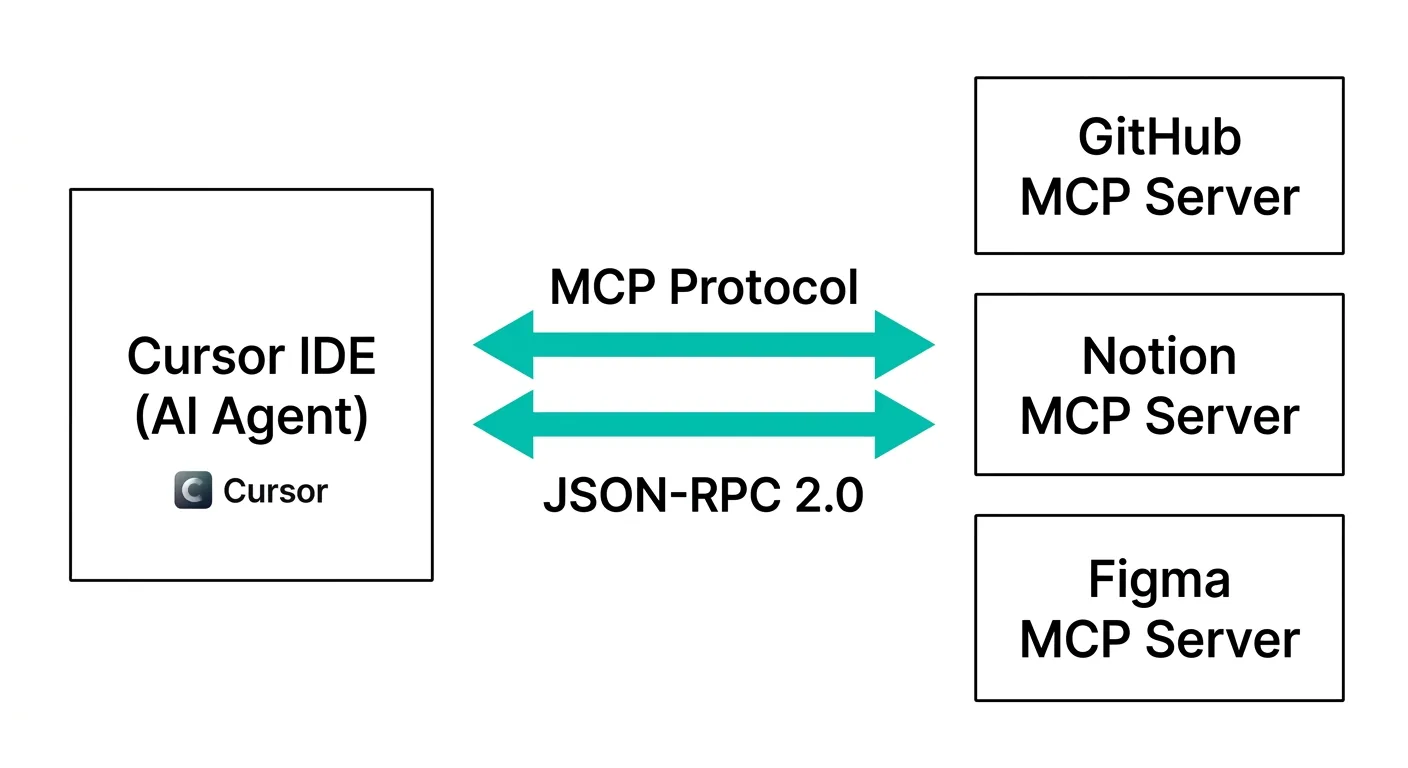
室谷代表取締役MCPの仕組みを少し整理しておきましょう。難しく聞こえるんですが、本質的には3つの役割に分かれてます。
テキトー教師DotAI 認定講師整理するとこういう構造ですね。
- ホスト(Host): アプリケーション本体。今回はCursor
- クライアント(Client): ホスト内でサーバーとの接続を管理するコネクター
- サーバー(Server): 外部ツールとの橋渡しをする軽量プログラム
室谷代表取締役Cursorを開くと、AIエージェントが接続済みのMCPサーバーをスキャンして、どんなツールが使えるかを把握するんですよね。で、タスクをこなすときに必要なツールを呼び出す。
テキトー教師DotAI 認定講師MCPサーバーが外部に「提供」できるものは3種類あって、まずはツール(Tools)。これが一番メインで、
create_issueやrun_queryみたいな実行可能な関数です。室谷代表取締役次がリソース(Resources)ですね。ファイルの内容、データベースのスキーマ、設定情報といった「文脈データ」。
Cursor v1.6(2025年9月)から対応が入りました。
Cursor v1.6(2025年9月)から対応が入りました。
テキトー教師DotAI 認定講師そしてプロンプト(Prompts)。サーバー側が再利用可能なテンプレートや、定型ワークフローをクライアントに提供する機能ですね。
3つのうち実用的に使うのは、ほぼツールとリソースです。
3つのうち実用的に使うのは、ほぼツールとリソースです。
室谷代表取締役MCPを「USB規格」に例えると分かりやすいんですよね。USBが出る前は、プリンター・カメラ・マウスそれぞれに専用のインターフェースが必要だった。
MCPが登場したことで、どんなツールでも同じ接続方法でAIに繋げられる。
MCPが登場したことで、どんなツールでも同じ接続方法でAIに繋げられる。
テキトー教師DotAI 認定講師その例え、受講生さんに使ってみます(笑)。確かに「AIエコシステムのUSB規格」って言うとイメージが掴みやすい。
Cursor v1.0のMCP強化:ワンクリックインストールとOAuth対応
テキトー教師DotAI 認定講師2025年6月にリリースされたCursor v1.0で、MCPまわりが大幅に使いやすくなりましたよね。
室谷代表取締役v1.0の目玉の一つがMCPのワンクリックインストールとOAuth対応でしたね。それまでは全部手書き設定だったのが、一気に敷居が下がった。
テキトー教師DotAI 認定講師具体的に何が変わったかっていうと...
- ワンクリックインストール: 各MCPサーバーの公式ページに「Add to Cursor」ボタンが登場
- OAuth対応: Notionなどの認証が必要なサービスも、ブラウザで認証するだけで設定完了
- 公式MCPカタログ:
Cursor Settings > Tools & MCPから推奨サーバーを一覧で確認可能
室谷代表取締役v1.0に合わせてBugBotとBackground Agentも入ってきて、Cursorのエージェント機能が全体的に強化された時期ですよね。MCPもその流れの中で使いやすくなった。
テキトー教師DotAI 認定講師同じv1.0のころにElicitationもベータで入りました。MCP側から構造化されたユーザー入力を求める機能で、例えば「パラメータを入力してください」というダイアログが出せるようになる。
コマンドラインツールをより対話的に使えるようにする拡張です。
コマンドラインツールをより対話的に使えるようにする拡張です。
Cursor MCPの設定方法:mcp.jsonの書き方
テキトー教師DotAI 認定講師実際の設定に入りましょう。Cursor MCPの設定ファイルは
mcp.jsonで、2箇所に置けます。室谷代表取締役ここが最初にハマるポイントなんですよね。グローバル設定とプロジェクト設定の2種類あって、使い分けが重要です。
| 種類 | パス | 適用範囲 |
|---|---|---|
| グローバル設定 | ~/.cursor/mcp.json | 全プロジェクトで使用 |
| プロジェクト設定 | .cursor/mcp.json | そのプロジェクトのみ |
テキトー教師DotAI 認定講師同じサーバーが両方に定義されている場合は、プロジェクト設定が優先されます。受講生さんが「グローバルに設定したはずなのに効かない」って言ってきたら、大抵プロジェクト設定が上書きしてるんですよね(笑)。
室谷代表取締役基本的な
mcp.jsonの構造はこうなります。json
{
  "mcpServers": {
    "サーバー名": {
      "command": "実行コマンド",
      "args": ["引数1", "引数2"],
      "env": {
        "API_KEY": "your-api-key"
      }
    }
  }
}ここで一つ注意点があって、
完璧に書けてるのに何も動かないっていう状況が発生して、かなり時間を無駄にしますね・・・
mcpServersというルートキーが必須なんですよ。これを書き忘れると、エラーも警告も出ずにCursorがファイルを無視します。完璧に書けてるのに何も動かないっていう状況が発生して、かなり時間を無駄にしますね・・・
室谷代表取締役あと
対話型ターミナルがないので、永遠に待ち続けることになる。
npxを使うときは、必ず-yフラグをつけることですね。これを書かないとパッケージインストールの確認待ちで処理が止まります。対話型ターミナルがないので、永遠に待ち続けることになる。
json
{
  "mcpServers": {
    "github": {
      "command": "npx",
      "args": ["-y", "@modelcontextprotocol/server-github"],
      "env": {
        "GITHUB_PERSONAL_ACCESS_TOKEN": "your-token-here"
      }
    }
  }
}GitHub MCPはこれで動きます。チーム開発でDockerを使うパターンもよく見ますね。
json
{
  "mcpServers": {
    "github": {
      "command": "docker",
      "args": [
        "run", "-i", "--rm",
        "-e", "GITHUB_PERSONAL_ACCESS_TOKEN",
        "ghcr.io/github/github-mcp-server"
      ],
      "env": {
        "GITHUB_PERSONAL_ACCESS_TOKEN": "your-token-here"
      }
    }
  }
}Dockerとnpxでどちらがいいかっていうと、チーム開発ならDocker推奨ですね。環境差異が出にくい。
個人で手軽に試すならnpxで十分です。
個人で手軽に試すならnpxで十分です。
Cursor MCPのトランスポート方式:stdioとHTTPの違い
室谷代表取締役MCPの接続方式、つまりトランスポートの話もしておきましょう。3種類あるんですよね。
テキトー教師DotAI 認定講師整理するとこうなります。
| トランスポート | 仕組み | 向いているケース |
|---|---|---|
| stdio | サーバーを子プロセスとして起動し、stdin/stdoutで通信 | 個人・ローカル環境 |
| HTTP+SSE | HTTP経由でServer-Sent Eventsでストリーミング | レガシーサーバー(廃止予定) |
| Streamable HTTP | 単一HTTPエンドポイント、セッション・並列対応 | チーム共有・リモート環境 |
室谷代表取締役実務的に言うと、個人で使うならstdio一択。チームで使うならStreamable HTTP、ということですね。
SSEはもう古い仕様なので、新しく設定するなら選ぶ必要はないです。
SSEはもう古い仕様なので、新しく設定するなら選ぶ必要はないです。
テキトー教師DotAI 認定講師Streamable HTTPのmcp.json設定はかなりシンプルで、URLとヘッダーを書くだけです。
json
{
  "mcpServers": {
    "remote-api": {
      "url": "https://mcp.example.com/mcp",
      "headers": {
        "Authorization": "Bearer your-api-key"
      }
    }
  }
}stdioと大きく違うのは
commandとargsが不要なことですね。Cursorが直接HTTPエンドポイントを叩く。テキトー教師DotAI 認定講師SSH経由のリモート環境でstdioを使うと、接続が不安定になりやすいんですよ。サブプロセスがリモート側で起動するのに、Cursorはローカルに期待しているという構造的な問題があって。
この場合はStreamable HTTPに切り替えると解決することが多いです。
この場合はStreamable HTTPに切り替えると解決することが多いです。
Cursor MCPのおすすめサーバー:GitHub・Notion・Figmaの設定と使い方
室谷代表取締役ではおすすめのMCPサーバーを見ていきましょう。まず断言できるのは、GitHub MCPは開発者なら絶対に入れるべきです。
テキトー教師DotAI 認定講師同意です。受講生さんに一つだけ選べと言ったら、間違いなくGitHub MCPを勧めますね。
CursorからPR作成、Issue確認、コメント取得が全部できるようになる。
CursorからPR作成、Issue確認、コメント取得が全部できるようになる。
GitHub MCP:PR作成・Issue管理をCursorから完結させる
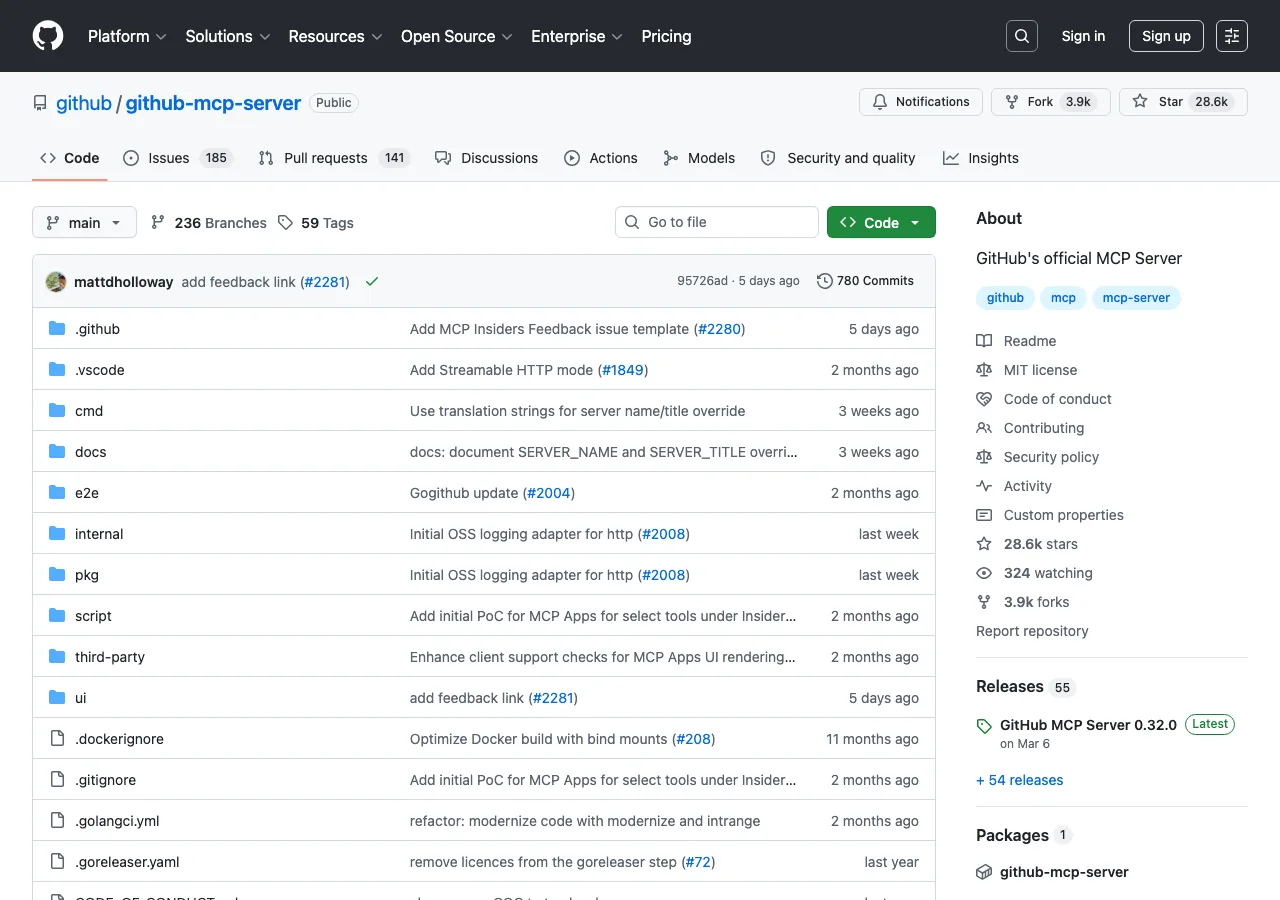
室谷代表取締役GitHub MCPを使うと、具体的にどんな操作がCursorから直接できるかっていうと・・・
テキトー教師DotAI 認定講師整理するとこういった操作が可能です。
- ブランチの差分から自動でPR説明文を生成して作成
- Issueの一覧取得・作成・コメント追加
- PRへのレビューコメント取得と対応
- リポジトリのファイル検索・内容取得
室谷代表取締役DMMの開発チームが公開してた事例で、PR作成の説明文を自動生成するようにしたら、作成時間が1件あたり10〜15分から2〜3分に短縮できたという報告がありましたね。80%削減。
テキトー教師DotAI 認定講師これはわかります。人間がPRを書くとどうしても「背景が抜ける」とか「何を変えたかわかりにくい」っていうブレが出るんですけど、AIが差分から自動生成するとかなり網羅的でわかりやすいPRになるんですよ。
室谷代表取締役設定はnpxで手軽に試せますね。
json
{
  "mcpServers": {
    "github": {
      "command": "npx",
      "args": ["-y", "@modelcontextprotocol/server-github"],
      "env": {
        "GITHUB_PERSONAL_ACCESS_TOKEN": "your-token-here"
      }
    }
  }
}GitHubのPersonal Access Token(PAT)は、GitHub Settings > Developer settings > Personal access tokens から取得できます。Tokenの権限は、使いたい操作に合わせて設定してください。
読み取りだけなら読み取り権限のみ、PRを作成したいなら書き込み権限も必要です。
読み取りだけなら読み取り権限のみ、PRを作成したいなら書き込み権限も必要です。
Notion MCP:タスク・ドキュメント管理をCursorに統合する
室谷代表取締役Notionはいわゆる「cursor notion mcp」で検索ボリュームが高くて、使いたい人が多いんですよね。
テキトー教師DotAI 認定講師ノーコードでプロダクト管理してるチームには特に刺さります。PRD(要件定義書)や仕様書がNotionにあって、それをCursorのコーディングと紐づけたいっていう需要がすごく多い。
室谷代表取締役NotionはホスティングされたMCPサーバーを公式で提供していて、URLが
https://mcp.notion.com/mcpなんですよ。設定が超シンプル。json
{
  "mcpServers": {
    "notion": {
      "url": "https://mcp.notion.com/mcp"
    }
  }
}Notion MCPはOAuth認証なので、Cursorで設定すると自動的にブラウザが開いてNotionへのアクセス許可を求めてくれます。公式のcursor-notion-pluginページに「Add to Cursor」ボタンがあるので、それを使うのが一番楽ですね。
室谷代表取締役Notionと組み合わせたとき面白いのが、例えば「このタスクの仕様をNotionから取得して実装して」って指示できることですよね。コンテキストの切り替えがなくなる。
テキトー教師DotAI 認定講師デザイン×開発のワークフローで、NotionにあるUXライティングガイドラインを参照しながら、コードのコピーテキストを直接入力するっていう使い方もあります。かなりシームレスですね。
Figma MCP:デザインデータをCursorで直接参照する
室谷代表取締役FigmaのMCPも
cursor mcp figmaで検索ボリュームがあって、デザイナーとエンジニアの協業に使いたい人が多いですね。テキトー教師DotAI 認定講師デザインレビューの効率化で使う事例が多いです。Figmaのデザイントークン(カラー・フォント・スペーシング)を直接Cursorに取り込んで、それに合ったコードを書いてもらうっていう使い方。
室谷代表取締役json
{
  "mcpServers": {
    "figma": {
      "command": "npx",
      "args": ["-y", "figma-developer-mcp", "--figma-api-key", "your-figma-api-key"]
    }
  }
}デザイナーからFigmaのURLをもらって、そのデザインを元にHTML/CSSを書いてもらうっていう使い方が一番わかりやすいですね。「このコンポーネントのデザイン通りに実装して」って指示できるようになります。
室谷代表取締役これ、デザイナーとエンジニアの間の「解釈の齟齬」問題を解消するんですよね。デザインデータを直接参照するから、「なんか微妙に違う」っていうフィードバックが劇的に減る。
Playwright MCP:ブラウザ操作をCursorから実行する
室谷代表取締役地味に便利なのがPlaywright MCPなんですよね。「cursor mcp playwright」でも検索されてます。
テキトー教師DotAI 認定講師E2Eテストの自動生成に使う受講生さんがいて、「テスト書くのが楽になった」って言ってました。Cursorがブラウザを実際に操作してテストシナリオを確認しながらコードを書いてくれる。
室谷代表取締役エラー調査にも使えますよね。「このページでこういうエラーが出る」って言うと、MCPを通じてブラウザで確認して原因を特定してくれる。
json
{
  "mcpServers": {
    "playwright": {
      "command": "npx",
      "args": ["-y", "@playwright/mcp@latest"]
    }
  }
}Playwright MCPを使う前に
npx playwright installを実行して、ブラウザのバイナリをインストールしておく必要があります。これをやってないと動かないので要注意です。MySQL MCP:データベース操作をCursorから直接実行する
テキトー教師DotAI 認定講師「cursor mcp mysql」も検索されていて、DBとの連携需要があります。バックエンド開発者には刺さる機能です。
室谷代表取締役CursorからスキーマをMCP経由で参照しながらコードを書けるのが便利で、「このテーブルの構造は?」って聞きながら実装できる。これ、かなり開発速度が上がります。
テキトー教師DotAI 認定講師MySQLのMCPサーバーの設定はこうなります。
json
{
  "mcpServers": {
    "mysql": {
      "command": "npx",
      "args": ["-y", "@benborla29/mcp-server-mysql"],
      "env": {
        "MYSQL_HOST": "localhost",
        "MYSQL_PORT": "3306",
        "MYSQL_USER": "your-username",
        "MYSQL_PASS": "your-password",
        "MYSQL_DB": "your-database"
      }
    }
  }
}データベースのMCPは特に権限管理が重要で、Cursorから接続するDBユーザーは読み取り専用の専用ユーザーを作るのが必須です。本番DBには絶対に接続しないこと。
開発用DBかリードレプリカを使ってください。
開発用DBかリードレプリカを使ってください。
テキトー教師DotAI 認定講師これ、受講生さんにも必ず言ってます。「本番DB繋いだら何が起きてもCursorのせいじゃないですよ」って(笑)。
Cursor MCPのツール上限と「40件問題」の対処法
室谷代表取締役MCPを使い始めると、かなり早い段階で「40ツール問題」にぶつかります。これ、知らないとハマる・・・
テキトー教師DotAI 認定講師全MCPサーバー合計で約40ツールまでという上限があって、それを超えると警告が出て、エージェントが一部のツールを「見えなくなる」状態になります。エラーじゃなくて「静かに無効化される」のがやっかいなんですよ。
室谷代表取締役なぜ40という制限があるかっていうと、ツール定義はコンテキストトークンを消費するからなんですよね。40を超えると、LLMがどのツールを使うべきか選ぶ精度が落ちてくる。
テキトー教師DotAI 認定講師なので一つのMCPサーバーが30個もツールを提供してるより、5〜10個の明確なツールを持つサーバーの方が実用的なんです。多すぎるのも考え物で。
室谷代表取締役対処法は、使ってないツールを
Cursor Settings > Tools & MCPから無効化することですね。サーバーごとにツールのオン/オフを切り替えられます。テキトー教師DotAI 認定講師この「コンテキストを食いすぎる」問題は、MCPを積極的に使う人ほど体感しますね。特に会話が長くなるほど、MCP経由のデータが蓄積されてどんどん遅くなっていく。
室谷代表取締役YコンビネーターのCEO、Garry Tanも「MCPのコンテキスト消費が多すぎる」って批判してましたよね。PlaywrightのCLIラッパーを30分で自作して、その方が100倍良かったって言ってたのが話題になりました。
テキトー教師DotAI 認定講師でもこれ、MCPが「使えない」じゃなくて「使い方の問題」だと思うんですよ。必要なツールだけ有効にして、不要なものは切っておく。
それだけでかなり改善します。
それだけでかなり改善します。
室谷代表取締役そうですね。「全部入れとけばいい」ってなりがちなんですが、必要なときに必要なMCPだけ有効にするのが正解です。
プロジェクトによって
プロジェクトによって
.cursor/mcp.jsonを切り替えるのも有効な方法です。Cursor MCP が動かないときのトラブルシューティング
テキトー教師DotAI 認定講師MCPの設定でよくハマるポイントを整理しましょう。受講生さんからのQAで一番多いのがここですね。
室谷代表取締役まず一番重要なデバッグ方法として、mcp.jsonに書いているコマンドをそのままターミナルで実行してみることですね。Cursorがエラーを隠していても、ターミナルなら何が起きてるかわかる。
bash
# mcp.jsonに書いている内容をそのまま実行する
npx -y @modelcontextprotocol/server-githubこれで出てくるエラーが、Cursorで動かない原因のほとんどですね。「Node.jsが入っていない」「パッケージのバージョンが存在しない」「環境変数が空」のどれかが9割です。
よくあるエラーと解決法
室谷代表取締役よくある間違いをまとめると、こういう感じですね。
| エラー原因 | 症状 | 解決法 |
|---|---|---|
mcpServersルートキーがない | 無反応(エラーなし) | JSONに"mcpServers": {}を追加 |
npxに-yフラグなし | 処理が止まる | "args": ["-y", ...]に修正 |
| Node.js未インストール | ツール一覧が空 | Node.jsをインストール |
| 環境変数が空 | 認証エラー | シェルプロファイルを確認 |
| サーバー名+ツール名が60文字超 | エラー | 名前を短くする |
テキトー教師DotAI 認定講師Windowsで使う場合、パスのバックスラッシュ(
\)をJSONでエスケープする必要があって、これで詰まる人が多いですね。json
// NG(Windowsパスをそのままコピーすると動かない)
"args": ["C:\\Users\\user\\mcp\\server.js"]

// OK(バックスラッシュを二重にエスケープ)
"args": ["C:\\\\Users\\\\user\\\\mcp\\\\server.js"]あとWindowsで
uvコマンドを使うPythonベースのMCPサーバーは、PATHが通ってないとそのまま動かないことが多い。Windowsのパス設定を確認することが先決です。テキトー教師DotAI 認定講師サーバーが起動してるのにツールが表示されない場合は、
no tools availableというメッセージが出ることがあります。これは設定は読めてるけどサーバーのリンクが切れているサインなので、設定内容を見直す必要があります。CursorでのMCP設定確認手順
室谷代表取締役接続確認は
Cursor Settings > Tools & MCPで見られます。緑のランプが点灯していれば接続成功、グレーなら接続失敗です。テキトー教師DotAI 認定講師ツールが取得できているかは、Agentチャットで「使えるツール一覧を教えて」と聞くと確認できます。ここでMCPのツールが出てこなければ、接続に問題があります。
室谷代表取締役それとCursorのログも確認できます。
Help > Toggle Developer Toolsからコンソールを開くと、MCP接続のエラーログが確認できますよ。Cursor MCPのセキュリティ:知っておくべき注意点
室谷代表取締役セキュリティの話も避けて通れないですね。2025年に複数の重大な脆弱性が発見されて、これはちゃんと理解しておく必要があります。
テキトー教師DotAI 認定講師「MCPサーバーはあなたの認証情報を持ってコードを実行する」という事実を最初に理解することが大事ですね。つまり、悪意あるMCPサーバーを入れたら、そのサーバーはあなたのGitHubトークンやDBアクセス権限を持ちます。
室谷代表取締役2025年に発見された主な脆弱性を整理すると...
| CVE番号 | 通称 | 内容 | 修正バージョン |
|---|---|---|---|
| CVE-2025-54136 | MCPoison | mcp.jsonのキー名を信頼して実際のコマンドを検証しない | Cursor 1.3 |
| CVE-2025-54135 | CurXecute | Slackメッセージ経由でmcp.jsonを書き換え可能 | Cursor 1.3.9 |
| CVE-2025-59944 | - | macOS/Windowsの大文字小文字を使ってmcp.jsonを上書き | Cursor 1.7 |
| CVE-2025-64106 | - | インストールダイアログのスプーフィング | Cursor 2.0 |
テキトー教師DotAI 認定講師特にCurXecute(CVE-2025-54135)が怖くて、Slackのメッセージにプロンプトインジェクションを仕込むとCursorがmcp.jsonを書き換えてしまうっていう攻撃でした。Slackメッセージが攻撃ベクターになるっていう発想がすごい。
室谷代表取締役でも全部修正されてますし、Cursorのパッチは非常に速くて48時間以内というケースもあったので、最新バージョンを使っていれば問題ないです。逆に言うと、古いバージョンを使い続けるのが一番リスクが高い。
MCPセキュリティのベストプラクティス
テキトー教師DotAI 認定講師セキュリティの対策をまとめると、このあたりが重要です。
- 常に最新バージョンのCursorを使う: パッチが速いので、アップデートしていれば防げる攻撃が多い
- 自動実行をオフにする: エージェントがツールを呼び出す前に、毎回確認を求めるように設定する
- 最小権限の原則: 読み取りしか必要ないなら書き込み権限を与えない
- パッケージのバージョンを固定する:
@latestではなく@1.2.3のように固定する - サードパーティのMCPサーバーのコードを読む: npmパッケージと同じ感覚で、信頼できないコードは実行しない
室谷代表取締役.cursor/mcp.jsonの変更はGitの差分として記録しておくことも重要ですね。インフラの設定ファイルと同等の重要度で管理する必要があります。Terraform的な感覚で。
テキトー教師DotAI 認定講師チームで使う場合、共有リポジトリに
.cursor/mcp.jsonがコミットされていて、誰かが悪意ある変更をpushすると全員に影響が出る可能性があります。変更レビューのプロセスを必ず設けてください。Cursor MCPのDirectory:MCPサーバーを探す方法
室谷代表取締役MCPサーバーのディレクトリについても触れておきましょう。「cursor mcp directory」で検索される通り、「どこにMCPサーバーがあるの?」という疑問を持つ方が多いですね。
テキトー教師DotAI 認定講師MCPサーバーを探す主な場所はいくつかあります。
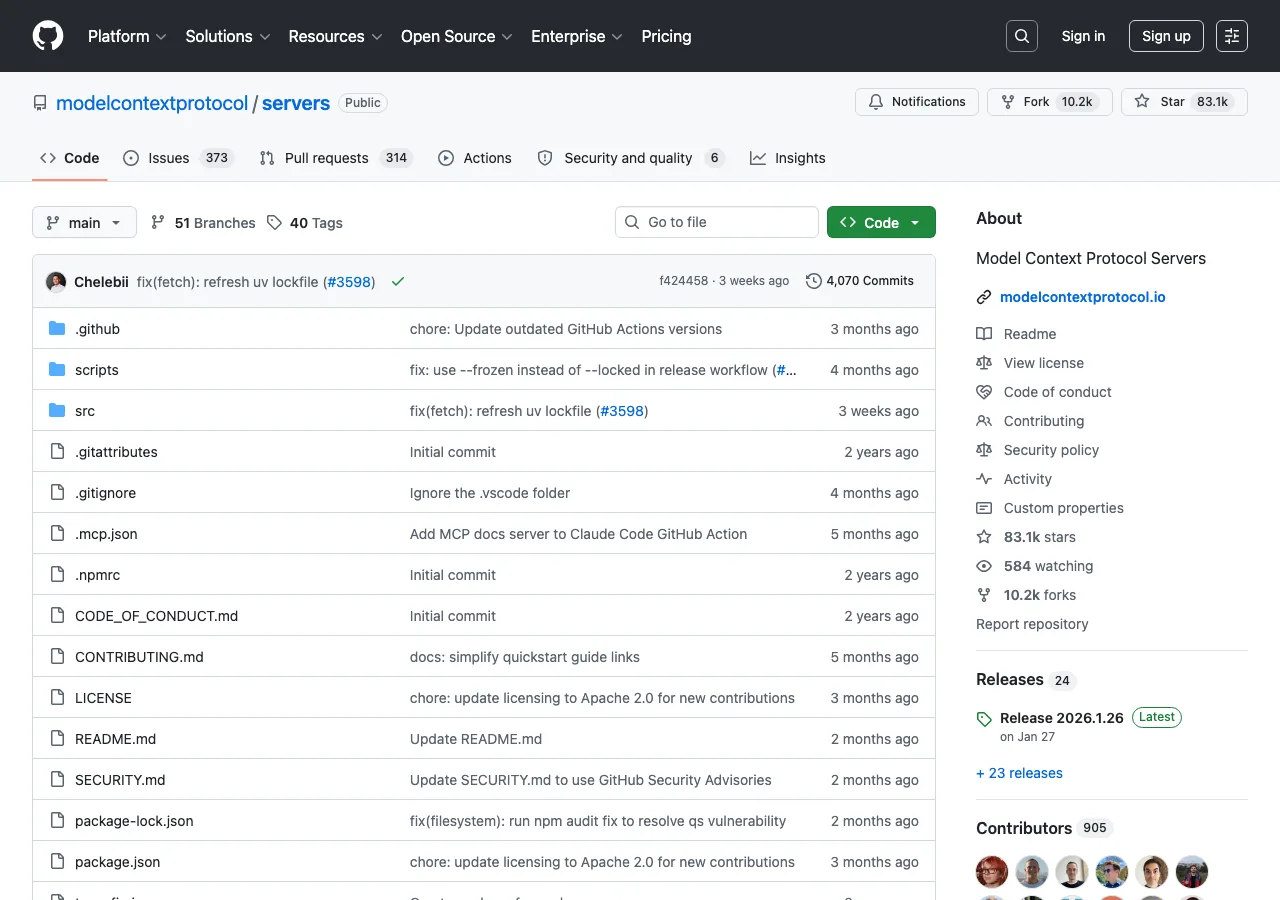
- GitHub公式 modelcontextprotocol/servers: 公式リポジトリ。基本的なものは全部ここにある
- Cursor公式のツールディレクトリ:
Cursor Settings > Tools & MCPからブラウジング可能 - npm:
@modelcontextprotocol/で始まるパッケージを検索 - コミュニティ製のまとめ: GitHubで「awesome-mcp」を検索すると出てくる
室谷代表取締役公式リポジトリにあるものは品質が一定保証されてる感じがありますよね。基本的にはここから選ぶのが安全です。
テキトー教師DotAI 認定講師サードパーティのMCPサーバーを使いたい場合は、GitHubのスター数とアクティビティを確認して、ソースコードを軽くレビューする習慣をつけてほしいですね。
室谷代表取締役公式のmcpservers.ioのようなディレクトリサイトも出てきていて、カテゴリ別に探せるようになっています。開発ツール、データベース、クラウド、コミュニケーションなどで分類されていて見つけやすいです。
Cursor MCPとCodex:OpenAIモデルとの連携
テキトー教師DotAI 認定講師cursor mcp codexという検索ワードで探している方向けに、CodexモデルとCursorの関係も整理しておきましょう。室谷代表取締役CursorはOpenAIとパートナーシップを組んでいて、OpenAIのCodexモデル(GPT-5.1-Codex-Maxなど)をCursor内で使えます。MCPとCodexは直接の関係ではないんですが、CursorのAgentとMCPがどう連携するかという観点で理解しておくと良いですね。
テキトー教師DotAI 認定講師Cursorのブログによると、Codexモデルはシェル志向の操作を好む傾向があって、Cursor側がそれに合わせてエージェントの挙動を調整しています。ツールのシグネチャも
rg(ripgrep)に近い名前にするなど、モデルの学習パターンに合わせる工夫がある。室谷代表取締役MCP側で見ると、Codexモデルを使っていてもMCPのツールは同じように呼び出せます。モデルの選択とMCPの設定は独立しているので、どのモデルを使うかに関わらずMCPの設定は変えなくていい。
テキトー教師DotAI 認定講師なるほど。「CodexでMCPは使えるの?」と疑問に思う方への答えは「はい、モデルに関わらずMCPは動作します」ですね。
Cursor MCPのCLIコマンドとmcpサブコマンド
室谷代表取締役Cursor 1.0以降ではCLIからもMCPを操作できるようになっています。エディタを開かずにMCPの設定確認や起動テストができるんですよね。
テキトー教師DotAI 認定講師cursor mcpというサブコマンドが追加されていて、ターミナルから使えます。よく使うコマンドを整理すると...bash
# 現在の設定を確認
cursor mcp list

# MCPサーバーを追加(対話形式)
cursor mcp add

# 特定サーバーを削除
cursor mcp remove server-nameこれ、サーバーサイドやCI環境でCursorのエージェントを使うとき、エディタなしでMCP設定を管理できるので便利ですよね。
テキトー教師DotAI 認定講師実際にBackground Agentでリモート実行するケースが増えてきたので、CLIサポートは重要ですね。エディタが起動しないリモート環境でもMCPの動作確認ができます。
室谷代表取締役MCPサーバーの接続テストをCLIからやれると、CIパイプラインに組み込んで「MCP接続が壊れてないか」を定期確認するということも出来ますね。
Cursor MCPをチームで使う:プロジェクト設定の共有方法
テキトー教師DotAI 認定講師チーム開発でCursor MCPを使うときの設定共有について、これは受講生さんからも「どうやってチームで統一するの?」という質問が多いですね。
室谷代表取締役基本的な考え方は、
.cursor/mcp.jsonをリポジトリにコミットすることです。ただしAPIキーは含めない。テキトー教師DotAI 認定講師実用的なパターンをいくつか紹介すると...
パターン1:環境変数でAPIキーを注入する
json
{
  "mcpServers": {
    "github": {
      "command": "npx",
      "args": ["-y", "@modelcontextprotocol/server-github"],
      "env": {
        "GITHUB_PERSONAL_ACCESS_TOKEN": "${GITHUB_TOKEN}"
      }
    }
  }
}${GITHUB_TOKEN}というシェル環境変数を参照する書き方で、各メンバーがローカルの.envや.zshrcにトークンを設定する。mcp.jsonにはAPIキーが含まれないのでGitにコミットできます。テキトー教師DotAI 認定講師パターン2として、APIキーが必要ないOAuth対応サーバー(Notionなど)はそのままコミットできますね。
json
{
  "mcpServers": {
    "notion": {
      "url": "https://mcp.notion.com/mcp"
    }
  }
}OAuth認証は各メンバーが自分のブラウザで認証するので、設定ファイルにシークレットが入らない。NotionやFigmaなどの公式ホスティング型はこれが可能です。
テキトー教師DotAI 認定講師パターン3は、
.cursor/mcp.json自体を.gitignoreに入れて、.cursor/mcp.json.exampleをコミットする方法。READMEに「mcp.json.exampleをmcp.jsonにコピーして、APIキーを設定してください」と書く。室谷代表取締役これは一番安全ですが、チームメンバーが設定を手動で行う必要があります。どのパターンが良いかはチームの文化や使うサービスによりますね。
Cursor MCPのMCPサーバー自作:基本的な作り方
テキトー教師DotAI 認定講師「cursor mcp coder」「cursor mcp code」という検索も見られるように、MCPサーバーを自分で作りたいという方も多いですよね。
室谷代表取締役自作MCPサーバーの需要は実はかなりあって、社内ツールやプロプライエタリなサービスとCursorを繋ぎたいというケースです。
テキトー教師DotAI 認定講師基本的な構造はシンプルで、Node.jsかPythonでMCP SDKを使って書けます。Node.jsの場合はこんな感じ。
typescript
import { Server } from "@modelcontextprotocol/sdk/server/index.js";
import { StdioServerTransport } from "@modelcontextprotocol/sdk/server/stdio.js";

const server = new Server(
  { name: "my-custom-server", version: "1.0.0" },
  { capabilities: { tools: {} } }
);

// ツールの定義
server.setRequestHandler(ListToolsRequestSchema, async () => ({
  tools: [
    {
      name: "my_tool",
      description: "カスタムツールの説明",
      inputSchema: {
        type: "object",
        properties: {
          query: { type: "string", description: "クエリ" }
        }
      }
    }
  ]
}));

// ツールの実装
server.setRequestHandler(CallToolRequestSchema, async (request) => {
  if (request.params.name === "my_tool") {
    // 実際の処理を書く
    return { content: [{ type: "text", text: "結果" }] };
  }
});

const transport = new StdioServerTransport();
await server.connect(transport);社内Slackのカスタムボットや、独自の監視ツール、社内Wikiへのアクセスなど、Cursorからアクセスしたいものが何でもMCPサーバーにできます。
テキトー教師DotAI 認定講師室谷代表取締役.AIのコミュニティでも自作MCPサーバーの共有が増えてきていて、「うちはこういうMCPを作って開発が楽になった」という事例が出てきてます。
Cursor MCPとCursorのChromeエクステンション・ブラウザ連携
テキトー教師DotAI 認定講師cursor mcp chromeで検索している方もいますね。ブラウザとCursorを連携させたいという需要です。室谷代表取締役Chrome MCP(Browserbaseなど)を使うと、Cursorがブラウザを操作できるようになります。スクレイピング、フォーム操作、スクリーンショット取得など。
テキトー教師DotAI 認定講師ただ、先ほど室谷さんが引用したGarry Tanの批判が「Chrome経由のMCPに嫌気がさした」という話でしたよね。実際に使ってみると、重かったり認証が複雑だったりで、シンプルなケースならPlaywright MCPの方が安定することが多いです。
室谷代表取締役そうですね。「ブラウザを操作したい」という場合は、まずPlaywright MCPを試してみて、それで足りない機能が必要になったときにChrome系のMCPを検討するのが現実的です。
テキトー教師DotAI 認定講師Chrome MCPが輝くのは、既存のChrome拡張機能やユーザーセッションが必要なケースですよね。ログインが必要なサービスでPlaywrightだと面倒なところを、ブラウザのセッションを使って解決できる。
Cursor MCPとBacklog:プロジェクト管理ツールとの連携
室谷代表取締役「cursor mcp backlog」という検索ワードも見られます。日本国内ではBacklogを使っているチームが多いんですよね。
テキトー教師DotAI 認定講師ですよね。BacklogはJiraより国内シェアが高い場面もありますから。
Backlogに直接対応したMCPサーバーは標準リポジトリにはまだないんですが・・・
Backlogに直接対応したMCPサーバーは標準リポジトリにはまだないんですが・・・
室谷代表取締役BacklogにはREST APIがあるので、汎用的なHTTPリクエストを送れるMCPサーバーを使う方法があります。あとはBacklog APIをラップした自作のMCPサーバーを作るというアプローチも。
テキトー教師DotAI 認定講師コミュニティ製のBacklog MCPサーバーはnpmで探すと見つかることがあります。公式サポートではないので、使う前にソースコードを確認する習慣をつけましょう。
室谷代表取締役実際のところ、ツール管理ツールとCursorを連携させるなら、現時点ではJiraかLinear、GitHubのIssueを使う方が安定してます。Backlogは公式対応が遅れているので、ここは今後に期待というのが正直なところですね。
Cursor MCPの使い方:実際の開発でどう活かすか
テキトー教師DotAI 認定講師MCPの設定ができたとして、実際の開発でどう使うかっていう話もしておきましょう。
室谷代表取締役一番シンプルな使い方は、AgentのチャットにそのままMCPのコンテキストを渡すことですね。「GitHubの今開いているPRのレビューコメントを取得して、指摘に対応して」みたいな自然言語の指示で動きます。
テキトー教師DotAI 認定講師カスタムコマンド(Cursor Command)と組み合わせるのが効果的で、Cursor Rulesに「PR作成の手順」「Issue作成のフォーマット」などを書いておくと、再現性が上がります。
室谷代表取締役MYUUUでやってる使い方を一つ紹介すると、開発の最初にGitHubのIssueをMCPで取得して、それをコンテキストにしながら実装して、実装が終わったらPRを作成して、CIの結果もMCPで確認する...というフローが全部Cursor内で完結するようになっています。
テキトー教師DotAI 認定講師これ、言語化するとシンプルなんですが、実際やると開発のコンテキストスイッチがほぼなくなるんですよね。GitHubとCursorを行き来する時間が省けるだけで、集中力の維持にかなり効きます。
室谷代表取締役コンテキストスイッチのコストって地味に大きくて、調査によると集中が切れると20分くらい元の状態に戻るのにかかるっていいますよね。MCPがそれを减らすというのは、時給で計算すると結構なインパクトです。
Cursor MCPとSlack:チームコミュニケーションの統合
テキトー教師DotAI 認定講師「cursor mcp slack」も検索されています。SlackとCursorを連携させたいという需要は確実にあります。
室谷代表取締役Slackのチャンネルを参照しながら開発できるのは便利ですよね。「このエラーをSlackで報告して」みたいなことも自動化できる。
テキトー教師DotAI 認定講師ただSlack MCPを使うときは、先ほどの脆弱性で紹介したCurXecute(CVE-2025-54135)が関係しているだけに、特に注意が必要です。Slackメッセージにプロンプトインジェクションを仕込まれると、MCPの設定を書き換えられる可能性があった。
室谷代表取締役これはCursor 1.3.9で修正済みですが、MCPを通じた外部データの取り込みには本質的にプロンプトインジェクションのリスクがあります。信頼できるチャンネルのみ参照するようにすることが重要です。
テキトー教師DotAI 認定講師Slack MCPの設定はWorkspace Tokenが必要で、Slack APIのページからBot Tokenを取得します。OAuth Scopeは必要最低限に絞ることを推奨します。
Cursor MCPのmcp.json:サーバーごとの詳細設定オプション
室谷代表取締役mcp.jsonのオプションをもう少し掘り下げておきましょう。実は
envフィールドだけじゃなく、他にも設定できる項目があります。テキトー教師DotAI 認定講師主要なフィールドをまとめると...
json
{
  "mcpServers": {
    "my-server": {
      "command": "npx",
      "args": ["-y", "my-mcp-server"],
      "env": {
        "API_KEY": "your-key"
      },
      "disabled": false,
      "alwaysAllow": ["tool_name_1", "tool_name_2"]
    }
  }
}disabledフィールドでサーバーを一時的に無効化できますね。trueにすると設定は残したまま使わない状態にできる。試しに無効化したいときに便利です。
テキトー教師DotAI 認定講師alwaysAllowは指定したツールを確認なしで自動実行できるようにする設定です。読み取り専用のツールはalwaysAllowに入れて、書き込み系は毎回確認、というのが安全な使い方です。室谷代表取締役これセキュリティと利便性のバランスを取る重要なオプションですね。全部自動実行にしたら便利だけどリスクが高い、全部確認にしたら安全だけど面倒。
使うツールの性質で分けるのが正解。
使うツールの性質で分けるのが正解。
FAQ:Cursor MCPでよくある疑問
テキトー教師DotAI 認定講師最後によくある質問に答えておきましょう。講座でよく聞かれるものをピックアップします。
Q. Cursor MCPはどのプランで使えますか?
室谷代表取締役Cursor ProからMCPが使えます。Freeプランでは利用できません。
チーム開発でMCPをフル活用したい場合は、Businessプランも検討してください。
チーム開発でMCPをフル活用したい場合は、Businessプランも検討してください。
Q. MCPサーバーはいくつまで追加できますか?
テキトー教師DotAI 認定講師サーバー数に制限はありませんが、合計ツール数が約40件までという制限があります。サーバーが多くても、不要なツールをオフにすることで対応できます。
Q. MCPサーバーの「no tools available」とは何ですか?
室谷代表取締役MCPサーバーには接続できているけど、ツールが取得できていない状態です。サーバーの設定ファイルに問題があるか、APIキーが正しくないかのどちらかが多いです。
Q. グローバルとプロジェクト設定、どちらを使うべきですか?
テキトー教師DotAI 認定講師GitHubやNotionのように複数プロジェクトで共通して使うものはグローバル設定。データベース接続やプロジェクト固有のAPIはプロジェクト設定がおすすめです。
プロジェクト設定はGitでチームと共有できるのもメリットです。
プロジェクト設定はGitでチームと共有できるのもメリットです。
Q. APIキーはmcp.jsonに直書きしていいですか?
室谷代表取締役mcp.jsonの
envフィールドに書くのが推奨されています。ただしプロジェクト設定の.cursor/mcp.jsonをGitにコミットする場合は、APIキーを直書きしないように注意してください。.gitignoreに追加するか、環境変数参照にする方法を取ってください。Q. cursor mcp 追加はどこから行いますか?
テキトー教師DotAI 認定講師Cursor Settings > Tools & MCP > New MCP Serverから追加できます。UIから直接設定することも、mcp.jsonを直接編集することも両方できます。Q. cursor mcp サーバーの接続状態はどこで確認できますか?
室谷代表取締役Cursor Settings > Tools & MCPで全サーバーの接続状態を確認できます。緑のランプが接続成功、グレーが未接続です。まとめ:Cursor MCPで開発ワークフローを変える
室谷代表取締役Cursor MCPの全体像を整理しましょう。キーポイントをまとめるとこういう話ですね。
テキトー教師DotAI 認定講師MCPを入れることで変わることを整理するとこうなります。
- ブラウザとCursorの往復が減り、エディタ内で完結する操作が増える
- GitHub、Notion、Figmaなどの外部ツールをAIエージェントが直接操作できる
- チーム共有のMCP設定を
.cursor/mcp.jsonでGit管理できる - セキュリティは最新バージョンと最小権限の原則で対応
室谷代表取締役MCPを使い始めるおすすめの順序としては、まずGitHub MCPから始めるのが一番ですよね。インパクトがわかりやすい。
テキトー教師DotAI 認定講師そうですね。GitHub MCPを入れて、PRの作成を一回Cursorから試してみる。
「あ、これ便利だ」ってなったら次のMCPに進む。その繰り返しで自然と使えるようになります。
「あ、これ便利だ」ってなったら次のMCPに進む。その繰り返しで自然と使えるようになります。
室谷代表取締役注意点としては、ツール数40件制限と、セキュリティ(最新バージョン維持・最小権限・APIキー管理)の2点は必ず把握しておいてほしいですね。
テキトー教師DotAI 認定講師MCPはまだ進化中のプロトコルで、Cursor側も機能追加が続いています。2026年時点でのベストプラクティスは今後変わる可能性があるので、公式ドキュメントを定期的に確認することをおすすめします。
室谷代表取締役.AI(ドットエーアイ)でもMCPの活用事例を積み上げていくので、コミュニティに参加してる方はそちらも参考にしてみてください。
あわせて読みたい
- ChatGPTのMCP対応完全ガイド【2026年最新】:設定方法・おすすめサーバー・Claude/Cursorとの違いまで徹底解説
- Cursor Rules(カーソルルール)完全ガイド【2026年最新】:.mdcファイルの書き方・4種類のルールタイプ・おすすめ設定まで徹底解説
- Claude CodeとObsidianの連携完全ガイド【2026年最新】:MCPサーバー設定からセカンドブレイン構築まで
- Cursorのおすすめ本・書籍ガイド【2026年最新】:入門書の選び方から小説執筆まで徹底解説
- Cursor Worktreeとは?git worktreeで並列エージェントを動かす完全ガイド【2026年最新】
- CursorでローカルLLMを使う完全ガイド|OllamaとLM Studioで設定する方法
- 【2026年最新】M&A仲介会社おすすめランキング|大手8社を徹底比較