
Cursorのダウンロード・インストール完全ガイド【2026年最新】:Windows・Mac・Linux全手順を徹底解説
 室谷代表取締役
今回はCursorのダウンロードとインストールについて話していきましょう。これ、.AI(ドットエーアイ)コミュニティでも「どこからダウンロードするの?」「インストールして最初に何をすれば?」という質問が今でも絶えないんですよね。
 テキトー教師.AI認定講師
講座でも「Cursorって名前は聞いたことあるけど、まだ入れてない」という受講生さんが多いです。公式サイトに行けばすぐ終わる話ではあるんですが、Windows・Mac・Linuxで手順が微妙に違うし、brewで入れる方法もあるしで、「どれが正解?」ってなりがちですよね。
室谷代表取締役実際、2026年4月にCursor 3.0がリリースされて、インターフェース自体が大きく変わったんですよね。エージェントを複数並列で動かせる「Agents Window」が加わって、今まで以上に強力になりましたし・・・。
入れ直しを検討してる人も多いんじゃないかと思います。
入れ直しを検討してる人も多いんじゃないかと思います。
テキトー教師.AI認定講師そうなんですよ。この記事では、Cursorを初めてダウンロードする人向けに基本手順を整理しつつ、brewやWSLでの方法も含めて全パターンを解説していきます。
Cursorとは?まずダウンロード前に30秒で理解する
室谷代表取締役インストール手順の前に、Cursorが何者かを30秒で整理しておきましょう。CursorはAnysphere社が開発したAIコードエディタで、VS Codeをベースに作られています。
テキトー教師.AI認定講師VS Codeをベースにしているのがポイントですよね。つまり、VS Codeで使っていたテーマ、拡張機能、設定がそのままCursorに持ち込めます。
「移行コストほぼゼロで乗り換えられる」というのは、講座で教えていて受講生さんが一番安心するポイントです。
「移行コストほぼゼロで乗り換えられる」というのは、講座で教えていて受講生さんが一番安心するポイントです。
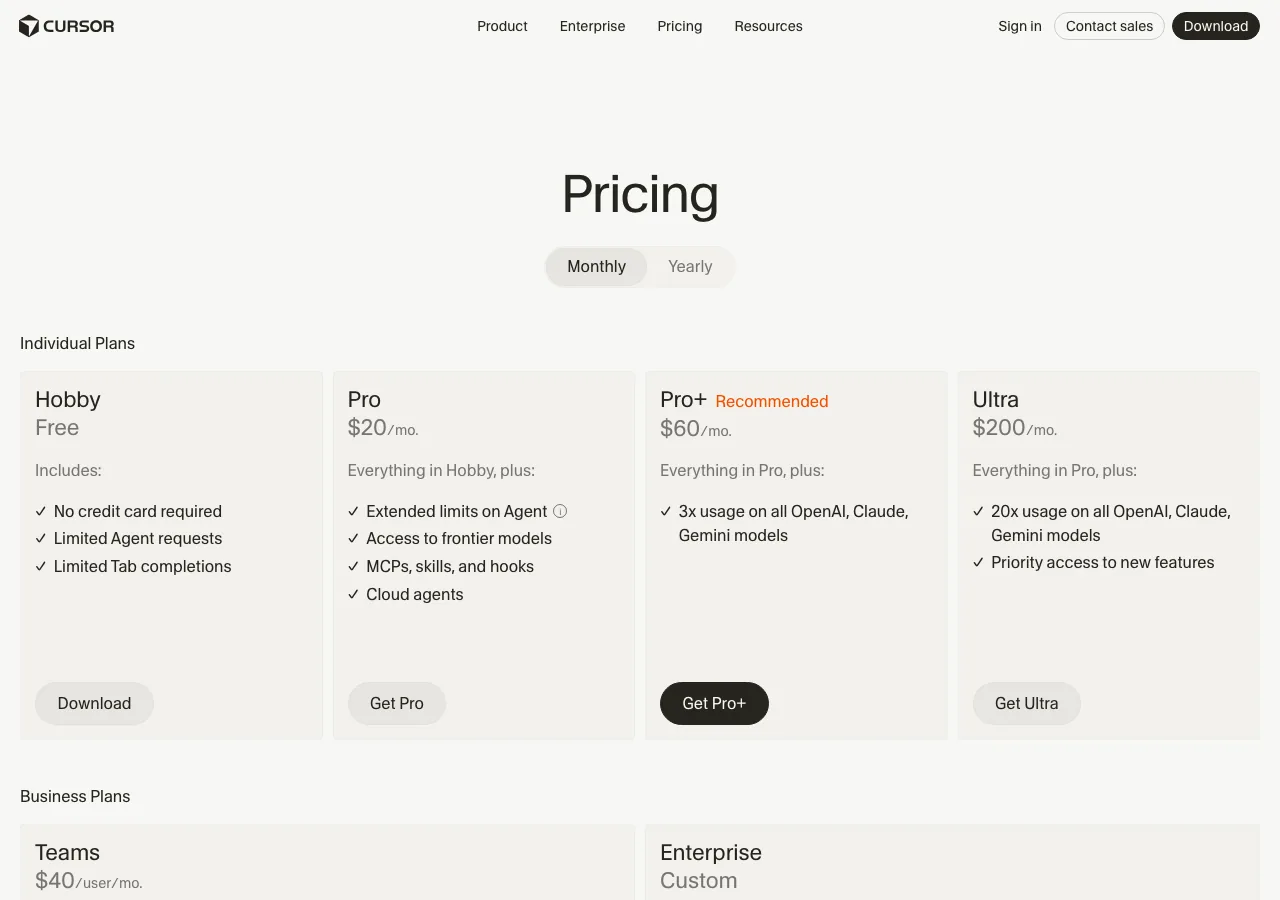
室谷代表取締役料金体系もはっきりしていて、Hobby(無料)から始めて、本格的に使うならPro(月$20)、ヘビーユーザーはPro+(月$60)やUltra(月$200)という選択肢があります。MYUUUのエンジニアは基本Proで回してますね。
テキトー教師.AI認定講師無料プランでも十分試せるので、まずダウンロードして使ってみる、という進め方が一番ですよね。
| プラン | 月額 | 主な内容 |
|---|---|---|
| Hobby | 無料 | 制限付きAgentリクエスト・Tab補完 |
| Pro | $20 | 無制限に近いAgent・最新モデル・MCP・クラウドエージェント |
| Pro+ | $60 | Proの3倍利用量 |
| Ultra | $200 | Proの20倍利用量・新機能優先アクセス |
| Teams | $40/ユーザー | 共有設定・チーム管理・SSO |
室谷代表取締役試しに使うならHobbyで全然OK。仕事で毎日使うならProにしておいた方がリミットに引っかかりにくいです。
公式サイトからCursorをダウンロードする方法
室谷代表取締役テキトー教師.AI認定講師非公式サイトや怪しいミラーサイトからは絶対に入れないようにしてください、とこれだけは強調したいです。セキュリティリスクがあります。
「Cursor download」でGoogle検索すると公式以外も出てきますが、ドメインが「cursor.com」であることを必ず確認してください。
「Cursor download」でGoogle検索すると公式以外も出てきますが、ドメインが「cursor.com」であることを必ず確認してください。
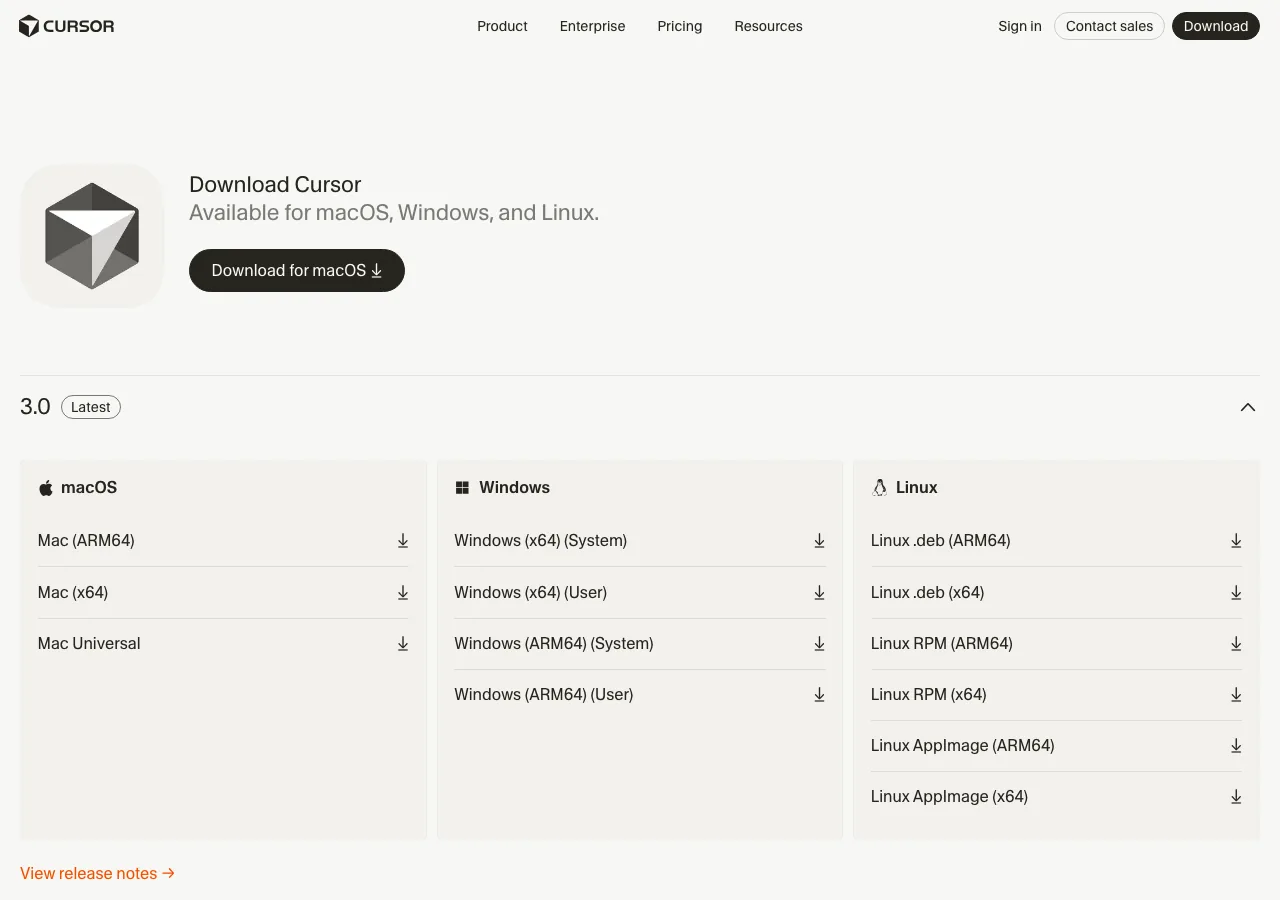
室谷代表取締役2026年4月時点の最新バージョンはCursor 3.0です。公式サイトにアクセスすると、使っているOSを自動検出して「Download for macOS」「Download for Windows」のようにボタンが表示されるので、それをクリックするだけです。
テキトー教師.AI認定講師アーキテクチャの選び方だけ補足しておくと、Macの場合はM1/M2/M3/M4チップなら「Mac (ARM64)」、古いIntelチップなら「Mac (x64)」、どちらか分からなければ「Mac Universal」を選べば確実です。
室谷代表取締役Windowsの場合はSystemインストーラーとUserインストーラーの2種類があって・・・これは少し説明が必要ですね。
テキトー教師.AI認定講師整理するとこうなります。
| 種類 | 説明 | おすすめ場面 |
|---|---|---|
| System インストーラー | 管理者権限で全ユーザーにインストール | 会社のPC・複数ユーザー |
| User インストーラー | 現在のユーザーにのみインストール | 個人PC・管理者権限なし |
室谷代表取締役個人PCで使うなら「Windows (x64) (User)」を選んでおけばほぼ間違いないですね。最近のWindowsはほぼx64なので。
WindowsへのCursorインストール手順
室谷代表取締役では、OSごとに具体的な手順を見ていきましょう。まずWindowsから。
テキトー教師.AI認定講師Windowsは一番詰まりやすいポイントが多いので丁寧に説明します。まず公式サイトからインストーラー(.exe)をダウンロードしたら、ファイルをダブルクリックして実行します。
室谷代表取締役「WindowsによってPCが保護されました」という青いダイアログが出ることがあるんですよね。これ、Windowsのスマートスクリーン機能で、新しいソフトウェアに対して表示されることがあります。
「詳細情報」→「実行」でインストールを続行できます。
「詳細情報」→「実行」でインストールを続行できます。
テキトー教師.AI認定講師セキュリティ的に問題ないです。Cursorは信頼できる開発元(Anysphere)のソフトウェアですし、公式サイトからダウンロードしたのであれば安全です。
インストール手順は以下の通りです:
CursorUserSetup-x64-3.0.0.exe(ファイル名はバージョンで異なる)を実行- インストール先フォルダを確認(デフォルトのままでOK)
- 「Install」ボタンをクリック
- インストール完了後、「Launch Cursor」にチェックを入れて「Finish」
室谷代表取締役インストール後に起動すると、GitHubアカウントでのサインインを求められます。GitHubアカウントを持っていない場合はメールアドレスでもサインアップできます。
テキトー教師.AI認定講師「VS Codeから設定をインポートしますか?」という確認が出たら、VS Codeを使っていた人はそこでインポートしておくと初期設定が楽になります。テーマや拡張機能が引き継がれます。
WindowsでのWinGetを使ったインストール
室谷代表取締役WindowsにはWinGet(Windows Package Manager)というコマンドラインツールがあって、これでCursorをインストールする方法もあります。
powershell
winget install Anysphere.Cursorこのコマンド1行でインストールできます。PowerShellを管理者として実行してから叩いてください。
アップデートも
アップデートも
winget upgrade Anysphere.Cursorで一発なので、CLI派の人にはこちらがおすすめですね。MacへのCursorインストール手順
室谷代表取締役Macは正直一番シンプルです。ダウンロードしたDMGファイルを開いて、ApplicationsフォルダにドラッグするだけのMac標準のインストール方法です。
テキトー教師.AI認定講師手順を整理するとこうです:
Cursor-darwin-universal.dmg(またはarm64/x64版)をダウンロード- DMGファイルをダブルクリックして開く
Cursor.appをApplicationsフォルダにドラッグ- ApplicationsフォルダからCursorを起動
- 「インターネットからダウンロードされたアプリです」のダイアログが出たら「開く」
室谷代表取締役「開発元を確認できない」というダイアログが出た場合は、システム設定→プライバシーとセキュリティ→「このまま開く」で進めてください。
テキトー教師.AI認定講師M1/M2以降のMacは「Mac (ARM64)」版の方が動作が速いのでそちらをおすすめします。ただ、Universal版は両方対応しているので迷ったらUniversalを選べば確実です。
MacでのHomebrewを使ったインストール
室谷代表取締役Homebrewを使っている人は、コマンド1行でインストールできます。
bash
brew install --cask cursorHomebrewでインストールするメリットは、アップデート管理がやりやすいことですね。
brew経由でインストールされたアプリは
brew upgrade cursorでまとめてアップデートできます。brew経由でインストールされたアプリは
brew list --caskで一覧確認もできますし。室谷代表取締役MYUUUのエンジニアもほぼbrew経由でインストールしてますね。macOSのパッケージ管理をbrewで統一している人は、こちらの方が何かと楽です。
LinuxへのCursorインストール手順
室谷代表取締役Linuxは少し種類が多いですが、整理すると3種類のパッケージが提供されています。
テキトー教師.AI認定講師公式ダウンロードページには「Linux .deb」「Linux RPM」「Linux AppImage」の3形式があります。使っているディストリビューションに合わせて選んでください。
| パッケージ形式 | 対応ディストリビューション |
|---|---|
| .deb (ARM64/x64) | Ubuntu、Debian、Linux Mint等 |
| RPM (ARM64/x64) | Fedora、RHEL、openSUSE等 |
| AppImage (ARM64/x64) | ほぼ全てのディストリビューション |
室谷代表取締役Ubuntuユーザーは.debで入れるのが標準的ですね。
Ubuntu・Debianへのインストール
bash
# .debファイルをダウンロードしたディレクトリで実行
sudo dpkg -i cursor-3.0.0-linux-amd64.deb

# 起動
cursorAppImageはインストール不要で単体実行できる形式なので、システムに何もインストールしたくない場合や、管理者権限がない環境でも使えます。
chmod +x cursor-3.0.0.AppImageで実行権限を付けてから./cursor-3.0.0.AppImageで起動します。WSLからCursorを使う
室谷代表取締役WindowsのWSL(Windows Subsystem for Linux)ユーザーは、Windows側にCursorをインストールして、WSLのターミナルから
cursor .でプロジェクトを開く方法が最もスムーズです。テキトー教師.AI認定講師WSL内にCursorをインストールするのではなく、「Windows側のCursorからWSLファイルシステムを開く」というイメージです。WSLのターミナルで以下のコマンドを実行すると、現在のディレクトリをCursorで開けます。
bash
# WSLのターミナルから実行
cursor .cursorコマンドが使えない場合は、インストール時に「Add to PATH」が有効になっているか確認するか、Cursorを一度起動してコマンドパレット(Ctrl+Shift+P)→「Install 'cursor' command in PATH」を実行してください。テキトー教師.AI認定講師WSL環境でのCursor+Claude CodeやWSL+gitの設定については、「cursor wsl」で検索すると事例がたくさん出てきますが、基本的にはVS CodeのWSL拡張と同じ感覚で使えます。
Cursorの初期セットアップ
室谷代表取締役インストール後の初期設定についても話しておきましょう。初回起動時に「Onboarding」が走って、いくつか設定を聞かれます。
テキトー教師.AI認定講師大事なポイントだけ整理すると、3つです。
- アカウントサインイン: GitHubかメールアドレスでサインアップ。既にアカウントを持っていればサインイン
- VS Codeからのインポート: VS Codeの設定・拡張機能・テーマをワンクリックで引き継げる
- AIモデルの選択: デフォルトでClaudeやGPT-4系が使えるようになる
室谷代表取締役VS Codeからの移行は本当に楽なんですよね。MYUUUでも何人かメンバーがCursorに乗り換えましたが、「テーマそのままじゃないか」「拡張機能も全部ある」って驚いてました。
移行コストが実質ゼロ。
移行コストが実質ゼロ。
テキトー教師.AI認定講師初期設定後は、まずCursor Chatを試してみることをおすすめします。
Ctrl+L(MacはCmd+L)でチャットパネルが開くので、「このコードを説明して」「〇〇という機能を実装して」と話しかけるだけで動き始めます。Cursor 3.0の新機能:ダウンロードしたら確認したいこと
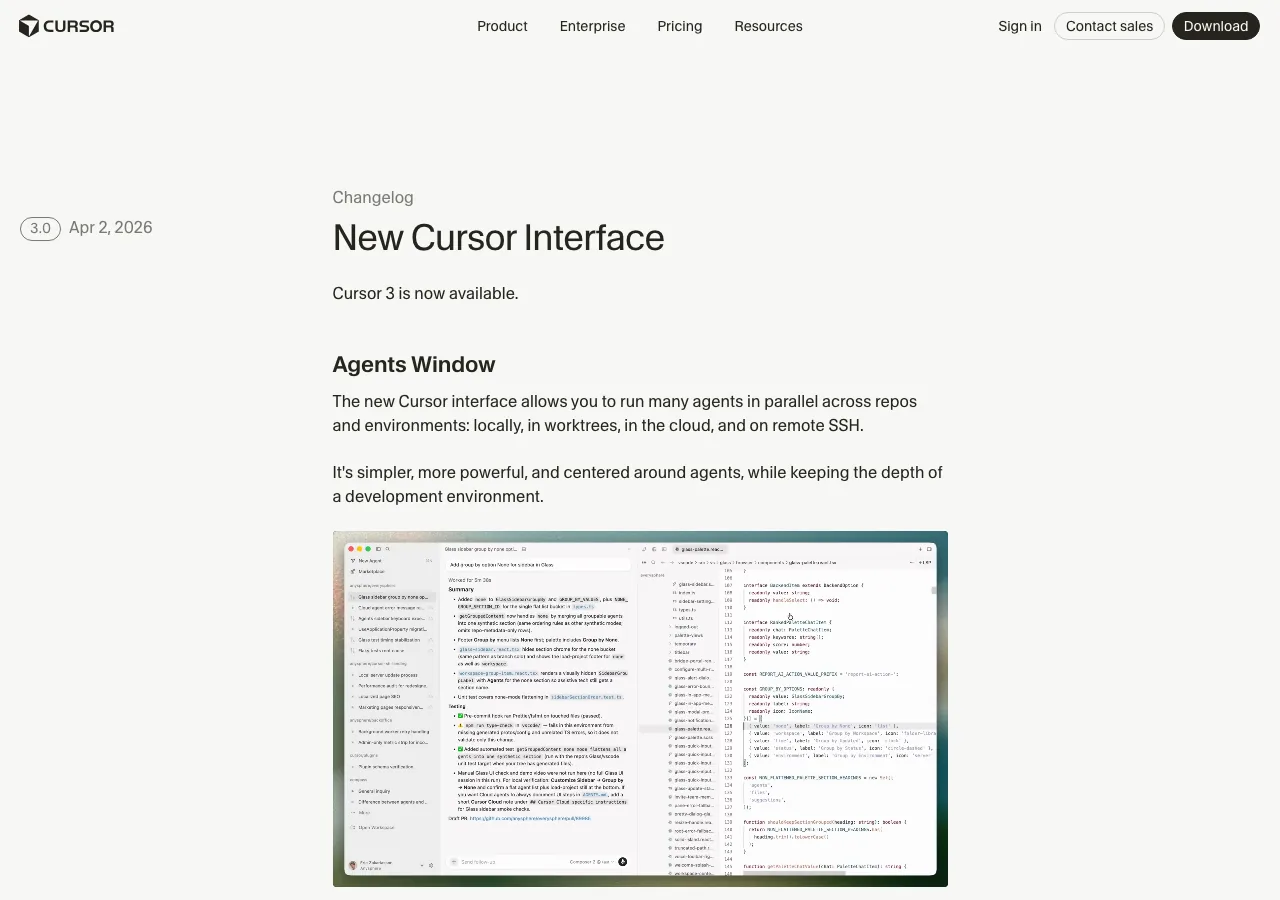
室谷代表取締役2026年4月にリリースされたCursor 3.0は、今までとかなり変わりましたよね。Agents Windowという新しいUIが入って、複数のエージェントを並列で走らせられるようになりました。
テキトー教師.AI認定講師受講生さんに「Cursor使ってます」という人がいると、まず「3.0にアップデートしましたか?」って確認するようになりましたね。2.xと3.0は別物といっていいくらいの変化なので。
室谷代表取締役Agents Windowのキーボードショートカットは
Cmd+Shift+P→「Agents Window」で開けます。ここから複数のリポジトリやブランチに対して並行してエージェントを走らせられるので、大規模な開発作業が一気に変わりましたよ・・・。テキトー教師.AI認定講師Design Modeも面白いですよね。ブラウザ上のUIを直接アノテーションしてエージェントに指示を出せる機能で、フロントエンド開発との相性が抜群です。
Cursor 3.0の主な新機能をまとめると:
| 機能 | 説明 |
|---|---|
| Agents Window | 複数エージェントの並列実行・複数リポジトリ横断 |
| Design Mode | ブラウザのUIを直接指定してエージェントに指示 |
| Agent Tabs | 複数チャットを横並び・グリッド表示で管理 |
| Cloud Agents(セルフホスト) | 自社ネットワーク内でクラウドエージェントを実行 |
室谷代表取締役これらはCursorを最新版にアップデートするだけで使えます。既存ユーザーは「Help」→「Check for Updates」でアップデートを確認してください。
Cursorのアップデート方法
室谷代表取締役既にCursorをインストール済みの人向けに、アップデート方法も整理しておきます。
テキトー教師.AI認定講師Cursorはデフォルトで自動アップデートが有効になっています。新しいバージョンが出ると通知が来て、再起動後に適用されます。
手動でアップデートしたい場合は:
手動でアップデートしたい場合は:
- Mac/Windows: メニューバーの「Help」→「Check for Updates」
- Linux: 公式サイトから新しいパッケージを再ダウンロードしてインストール
室谷代表取締役WinGetで入れた場合は
winget upgrade Anysphere.Cursor、brewで入れた場合はbrew upgrade cursorでアップデートできます。テキトー教師.AI認定講師バージョンを確認したい場合は、Cursorを起動して「Help」→「About」を開くか、ターミナルで以下を実行します。
bash
cursor --versionCursor 3.0に乗り換えたとき、古いバージョンのデータはどうなるかというと・・・設定や拡張機能はほぼそのまま引き継がれます。なので「アップデートしたら全部消えた」という心配はしなくて大丈夫です。
Cursorが起動しないときのトラブルシューティング
室谷代表取締役「ダウンロードして入れたのに起動しない」というケースもたまにあるんですよね。よくある原因と対処法も押さえておきましょう。
テキトー教師.AI認定講師講座のコミュニティのメンバーさんから来るサポート相談の中で、起動トラブルのパターンは大体決まっています。よくあるケースをまとめるとこうです。
| 症状 | 原因 | 対処法 |
|---|---|---|
| WindowsでSSL証明書エラー | 会社のプロキシ/VPN | プロキシ設定をCursorに反映する |
| Macで「開発元を確認できない」 | Gatekeeperのブロック | セキュリティ設定から「このまま開く」 |
cursorコマンドが使えない | PATHが設定されていない | コマンドパレットからPATH追加を実行 |
| 起動直後にクラッシュ | 古いキャッシュが残っている | キャッシュフォルダを削除して再起動 |
| Linuxで依存関係エラー | 必要なライブラリが不足 | sudo apt-get install -fで依存を解決 |
室谷代表取締役会社のPC環境でのプロキシ問題は意外と多いですよね。Cursorの設定(
Ctrl+,)→「http.proxy」でプロキシサーバーのアドレスを設定できます。テキトー教師.AI認定講師Macのキャッシュ削除は、
~/Library/Application Support/Cursor/フォルダを削除してから再起動する方法が有効です。Windowsの場合は%APPDATA%\Cursor\が対象フォルダです。室谷代表取締役Cursor vs VS Code:今さら聞けない「なぜ乗り換えるのか」
室谷代表取締役インストールを検討している人向けに、「そもそもVS Codeと何が違うの?」という疑問にも答えておきたいですよね。
テキトー教師.AI認定講師これも講座で必ず聞かれる質問です。整理すると、Cursorの差分は「AIとの協働が前提に設計されている」という一点です。
VS Codeにもコパイロットなどの拡張機能はありますが、Cursorの場合は「エディタ全体がAIエージェントを動かすためのインフラ」として設計されています。
VS Codeにもコパイロットなどの拡張機能はありますが、Cursorの場合は「エディタ全体がAIエージェントを動かすためのインフラ」として設計されています。
室谷代表取締役具体的に言うと、コードベース全体を把握しながらチャットできる「Codebase Context」や、複数ファイルを一度に編集できる「Composer」(現在のAgent)あたりが大きな違いですよね。VS Code+コパイロットだと、AIが「今開いているファイルしか見えていない」状態が多いんですが・・・。
テキトー教師.AI認定講師ただ、室谷さんのこのツイートにある通り、最近は「Claude CodeをCursorで動かす」よりも、「Claude CodeをターミナルやCursor以外の環境で動かす」方が効率的という議論も出てきていますよね。
室谷代表取締役そうなんですよ。Cursorは「AIを活かすUI/UXが優秀なエディタ」として使うのが今の正しい使い方で、「Claude Codeが自律で大量のファイルを操作する作業」はターミナルに任せた方がメモリ効率が良いという話です。
両方を使い分けるのが2026年現在のベストプラクティスかな、と。
両方を使い分けるのが2026年現在のベストプラクティスかな、と。
よくある質問
室谷代表取締役最後によくある質問をまとめておきましょう。コミュニティで毎回同じ質問が来るんですよね。
テキトー教師.AI認定講師受講生さんからよく来るものを集めました。
Cursorは本当に無料で使えますか?
テキトー教師.AI認定講師Hobbyプラン(無料)で使い始めることができます。ただし、AIのAgentリクエスト回数やTab補完に制限があります。
本格的に開発で使うならPro(月$20)からがおすすめです。
本格的に開発で使うならPro(月$20)からがおすすめです。
室谷代表取締役「まずダウンロードして試してみる」ということ自体はお金がかかりません。クレジットカードの登録も不要です。
VS Codeの設定や拡張機能はそのまま使えますか?
室谷代表取締役初回起動時のオンボーディングで「Import from VS Code」を選べば、設定・テーマ・拡張機能が一括でインポートされます。
テキトー教師.AI認定講師ほぼ全ての拡張機能が動きます。VS Code Marketplaceの拡張機能はCursorでも使えますし、Cursor独自のプラグインマーケットプレイスも別途あります。
インストールに管理者権限は必要ですか?
テキトー教師.AI認定講師Windowsの場合、UserインストーラーならインストールにOSの管理者権限は不要です。Systemインストーラーは必要です。
個人PCならUserを選べばOKです。
個人PCならUserを選べばOKです。
室谷代表取締役MacとLinuxは基本的に管理者権限なしでインストールできます(Linuxのdpkg/rpmはsudo必要)。
複数台のPCで同じアカウントを使えますか?
室谷代表取締役はい、同じアカウントでサインインすれば複数台で使えます。ライセンスは人単位なので、PC台数は問いません。
テキトー教師.AI認定講師チームで使う場合はTeamsプランでアカウントを分けることを推奨します。個人ライセンスのチーム共有は利用規約で禁止されています。
Cursorを完全にアンインストールするには?
テキトー教師.AI認定講師Windowsは「アプリと機能」からCursorを削除、Macは
ApplicationsフォルダからCursor.appをゴミ箱へ。設定ファイルも削除したい場合は:- Mac:
~/Library/Application Support/Cursor/を削除 - Windows:
%APPDATA%\Cursor\を削除
室谷代表取締役完全に消したい場合はこのフォルダごと削除するのが確実です。再インストールしても設定が残っている場合はここを確認してみてください。
まとめ:Cursorのダウンロードとインストール
テキトー教師.AI認定講師今回の記事のポイントをまとめるとこうです。
- ダウンロード元は公式サイト(cursor.com/downloads)のみ。非公式サイトは使わない
- 最新版はCursor 3.0(2026年4月リリース)。Agents Windowなど大幅にUIが進化
- Mac: DMGから直接インストール、またはbrewが便利(
brew install --cask cursor) - Windows: x64 Userインストーラーが個人PCには基本。WinGetも使える(
winget install Anysphere.Cursor) - Linux: Ubuntu/DebianはDEB、Fedora系はRPM、どこでも使えるAppImageの3択
- WSL: WindowsにCursorをインストールして
cursor .コマンドでWSLから起動 - VS Codeからの移行は初回起動時のインポート機能でほぼ完結
室谷代表取締役インストールさえしてしまえば、あとは
Ctrl+L(Cmd+L)でチャットを開いて、「このコードを説明して」と話しかけるだけで動き始めます。まずはダウンロードして、実際に試してみてください。テキトー教師.AI認定講師.AIのコミュニティではCursorの使い方について定期的に勉強会もやっているので、インストールしたら気軽に参加してみてください。
あわせて読みたい
- ChatGPTのダウンロード完全ガイド【2026年最新】:Windows・Mac・スマホ別インストール手順とファイルダウンロードできない問題を徹底解説
- ChatGPTのデスクトップソフト完全ガイド【2026年最新】:Windows・Mac対応アプリのダウンロード・使い方・ソフト開発活用まで徹底解説
- ChatGPT Windowsアプリ完全ガイド【2026年最新】:インストールからショートカット・コンパニオンウィンドウ・エージェントモードまで徹底解説
- ChatGPTのインストール完全ガイド【2026年最新】Windows・Mac・スマホ別の手順とよくあるトラブル対処法
- Cursorが重い・遅い原因と対処法を完全解説【2026年最新】:拡張機能・キャッシュ・AIレスポンス改善まで徹底ガイド
- Cursorのチャット完全ガイド【2026年最新】:開き方・ショートカット・モード・履歴管理まで徹底解説
- Cursorを日本語で使いこなす完全ガイド【2026年最新】:UI日本語化・AI日本語回答・日本語入力トラブル解決まで徹底解説
- RealWorld Cursor Editorとは?無料のWindowsカーソル作成ツールを徹底解説【2026年最新】













