
Cursorエディタ完全ガイド【2026年最新】:AIコードエディタの使い方・料金・インストールから最新機能まで
 室谷代表取締役
今回はCursorエディタの話をしましょうか。MYUUUのチームで毎日使ってるんですけど、2026年4月に3.0がリリースされて、だいぶ変わったんですよね。
 テキトー教師DotAI 認定講師
ですよね。.AI(ドットエーアイ)のコミュニティでも「Cursor使い始めました」って声がすごく増えてますし、入門者向けの質問が増えてるんですよ。
「そもそもCursorって何ですか?」みたいな。
「そもそもCursorって何ですか?」みたいな。
室谷代表取締役Cursorをひとことで言うと、AIが組み込まれたコードエディタです。VS Codeをベースに作られていて、コードを書くときにAIが隣にいてくれる感じ。
「この関数どう書けばいい?」を毎回ChatGPTに貼り付けてたのが不要になる、というやつですね。
「この関数どう書けばいい?」を毎回ChatGPTに貼り付けてたのが不要になる、というやつですね。
テキトー教師DotAI 認定講師「Cursorエディタ」で検索してくる人の多くは、まさにそこが気になってると思うんですよ。AIと一緒にコードを書くってどういうことか、具体的にイメージしたいと。
この記事では、インストールから実際の使い方、料金の選び方、2026年の最新機能まで全部カバーしていきます。
この記事では、インストールから実際の使い方、料金の選び方、2026年の最新機能まで全部カバーしていきます。
室谷代表取締役前回の「Cursor AIとは?」の記事では全体像をざっくり紹介したんですが、今回はもっと深く、「Cursorエディタとして何ができるか」を掘り下げていきましょう。
Cursorエディタとは?AIコードエディタとしての特徴
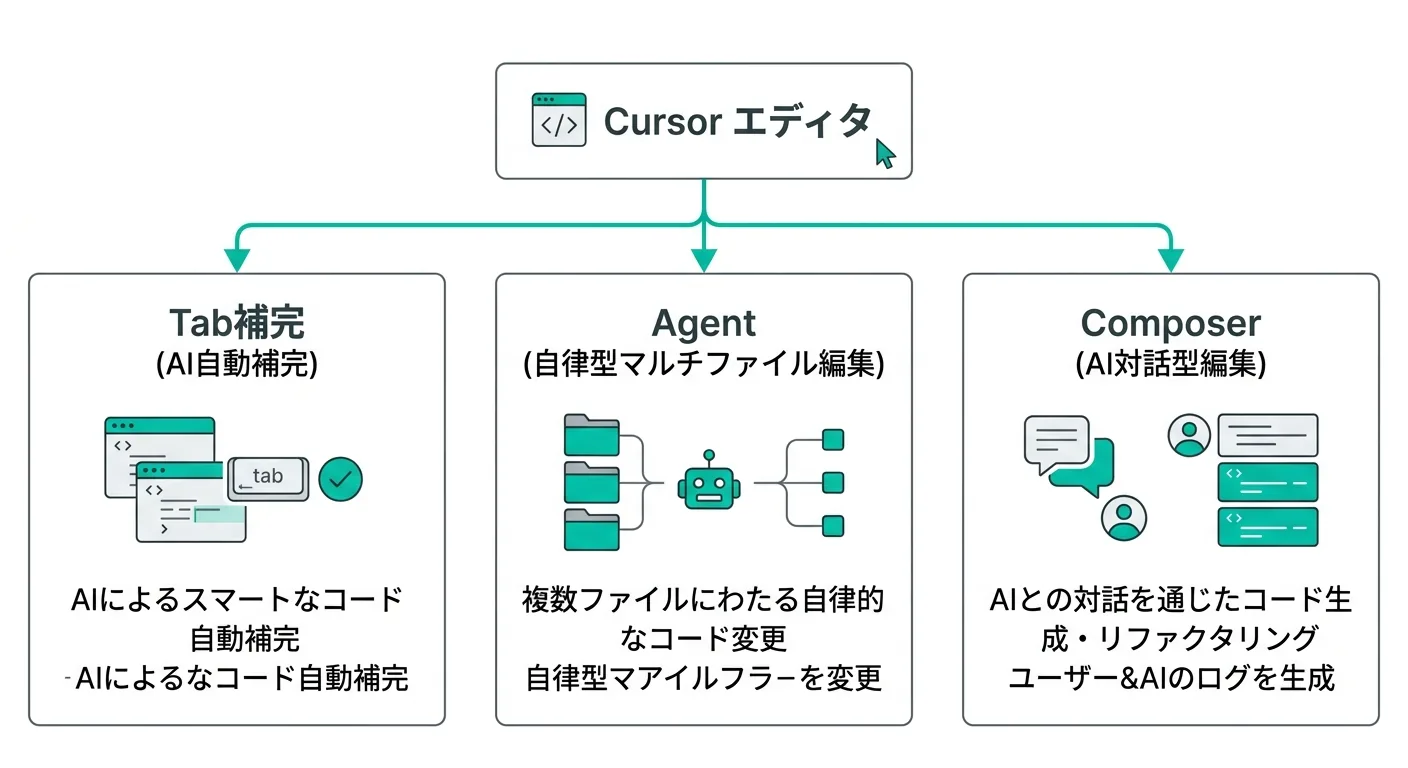
室谷代表取締役まずCursorエディタの基本から整理しましょう。Cursorはアメリカの会社Anysphere(エニースフィア)が開発していて、VS Codeのフォークとして作られたAIコードエディタです。
見た目はほぼVS Codeです。
見た目はほぼVS Codeです。
テキトー教師DotAI 認定講師そこが入りやすいポイントですよね。普段VS Codeを使ってる人なら、インストールしたその日からほぼ同じ感覚で使えます。
ショートカットもVS Code互換で使えますし。
ショートカットもVS Code互換で使えますし。
室谷代表取締役VS Codeとの最大の違いは、AIが「エディタに組み込まれている」という設計思想ですね。VS CodeにGitHub Copilotを後付けで入れるのとは全然違って、CursorはAIありきで設計されてる。
テキトー教師DotAI 認定講師整理するとこういう主要機能があります。
- Tab補完: コードを書きながらAIが次の入力を予測して補完してくれる
- Agent機能: 「〇〇を作って」と指示すると、ファイルをまたいで自律的にコードを書いてくれる
- Composer: エディタ内のチャット画面でAIと対話しながらコードを作れる
- @メンション: ファイル・ドキュメント・Webを参照しながらコードを生成できる
- Cursor Rules: プロジェクトごとのAI挙動ルールを設定できる
室谷代表取締役2026年4月のCursor 3.0では「Agents Window」が追加されました。複数のAIエージェントを並行して走らせられるようになって、ローカルでもクラウドでも動かせる。
これ、かなり大きなアップデートです。
これ、かなり大きなアップデートです。
テキトー教師DotAI 認定講師.AIのメンバーさんでもCursor 3.0の話になると「複数エージェントって実際どう使うんですか?」という質問が来ますね。エージェントが1人から複数に増えた感じ、というのが感覚的に近いと思いますよ。
室谷代表取締役実際に使ってみると、「A機能の実装をエージェント1に任せながら、エージェント2でテストコードを書かせる」みたいな使い方ができます。MYUUUでもバックエンド担当とフロントエンド担当を別エージェントで走らせるケースが増えてきました。
テキトー教師DotAI 認定講師「ai エディタ cursor」として注目されてる理由は、AIとエディタの統合が深いことですよね。コードを書く・デバッグする・リファクタリングする、全部の工程でAIが自然に関与してくれる。
室谷代表取締役OpenAIのエンジニアやPerplexityのチームも使ってると言われていますよね。海外では「AIネイティブな開発環境」として定着しつつある印象です。
CursorエディタをWindowsにインストールする方法
室谷代表取締役インストールの話に移りましょうか。「cursor エディタ windows」や「cursor エディタ インストール」で調べる人が多いですね。
テキトー教師DotAI 認定講師講座でも最初の30分はインストールに費やすことが多いんですよ(笑)。でも実際にはシンプルです。
公式サイト(cursor.com)からインストーラーをダウンロードして実行するだけです。
公式サイト(cursor.com)からインストーラーをダウンロードして実行するだけです。
室谷代表取締役Mac、Windows、Linuxの3つ全部サポートしてます。公式サイトに行くと「Download for macOS」のようなボタンが出てくる。
そのまま落として実行するだけです。
そのまま落として実行するだけです。
テキトー教師DotAI 認定講師Windowsの場合、ダウンロードしたexeファイルをダブルクリックするだけですね。インストーラーが起動してすぐに完了します。
Linuxだけ少し手順が違って、AppImageファイルが配布されます。
Linuxだけ少し手順が違って、AppImageファイルが配布されます。
bash
# Linuxの場合(バージョン番号は最新のものに合わせてください)
chmod a+x cursor_*.AppImage
./cursor_*.AppImage初回セットアップで「キーボードショートカットをどれにする?」という画面が出ます。VS Codeに慣れてる人はVS Codeを選んでおくと良いですね。
別のエディタを使ってた人でも選択肢がいくつかある。
別のエディタを使ってた人でも選択肢がいくつかある。
テキトー教師DotAI 認定講師もう1つ大事なのが「コードベース全体をAIが参照できるようにするか」という設定です。これはオンにしておいた方がいいです。
プロジェクト全体の文脈を理解したAIの提案精度が格段に上がりますから。
プロジェクト全体の文脈を理解したAIの提案精度が格段に上がりますから。
室谷代表取締役「ターミナルコマンドを追加」もオンにしておくと、
cursor . コマンドでターミナルからCursorを開けるようになるんですよ。これ地味に便利で・・・テキトー教師DotAI 認定講師開発者なら絶対有効にしてほしいやつですね。コマンドラインから
VSCodeでいう
cursor . って打つだけで今いるディレクトリをCursorで開けます。VSCodeでいう
code . と同じ感覚です。室谷代表取締役インストール後はGitHubアカウントかGoogleアカウントでサインインします。無料のHobbyプランから始められるので、まず試してみるハードルは低いですね。
テキトー教師DotAI 認定講師ログインした後の初期設定で詰まる人が多いのが「AIの言語設定」ですね。「Language for AI」という項目で日本語を選択すると、AIが日本語で回答してくれるようになります。
これ設定しておくだけで体験が変わりますよ。
これ設定しておくだけで体験が変わりますよ。
Cursorエディタの料金プラン:無料と有料の違い
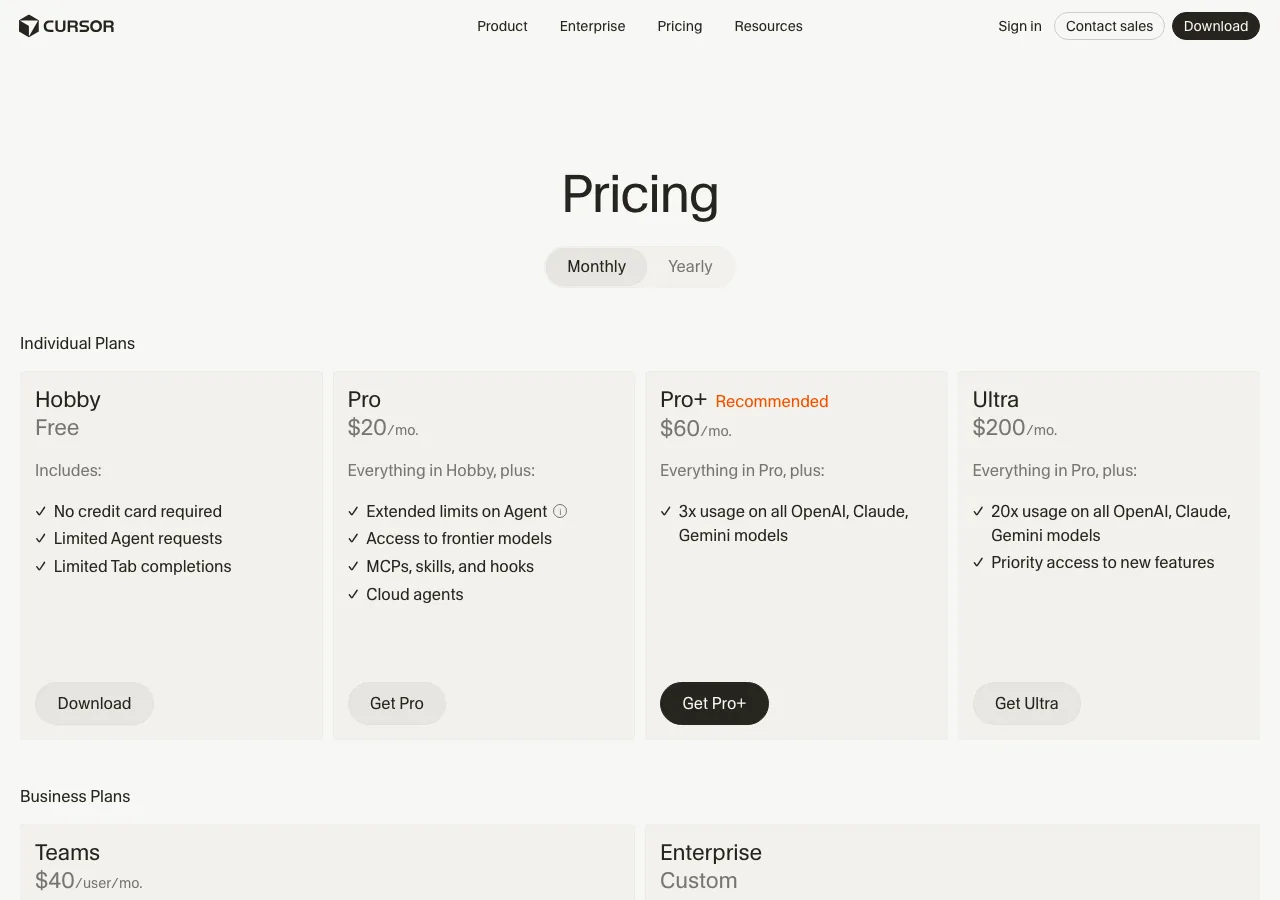
テキトー教師DotAI 認定講師次は料金の話ですね。「cursor エディタ 料金」「cursor エディタ 有料」で調べてる人がかなりいます。
室谷代表取締役結論から言うと、本格的に使うならProプラン(月$20)からですね。Hobbyは無料で試せますが、制限に早めに当たります。
テキトー教師DotAI 認定講師2026年時点のプラン構成を整理するとこうなります。
| プラン | 月額 | 主な特徴 |
|---|---|---|
| Hobby | 無料 | Agent・Tab補完に制限あり、まず試せる |
| Pro | $20/月 | エージェント拡張制限・フロンティアモデル・MCP・クラウドエージェント |
| Pro+ | $60/月 | Proの3倍の使用量(OpenAI・Claude・Gemini) |
| Ultra | $200/月 | Proの20倍の使用量+新機能優先アクセス |
| Teams | $40/ユーザー/月 | チーム共有チャット・組織設定・SAML/OIDC SSO |
| Enterprise | カスタム | Teams+プールされた使用量・請求書払い・高度な管理機能 |
室谷代表取締役「cursor エディタ 学生」でも調べてる人が多いですが、公式サイトに学生向けのプランが案内されています。cursor.com/students から申請できます。
学生認証を通すと割引が受けられます。
学生認証を通すと割引が受けられます。
テキトー教師DotAI 認定講師Pro+とUltraは「使用量の倍率」の違いです。GPT-4やClaude 4といったフロンティアモデルをヘビーに使う人にはUltraの価値がありますが、個人開発程度ならProで十分です。
室谷代表取締役MYUUUでも大半のメンバーはProですね。本当にヘビーな使い方をする人、たとえば1日中エージェントを走らせてる人はPro+にしてます。
テキトー教師DotAI 認定講師受講生さんに「まずどれから始めれば?」と聞かれたら、「Hobbyで1週間触ってみて、制限が気になったらPro」と答えてます。Proにした瞬間、エージェント機能とクラウドエージェントが使えるようになって、体感が全然変わりますよ。
室谷代表取締役Composer 2というエージェントの強化版が2026年3月にリリースされて、これがPro以上で使えます。従量課金もあって、Fastモード(デフォルト)だと入力$1.50/Mトークン・出力$7.50/Mトークンです。
テキトー教師DotAI 認定講師Fastモードの料金、ここ注意ポイントで。標準モードとFastモードで料金が違います。
- 標準モード: 入力$0.50/M、出力$2.50/M
- Fast(デフォルト): 入力$1.50/M、出力$7.50/M
室谷代表取締役Fastモードは応答が速い分、料金が3倍なんですよね。ヘビーユーザーはここのコスト管理が大事になってきますね。
Cursorエディタの基本的な使い方:Tab・Agent・Composerの3本柱
テキトー教師DotAI 認定講師使い方の話に入りましょうか。Cursorの機能、多くて最初は迷うと思うんですよ。
室谷代表取締役そうなんですよね。でも実際には3つを押さえればいいです。
Tab補完、Agent、Composerの3本柱です。
Tab補完、Agent、Composerの3本柱です。
Tab補完:書きながら次の入力が予測される
テキトー教師DotAI 認定講師Tab補完は、コードを書きながらAIが「次に書くであろうコード」を予測してグレーの文字で表示してくれる機能です。気に入ったらTabを押すだけで採用される。
室谷代表取締役これが最初に感動するやつですよね。関数名を書き始めたら実装まで丸ごと提案してくれたり、コメントを書いたら「これこういう処理を書こうとしてるんだな」と察して実装を提案してくれたり。
テキトー教師DotAI 認定講師単純な補完じゃなくて、直前の編集内容を見て「次はここを直すだろう」と予測してくれるんですよね。次のカーソル位置まで予測してくれる機能もあります。
室谷代表取締役日本語のコメントから英語のコードを生成するのも得意で、「// ユーザーIDを元に注文履歴を取得する処理」ってコメントを書いたら、その通りの実装を提案してくれます。
テキトー教師DotAI 認定講師「cursor エディタ ショートカット」として覚えてほしいキーをまとめておきますね。
Tab: AIの提案を採用するEsc: AIの提案をキャンセルするCmd+K(Mac)/Ctrl+K(Windows): インラインコード生成を開くCmd+L(Mac)/Ctrl+L(Windows): チャット画面を開く
Agent機能:ファイルをまたいで自律的に作業する
室谷代表取締役Agentが本当に強くて。「〇〇という機能を実装して」と指示すると、複数のファイルを読んで、必要なファイルを作成・編集して、一気に実装を進めてくれます。
テキトー教師DotAI 認定講師以前は「1ファイルの中で完結する作業」が中心だったんですけど、Cursor 3.0からはAgents Windowで複数エージェントを並行して走らせられるようになりましたよね。
室谷代表取締役これが大きい変化で。1つのタスクに1エージェントじゃなくて、「バックエンドAPIの実装」と「フロントエンドのUIコンポーネント作成」を同時並行でやらせられる。
テキトー教師DotAI 認定講師コミュニティのメンバーさんから聞いたのが、「エージェントに任せてる間に別の設計を考えられる」という話で。これ、開発スタイルが根本的に変わる話ですよね。
室谷代表取締役まさに「作業する人」から「指示して確認する人」への移行ですね。海外でも同じことが言われてて、Cursor 3.0のアナウンスで「指示して確認する開発スタイルへの移行を、ツール側が明示的に設計し始めた」と受け取られていました。
Composerとインラインチャット:コードについてAIと対話する
テキトー教師DotAI 認定講師Composerはエディタ内のチャット画面で、AIに「このコードのどこがおかしいか」「ここをリファクタリングして」と相談しながらコードを直せる機能です。
室谷代表取締役Cmd+L でチャット画面が開いて、コードを選択した状態で「ここを説明して」と入れると解説してくれますし、「ここをリファクタリングして」と入れると修正案を提案してくれます。テキトー教師DotAI 認定講師@ メンションが便利で、チャット内で @ファイル名 とするとそのファイルの内容を文脈に含められます。@Web と書けばWebを検索してくれますし、@Docs でドキュメントを参照先に追加できます。室谷代表取締役「コードベースが大きくなると全部の文脈をAIが把握できないんじゃないか」という疑問を持つ人が多いんですが、Cursorはセマンティック検索でコードベース全体から関連するファイルを自動的に拾ってきてくれます。「このユーザー認証のロジック、どこで書いてる?」を自然言語で聞けば探してくれます。
テキトー教師DotAI 認定講師これ、大規模プロジェクトで本当に助かりますよね。「あの処理どのファイルだっけ」って grep かける必要がなくなる。
Cursorエディタの設定:日本語化・テーマ・VS Code拡張機能
室谷代表取締役設定周りの話もしましょうか。「cursor エディタ 設定」「cursor エディタ 日本語」で調べてる人が多いですよね。
テキトー教師DotAI 認定講師日本語化は2つに分かれてるんですよね。エディタのUI自体を日本語にするのと、AIとのやり取りを日本語にするの。
混同してる人が多くて。
混同してる人が多くて。
室谷代表取締役エディタのUI(メニューとか)を日本語化したい場合は、VS Code同様に拡張機能から「Japanese Language Pack for Visual Studio Code」を入れます。これはVS Codeの資産をそのまま使えます。
テキトー教師DotAI 認定講師AIとのやり取りを日本語にしたい場合は、先ほど話したように設定画面の「Language for AI」を日本語に設定するだけです。こっちの方が重要ですね。
コードについて質問したときに日本語で返ってくるかどうかが変わります。
コードについて質問したときに日本語で返ってくるかどうかが変わります。
室谷代表取締役「cursor エディタ テーマ」も結構聞かれますね。テーマはVS Codeの拡張機能のものをそのまま使えます。
「One Dark Pro」とか「Dracula」とか、VS Codeユーザーが使ってるものがほぼそのまま動く。
「One Dark Pro」とか「Dracula」とか、VS Codeユーザーが使ってるものがほぼそのまま動く。
テキトー教師DotAI 認定講師拡張機能の話をすると、Cursorの良いところの1つはVS Codeの膨大な拡張機能の資産がそのまま使えることですよね。Pythonのデバッガーも、ESLintも、GitLensも、全部動く。
室谷代表取締役「cursor エディタ vscode」で検索してくる人は、「VS CodeからCursorに乗り換えるとどうなるか」が気になってる人だと思うんですよね。答えはほぼそのまま使えます、ですね。
テキトー教師DotAI 認定講師既存のVS Code設定ファイルもインポートできるので、乗り換えコストがかなり低いです。「一度試してダメならVS Codeに戻る」も簡単にできますし。
室谷代表取締役「cursor エディタ アイコン」で検索してくる人もいますね。これはCursorアプリ自体のアイコンが気になってる人か、ファイルアイコンの話ですかね。
ファイルアイコンセットもVS Code用のものがそのまま使えます。
ファイルアイコンセットもVS Code用のものがそのまま使えます。
テキトー教師DotAI 認定講師アイコンテーマは「Material Icon Theme」が人気ですね。VS Codeで使ってる人はCursorでも同じものを使えます。
Cursor Rulesの設定方法
室谷代表取締役「cursor エディタ 設定」で特に重要なのがCursor Rulesですね。これ、AIの挙動をプロジェクトごとにカスタマイズできる機能で、めちゃくちゃ便利なんですよ。
テキトー教師DotAI 認定講師.cursor/rules/ ディレクトリに.mdcファイルを置くと、AIがコード生成するときにそのルールを参照してくれます。「常にTypeScriptで型注釈を使う」「コメントは必ず日本語で書く」みたいなことを事前に指定できます。室谷代表取締役MYUUUでは全プロジェクトに最低限のCursor Rulesを入れています。「このプロジェクトはNext.jsのApp Routerを使っている」「スタイリングはTailwindCSS」みたいな前提知識をAIに渡しておくと、毎回説明しなくていい。
テキトー教師DotAI 認定講師これが特に受講生さんに刺さるポイントで。「AIに毎回同じことを説明する手間がなくなる」というのは、一度体験すると手放せなくなりますよね。
CursorエディタとVS Codeの違い:どちらを使うべきか
テキトー教師DotAI 認定講師次は「cursor エディタ vscode」の比較ですね。よく聞かれます。
室谷代表取締役正直に言うと、「本格的にAIコーディングをしたいなら今すぐCursorに乗り換えるべき」と思ってます。VS Code + Copilotの組み合わせとは体験が全然違う。
テキトー教師DotAI 認定講師比較すると、こういう違いがあります。
| 観点 | Cursor | VS Code + Copilot |
|---|---|---|
| AI統合 | エディタの中核として設計 | 拡張機能として後付け |
| エージェント機能 | ファイルをまたいで自律作業 | 比較的限定的 |
| コードベース理解 | プロジェクト全体を把握 | ファイル単位が主 |
| 料金 | $20/月〜 | GitHub Copilot $10/月〜 |
| UI | VS Codeとほぼ同じ | VS Codeそのもの |
| 拡張機能 | VS Codeのものが使える | VS Codeのものがそのまま |
室谷代表取締役この表で見ると「Copilotの方が安いじゃないか」と思うかもしれないんですが、実際の使い勝手の差は料金差以上に大きいと思ってます。エージェントが複数ファイルをまたいで作業できるかどうかは、開発速度に直結しますよ。
テキトー教師DotAI 認定講師教える立場からすると、プログラミング入門者ほどCursorの方が合ってると思いますよ。「コードがなぜ動かないか」をその場でAIに聞けますし、エラーメッセージを直接貼り付けて「なぜこのエラーが出てる?」と聞くだけで解決策を出してくれます。
室谷代表取締役「cursor エディタ copilot」という比較は永遠のテーマで(笑)。でも2026年の今の時点で言うと、エージェント機能の差が歴然としてきてますね。
テキトー教師DotAI 認定講師覚えておくべき視点として、CursorはVS Codeのフォークなので、VS Codeがバージョンアップするとそれが反映されるまでにタイムラグが生まれる可能性はあります。ただ実用上はほぼ問題にならないですね。
CursorエディタのUIとアイコン:ロゴの意味
室谷代表取締役少し余談的な話ですが、「cursor logo」「cursor ロゴ」「cursor アイコン」での検索が結構多いんですよね。
テキトー教師DotAI 認定講師Cursorのロゴ、テキストカーソルを模したシンプルなデザインですよね。アイコンの意味が気になる人が多い。
室谷代表取締役テキトー教師DotAI 認定講師「cursor エディタ アイコン」は自分でカスタムアイコンに変えたい、という需要もありますよね。macOSだとシステム環境設定のアイコン部分からドラッグ&ドロップでアプリアイコンを変えられます。
室谷代表取締役そこまでやる人は相当なCursorフリークですが(笑)、開発者コミュニティには自分なりにカスタマイズする文化がありますよね。
Cursorエディタが重いときの対処法
テキトー教師DotAI 認定講師「cursor エディタ 重い」という声も聞きますね。コミュニティのメンバーさんからも出る話題です。
室谷代表取締役海外のスレッドでも話題になってましたが、Claude CodeをCursorで動かすのはメモリ効率の観点から非推奨という意見もあります。ターミナルで直接動かした方が軽いということで。
テキトー教師DotAI 認定講師Cursorが重くなる主な原因、こういった点が挙げられます。
- コードベースインデックス処理中: 大規模プロジェクトを初回に開いたとき
- 拡張機能の入れすぎ: VS Codeから持ち込んだ不要な拡張機能が多い
- メモリ不足: 特にAIエージェントが複数走っているとき
- ログが溜まりすぎ: 長期間使用でキャッシュが肥大化
室谷代表取締役対処法としては、使わない拡張機能を無効化すること、コードベースのインデックスが完了してから作業を始めること、この2つが効果的ですね。
テキトー教師DotAI 認定講師「cursor エディタ 消えた」という声も聞くことがあります。これはアップデートでUIが変わって設定が見つからなくなった、という話が多いですね。
Cursor 3.0でAgents Windowが追加されて、レイアウトが変わりましたから。
Cursor 3.0でAgents Windowが追加されて、レイアウトが変わりましたから。
室谷代表取締役Cmd+Shift+P でコマンドパレットを開いて「Agents Window」と検索すると、新しいAgents Windowを開けます。設定が消えたように感じても、コマンドパレットから探すと大体見つかりますよ。Cursorエディタ 3.0の新機能:Agents Window・Design Mode・Cloud Agents
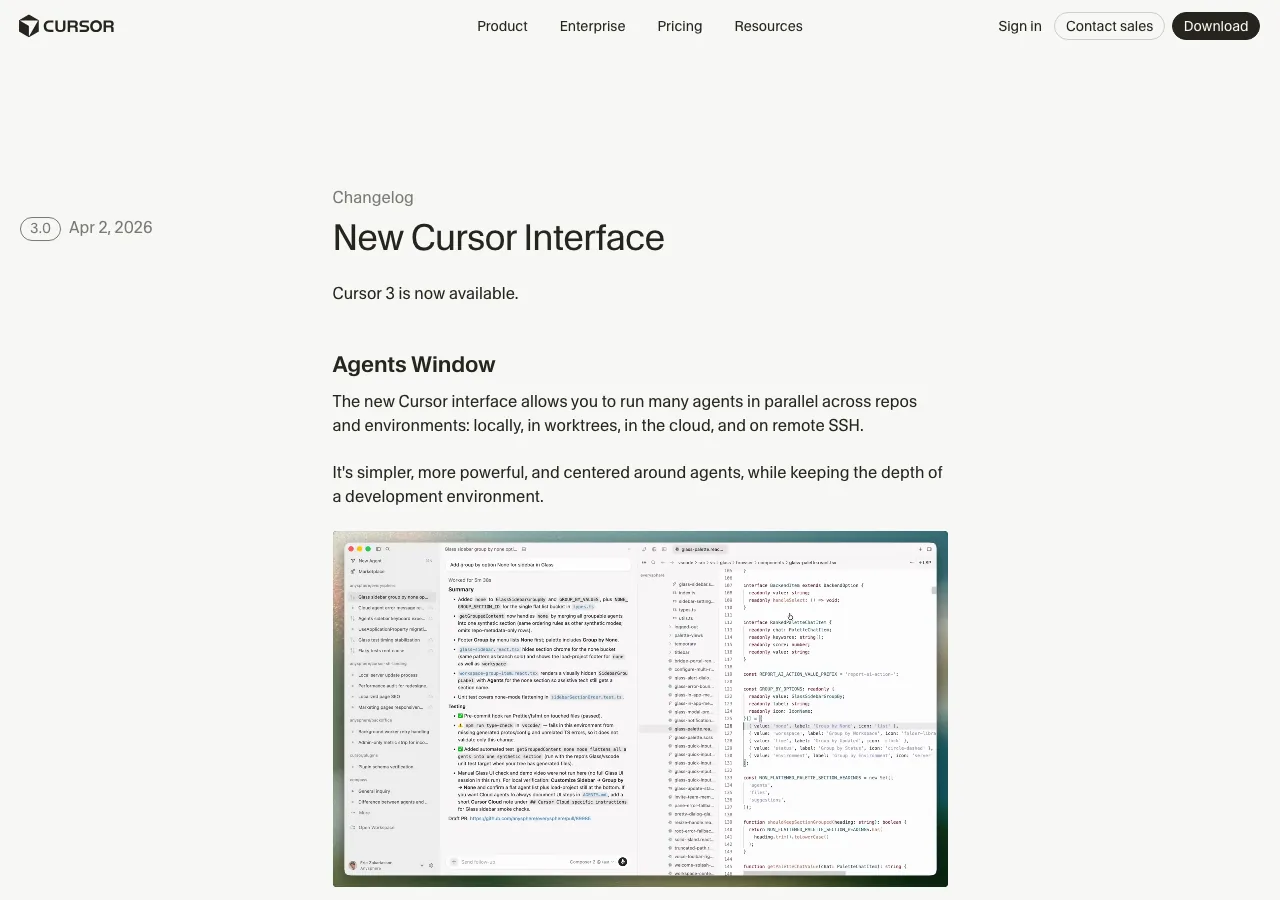
室谷代表取締役Cursor 3.0の話を少し掘り下げましょうか。2026年4月2日にリリースされたんですが、これはかなり大きなアップデートです。
テキトー教師DotAI 認定講師Agents Windowが目玉ですよね。複数のAIエージェントを並行して管理できるようになった。
ローカル・Git worktree・クラウド・リモートSSH、それぞれの環境で走らせられる。
ローカル・Git worktree・クラウド・リモートSSH、それぞれの環境で走らせられる。
室谷代表取締役Cursor 3.0のアップデート内容をまとめるとこうなります。
| 機能 | 内容 |
|---|---|
| Agents Window | 複数エージェントを並行管理。ローカル・クラウド・SSHに対応 |
| Design Mode | ブラウザのUI要素に直接アノテーションしてエージェントに指示できる |
| Agent Tabs | 複数のチャットをサイドバイサイドまたはグリッドで表示 |
| Automations(3月〜) | スケジュール・SlackやGitHubのイベントをトリガーにエージェントが自動起動 |
| Marketplace(3月〜) | Atlassian・Datadog・GitLab等30社以上のプラグイン |
| Self-hosted Cloud Agents | クラウドエージェントをオンプレミスで動かせる |
テキトー教師DotAI 認定講師Design Modeが面白いですよね。ブラウザ上のUI要素を選択して「ここのデザインを変えて」と指示できる。
フロントエンド開発が劇的に速くなりそうな機能です。
フロントエンド開発が劇的に速くなりそうな機能です。
室谷代表取締役Cmd+Shift+D でDesign Modeに切り替えて、Shift+ドラッグ でUI要素を選択して、Cmd+L でチャットに追加する。この流れで「このボタンのデザインをもっとシンプルにして」みたいな指示ができます。テキトー教師DotAI 認定講師Automationsも実務で使いたい機能ですね。「毎朝9時にコードの品質レポートを生成する」「GitHubにPRが来たら自動でレビューする」みたいなことが設定できます。
室谷代表取締役cursor.com/automations からテンプレートも使えますよ。一からautomationを作らなくても、用途別のテンプレートが用意されています。
テキトー教師DotAI 認定講師Marketplaceの話、これも見逃せないですよね。AtlassianのJira、DatadogのAPM、GitLabのCI/CD、これらとCursorが直接連携できる。
「Jiraのチケットを見ながらコードを書く」みたいな使い方が可能になります。
「Jiraのチケットを見ながらコードを書く」みたいな使い方が可能になります。
室谷代表取締役MYUUUでも試してるんですが、Slackのメッセージをトリガーにエージェントが起動して、作業結果をSlackに返してくれる、みたいなワークフローを作れるんですよね。面白いですよ・・・
Cursorエディタの読み方と会社情報
テキトー教師DotAI 認定講師地味な疑問なんですが、「cursor エディタ 読み方」「cursor エディタ 会社」も調べてる人がいますよね。
室谷代表取締役「カーソル」エディタ、ですね。マウスカーソルと同じ読み方です。
英語だと "cursor" と書きます。
英語だと "cursor" と書きます。
テキトー教師DotAI 認定講師会社名はAnysphere(エニースフィア)で、2022年に創業したサンフランシスコのスタートアップです。
室谷代表取締役株価(cursor 株価)の話も出てきますが、現時点ではAnysphereは非上場です。2025年頃から急速に評価額が上がっていて、業界内でかなり注目されています。
IPOに向けた動きもあるかもしれませんが、2026年4月時点では未上場ですね。
IPOに向けた動きもあるかもしれませんが、2026年4月時点では未上場ですね。
テキトー教師DotAI 認定講師「cursor 下载」という検索もありましたが、これ中国語で「ダウンロード」の意味ですね。海外でもCursorがかなり使われているということで、グローバルに広がってますね。
室谷代表取締役Cursorのユーザー数、正確な数字は発表されていませんが、OpenAIやPerplexityのエンジニアチームが使っているというのは公式サイトにも記載がありますね。
CursorエディタとiPad:モバイル対応の現状
テキトー教師DotAI 認定講師「cursor エディタ ipad」という検索もありますよね。iPadで使えるのかという疑問。
室谷代表取締役現状、Cursorはデスクトップアプリ(Mac・Windows・Linux)が主体です。iPadネイティブアプリは提供されていません。
テキトー教師DotAI 認定講師室谷代表取締役公式サイトを見ると「モバイルエージェント」という概念が出てきていて、iPad等のモバイルデバイスからエージェントに指示を出して、クラウドで実行させるような仕組みを作っているのかもしれません。2026年中に何らかのモバイル対応が来る可能性はあります。
テキトー教師DotAI 認定講師今すぐiPadで使いたいという場合は、Cursor自体はないので、代替としてWeb版のClaude・ChatGPT等をコーディングに使う形になりますね。
CursorエディタでVBAを使う:Excelとの連携
室谷代表取締役「cursor エディタ vba」という検索も面白いですね。ExcelのVBAをCursorで書きたいという需要がある。
テキトー教師DotAI 認定講師これ、実は普通にできるんですよ。CursorでVBAファイル(.vba)を開いて編集できますし、AIに「このExcelのVBAコードを最適化して」と頼めば対応してくれます。
室谷代表取締役ただしVBA特有のデバッグ(Excel上での実行確認)はCursor内ではできないので、コードの記述・修正をCursorで行って、実行確認はExcelでという使い方になります。
テキトー教師DotAI 認定講師講座でもVBAをやってる人がCursorに来て「AIにVBA書いてもらえますか?」と聞くことがありますね。全然できますよ、と。
むしろ「ここのロジックがエラーになるんですけど」と貼り付ければすぐ直してくれるので、VBAユーザーにとっても実用的です。
むしろ「ここのロジックがエラーになるんですけど」と貼り付ければすぐ直してくれるので、VBAユーザーにとっても実用的です。
室谷代表取締役「cursor エディタ c#」「cursor エディタ kotlin」「cursor エディタ java」という検索もありますが、Cursorは特定言語向けのエディタではなく、汎用のコードエディタです。Python・JavaScript・TypeScript・Java・C#・Kotlin・Go・Rust・PHP、どれでも使えます。
テキトー教師DotAI 認定講師言語サポートはVS Codeの拡張機能のものがそのまま使えるので、VS Codeで使えてる言語設定はCursorでも有効です。
CursorエディタとClaude Code:どちらをメインにするべきか
室谷代表取締役最後に、「cursor エディタ claude」という検索にも答えておきましょうか。CursorとClaude Codeの関係性について。
テキトー教師DotAI 認定講師これ、.AIのコミュニティでも最近一番多い質問かもしれないですね。「Cursorを使ってたらClaude Codeも使った方がいいの?」という。
室谷代表取締役結論から言うと、「両方使える・用途によって使い分ける」ですね。CursorはIDEとしての体験が豊かで、GUI的にコードを確認しながらAIを使いたい人向け。
Claude CodeはCLIベースで、ターミナルからAgentを直接叩きたい人向け。
Claude CodeはCLIベースで、ターミナルからAgentを直接叩きたい人向け。
テキトー教師DotAI 認定講師僕の感覚だと、UIコンポーネントを作ったりフロントエンドをいじる作業はCursorが便利で、バックエンドのAPI設計やテスト書きはClaude Codeの方がスムーズという話を聞きますね。
室谷代表取締役うちのチームでも「Cursor+Claude Code」の組み合わせで使ってる人が多いですね。Cursorのターミナルからclaude コマンドを叩く使い方です。
テキトー教師DotAI 認定講師「cursor エディタ composer」という検索も関連しますが、ComposerはCursorの機能名で、Claude Codeとは別物です。ComposerはCursor内のチャット機能のことですね。
室谷代表取締役Cursor 3.0でComposer 2がリリースされて、エージェントとしての性能が上がりました。以前のComposerとは別物レベルでパワフルになってます。
テキトー教師DotAI 認定講師室谷さんのこのツイートが全て言い表してますよね。「自分で書く」から「指示して確認する」への移行をCursorが明示的に設計し始めた、と。
室谷代表取締役これはエディタの話にとどまらなくて、エンジニアの仕事の本質が変わるということだと思っています。コードを書くスキルより、何を作るか考えるスキル・AIに適切に指示するスキル・出力を検証するスキルが重要になってきますよね。
テキトー教師DotAI 認定講師AIリテラシーの教育をしてる立場から言うと、Cursorを使い始めると「AIにどう指示すれば望む出力が得られるか」を体で覚えられるんですよ。そのトレーニング環境として、Cursorは最適な場所だと思っています。
Cursorエディタのセキュリティ:コードをAIに渡して大丈夫か
室谷代表取締役「cursor エディタ セキュリティ」の話をしておきましょうか。企業で使おうとすると必ずここが問われます。
テキトー教師DotAI 認定講師受講生さんの会社でも「AIエディタの導入を検討してるけど、ソースコードをAIに送って大丈夫か?」という声があります。
室谷代表取締役Cursorは「Privacy Mode」という設定があって、これをオンにするとコードがサーバー側に保存されなくなります。設定画面から有効にできます。
テキトー教師DotAI 認定講師BusinessプランとEnterpriseプランでは「Org-wide privacy mode controls」が使えて、組織全体でプライバシーモードを強制できます。
室谷代表取締役機密性の高いコードを扱う場合は、Self-hosted Cloud Agentsも選択肢の1つですね。2026年3月から提供が始まっていて、クラウドエージェントの処理を自社インフラ内に閉じ込めることができます。
テキトー教師DotAI 認定講師SOC 2認定も取得していて、セキュリティへの対応はしっかりやってます。大企業の採用事例も増えてきているのはそのためですね。
室谷代表取締役ただし、プライバシーモードをオンにしてもAIはコードを参照します。「AIがコードを見る」こと自体を避けたい場合は、そもそもAIコードエディタを使わないという選択になりますよね。
テキトー教師DotAI 認定講師その判断を会社としてどうするか、というところまで含めて考える必要がありますね。AIに渡しても問題ないコードとそうでないコードを区別して、プロジェクトごとに使い分けるというアプローチをとってる企業もあります。
Cursorエディタのアップデート方法
室谷代表取締役「cursor エディタ アップデート」の話も軽くしておきましょうか。
テキトー教師DotAI 認定講師Cursorは基本的に自動アップデートです。新バージョンが出ると通知が来て、再起動するとアップデートが適用されます。
室谷代表取締役手動でアップデートしたい場合は、
Cursor > Check for Updates... メニューから確認できます。Macの場合はメニューバーのCursorから、Windowsはヘルプメニューから。テキトー教師DotAI 認定講師Cursor 3.0へのアップグレードは、通常のアップデートとは別で、
Cmd+Shift+P でコマンドパレットを開いて「Agents Window」と検索すると試せます。2026年4月2日のリリース以降、順次展開されています。室谷代表取締役バージョン確認は
cursor --version コマンドで確認できます。ターミナルに追加した場合ですね。Cursorエディタを使いこなすための実践Tips
テキトー教師DotAI 認定講師ここまで機能の説明をしてきましたが、実際に使いこなすためのコツも話しましょうか。
室谷代表取締役そうですね。機能を知ってるだけと、使いこなしてるのは全然違うので。
良い指示の出し方:具体的なコンテキストを渡す
室谷代表取締役Cursorでいい結果を出すコツの1つは、具体的なコンテキストをAIに渡すことです。「バグを直して」だけじゃなくて、「どういう環境で・何を期待していて・実際に何が起きているか」を伝える。
テキトー教師DotAI 認定講師@ メンションを積極的に使うことも大事ですね。「このエラーを直して」と言うとき、@エラーが出てるファイル と @関連ファイル を一緒に渡すと精度が上がります。室谷代表取締役コミュニティやRedditで読んだTipsで面白かったのが「まずCursor Rulesに全体設計を書いておく」というやつです。データベーススキーマや主要な関数の定義をCursor Rulesに書いておくと、AIが毎回「このプロジェクトってどんな構成だっけ」を確認しなくて済む。
テキトー教師DotAI 認定講師まさにCLAUDE.mdと同じ発想ですよね。AIに渡す文脈をあらかじめ整理しておく。
エラーデバッグのフロー
テキトー教師DotAI 認定講師エラーデバッグでのCursorの使い方、こういうフローが効果的です。
- エラーが出たらターミナルの出力を選択
Cmd+Lでチャットを開き、「このエラーの原因と修正方法を教えて」- 関連するファイルを
@で追加してコンテキストを補強 - 提案された修正をApplyで適用
- 再度実行して確認
室谷代表取締役この流れで「なぜ?」を理解しながら直せるのがいいですよね。単純に直してもらうだけじゃなくて、AIの解説で学べる。
テキトー教師DotAI 認定講師初学者にCursorを薦める理由の1つがここで。エラーへの向き合い方、Cursorを使うと「エラーに怖じ気づかなくなる」んですよ。
コミュニティのメンバーさんからもよく聞く話です。
コミュニティのメンバーさんからもよく聞く話です。
複雑なタスクはAgentにPRD(要件定義書)を渡す
室谷代表取締役ちょっと上級者向けのTipsになりますが、複雑なタスクをAgentに任せるとき、PRD(Product Requirements Document)を渡す方法が効果的なんですよ。
テキトー教師DotAI 認定講師「ログイン機能を作って」じゃなくて、「要件: メールとパスワードでのログイン、JWTトークン発行、リフレッシュトークン対応、エラー処理はこういう仕様」というドキュメントを
@ファイル名 で渡す方法ですよね。室谷代表取締役そうすると、Agentが仕様を正確に把握した上で実装を進めてくれる。途中で「これはどういう仕様にしますか?」と聞かれることも減ります。
テキトー教師DotAI 認定講師これ、エンジニアじゃない人でもできる使い方なんですよね。「こういうものを作りたい」を文章で丁寧に書いてAgentに渡す。
コードの知識がなくてもある程度動くものが作れる。
コードの知識がなくてもある程度動くものが作れる。
Cursorエディタのよくある質問
室谷代表取締役ここまでかなり詳しく話してきましたが、最後によくある質問をまとめて回答しておきましょうか。
テキトー教師DotAI 認定講師.AIコミュニティとうちの講座で最もよく出てくる質問ですね。
Q: Cursorエディタは完全無料で使えますか?
室谷代表取締役Hobbyプランは無料です。ただ、Agentのリクエスト数とTab補完に制限があります。
毎日ある程度使うなら、早めに制限に当たると思います。本格的に使いたいならPro($20/月)からですね。
毎日ある程度使うなら、早めに制限に当たると思います。本格的に使いたいならPro($20/月)からですね。
テキトー教師DotAI 認定講師「cursor エディタ 無料」で調べてくる人の多くが「完全無料でプロと同じことができる?」を期待してると思いますが、制限があることは理解した上でまず試してみる、が正解です。
Q: プログラミング経験がなくてもCursorを使えますか?
テキトー教師DotAI 認定講師使えます。コードを書かない「バイブコーディング」という使い方も広まっていて、「こういうアプリを作りたい」と言葉で指示するだけでアプリが出来上がる体験ができます。
ただし、出力されたコードを理解できた方が修正もしやすいので、多少のプログラミング知識があるとより活かせます。
ただし、出力されたコードを理解できた方が修正もしやすいので、多少のプログラミング知識があるとより活かせます。
室谷代表取締役MYUUUでも非エンジニアのメンバーがCursorで社内ツールを作るケースが出てきていますね。
Q: CursorエディタはMacとWindowsどちらでも使えますか?
室谷代表取締役両方使えます。Mac・Windows・Linuxに対応しています。
Q: 既存のVS Code設定をCursorに引き継げますか?
テキトー教師DotAI 認定講師引き継げます。初回セットアップ時に「VS Codeの設定をインポートする」オプションがあります。
拡張機能も基本的にそのまま動きます。
拡張機能も基本的にそのまま動きます。
Q: Cursorのエラーをどこに報告できますか?
室谷代表取締役cursor.com のHelpからサポートに連絡できます。コミュニティフォーラムもあって、ユーザー同士の情報交換も活発です。
まとめ:Cursorエディタは2026年のAI開発の標準になりつつある
室谷代表取締役というわけで、Cursorエディタについてかなり深く話してきましたが・・・まとめると、「VS Codeの使いやすさ+AIとの深い統合」が最大の強みですね。
テキトー教師DotAI 認定講師特にCursor 3.0で複数エージェントの並行実行・Design Mode・Automationsが追加されて、単なる「AIがコードを補完するエディタ」から「AIがチームで開発するプラットフォーム」への進化が見えてきました。
室谷代表取締役.AIでの実践例を見ていても、Cursorを使い始めた後に「AIをもっと活用したい」という人が増えるんですよね。ツールとして使う中でAIの可能性を体感して、次のステップへ進む人が多い。
テキトー教師DotAI 認定講師入門ツールとしても最高ですし、プロが使っても満足できる深さもある。まずはHobbyプランで試してみて、「もっと使いたい」と思ったらProに移行するのが一番シンプルな道ですよ。
室谷代表取締役迷ってる人はとりあえずダウンロードするだけでいいと思います。無料で試せますし、使い始めると開発体験が変わる感覚はすぐに分かりますから。