ChatGPT Atlasとは? OpenAIが作ったAIブラウザの正体
 室谷代表取締役
今回はChatGPT Atlasの話をしましょう。2025年10月にOpenAIがリリースしたAIブラウザですね。
コミュニティでも「Atlasって何?」「試してみたけどよくわからなかった」という声が結構あって・・・
コミュニティでも「Atlasって何?」「試してみたけどよくわからなかった」という声が結構あって・・・
 テキトー教師.AI認定講師
講座でもよく聞かれます。「ChatGPTがブラウザを作ったってどういうこと?」と。
普通のブラウザとどう違うのかが直感的にわかりにくいんですよね。
普通のブラウザとどう違うのかが直感的にわかりにくいんですよね。
室谷代表取締役そもそもの立ち位置から整理すると、AtlasはChromiumベースのブラウザです。ChromeやEdgeと同じエンジンで動いています。
ただ決定的に違うのは、ChatGPTがブラウザの中核に組み込まれている点ですね。
ただ決定的に違うのは、ChatGPTがブラウザの中核に組み込まれている点ですね。
テキトー教師.AI認定講師ただ拡張機能としてChatGPTが使えるとか、そういう話じゃないんですよね。アドレスバーで検索したとき、新しいタブを開いたとき、テキストを選択したとき、全部にChatGPTが介在する作りになっています。
室谷代表取締役まさに。「ブラウザの中にChatGPTがある」というより「ChatGPTの上にブラウザが乗っている」というイメージのほうが近いと思います。
OpenAIの公式発表でも「The browser with ChatGPT built in.(ChatGPTが組み込まれたブラウザ)」と表現していましたね。
OpenAIの公式発表でも「The browser with ChatGPT built in.(ChatGPTが組み込まれたブラウザ)」と表現していましたね。
テキトー教師.AI認定講師リリース時の背景も面白くて、ちょうどPerplexityのCometというAIブラウザが出た直後でした。GoogleはChromeにGeminiを統合しようとしていて、まさにブラウザのAI化競争が一気に加速したタイミングです。
室谷代表取締役MYUUUのチームでも「ブラウザAI戦争が始まった」という話をしていましたよw。これ、ブラウザという切り口でAIがウェブのゲートウェイになろうとしている動きなんですよね。
GoogleもOpenAIも、最終的には「ユーザーがウェブを使い始める入口を押さえたい」という意図がある。
GoogleもOpenAIも、最終的には「ユーザーがウェブを使い始める入口を押さえたい」という意図がある。
テキトー教師.AI認定講師そのあたりを理解しておくと、なぜOpenAIがわざわざブラウザを作ったのかが腑に落ちます。ChatGPTだけだと検索や日常的なウェブ利用はGoogleのChromeを通じてしまう。
だからブラウザを作ったんですよね。
だからブラウザを作ったんですよね。
室谷代表取締役2026年3月にはChatGPT Atlas・ChatGPTアプリ・OpenAI Codexを1つのデスクトップアプリに統合するという発表もありました。OpenAIとしては「スーパーアプリ」を作ろうとしているわけです。
ChatGPT Atlasの使い方:インストールから基本操作まで
テキトー教師.AI認定講師実際の使い方を見ていきましょう。まず現時点(2026年4月)ではmacOS専用です。
macOS 14以降のApple Siliconチップ(M1以上)が動作要件になっています。
macOS 14以降のApple Siliconチップ(M1以上)が動作要件になっています。
室谷代表取締役WindowsやiPhone、Androidはまだ未対応で「coming soon」の状態ですね。これ、Android/iOS/Windowsを待っている人がかなりいて、検索ボリュームも結構あるんです。
テキトー教師.AI認定講師まずはMacユーザー向けに先行リリース、というOpenAIらしい戦略ですね。インストール方法を整理するとこうなります。
- chatgpt.com/atlasにアクセスする
- 「Download for macOS」をクリックする
- ダウンロードしたファイルを開いてインストールする
- 起動後、ChatGPTアカウントでサインインする
- 既存のブラウザからブックマーク・パスワード・履歴をインポートできる
室谷代表取締役Homebrewでもインストールできます。ターミナルから以下のコマンドを実行するだけです。
bash
brew install --cask chatgpt-atlasインストールしたら、最初にやることは既存ブラウザからのインポートです。ChromeやSafariのデータを引き継げます。
特にSafariユーザーは、iCloudキーチェーンのパスワード拡張機能もインポート時に設定できます。
特にSafariユーザーは、iCloudキーチェーンのパスワード拡張機能もインポート時に設定できます。
室谷代表取締役基本的なUIはChromeとほぼ同じなので、使い慣れた人なら迷わず使えると思います。アドレスバーがあって、タブがあって・・・という構造は変わらないです。
ただ大きく違うのがAsk ChatGPT サイドバーの存在ですね。
ただ大きく違うのがAsk ChatGPT サイドバーの存在ですね。
テキトー教師.AI認定講師サイドバーはブラウザの右側に表示されて、今見ているページについてChatGPTに質問できます。「このページを要約して」「この会社について教えて」みたいな使い方ですね。
コミュニティのメンバーさんにも「これが一番使いやすい」という声が多いです。
コミュニティのメンバーさんにも「これが一番使いやすい」という声が多いです。
室谷代表取締役新しいタブを開いたときも、普通の空白ページじゃなくてChatGPTのプロンプト入力画面が出てきます。URLを入力してウェブを開くのと、ChatGPTに質問するのが完全に同じ画面で完結するわけです。
テキトー教師.AI認定講師検索モードも面白くて、「Auto」モードというのがあります。2026年1月のアップデートで追加された機能で、クエリの内容によってChatGPTの回答とGoogle検索を自動で切り替えてくれます。
室谷代表取締役「天気は?」みたいなリアルタイム情報はGoogle検索、「〇〇を説明して」みたいな質問はChatGPTが答える、という使い分けを自動でやってくれる。これはかなり使い勝手が良いです。
タブ管理の主要ショートカット
| 操作 | ショートカット |
|---|---|
| 新しいタブを開く | Command + T |
| タブを閉じる | Command + W |
| 閉じたタブを復元 | Shift + Command + T |
| タブを切り替える | Control + Tab / Control + Shift + Tab |
| タブを検索する | Command + Shift + A |
| ページ内検索 | Command + F |
テキトー教師.AI認定講師タブ管理は2026年1月のアップデートで大きく改善されました。タブグループ機能が追加されて、関連ページをまとめて管理できるようになっています。
さらに2月のアップデートでは「オートオーガナイズ」機能も追加されて、ChatGPTが自動でタブをグループ分けしてくれます。
さらに2月のアップデートでは「オートオーガナイズ」機能も追加されて、ChatGPTが自動でタブをグループ分けしてくれます。
室谷代表取締役タブ検索(Command + Shift + A)も地味に便利ですよ。タブを大量に開いていても、キーワードで探せるので。
Arcっぽい機能なんですが、Atlasにも入ってきたんですよね。
Arcっぽい機能なんですが、Atlasにも入ってきたんですよね。
ChatGPT Atlasの主要機能:できることと限界
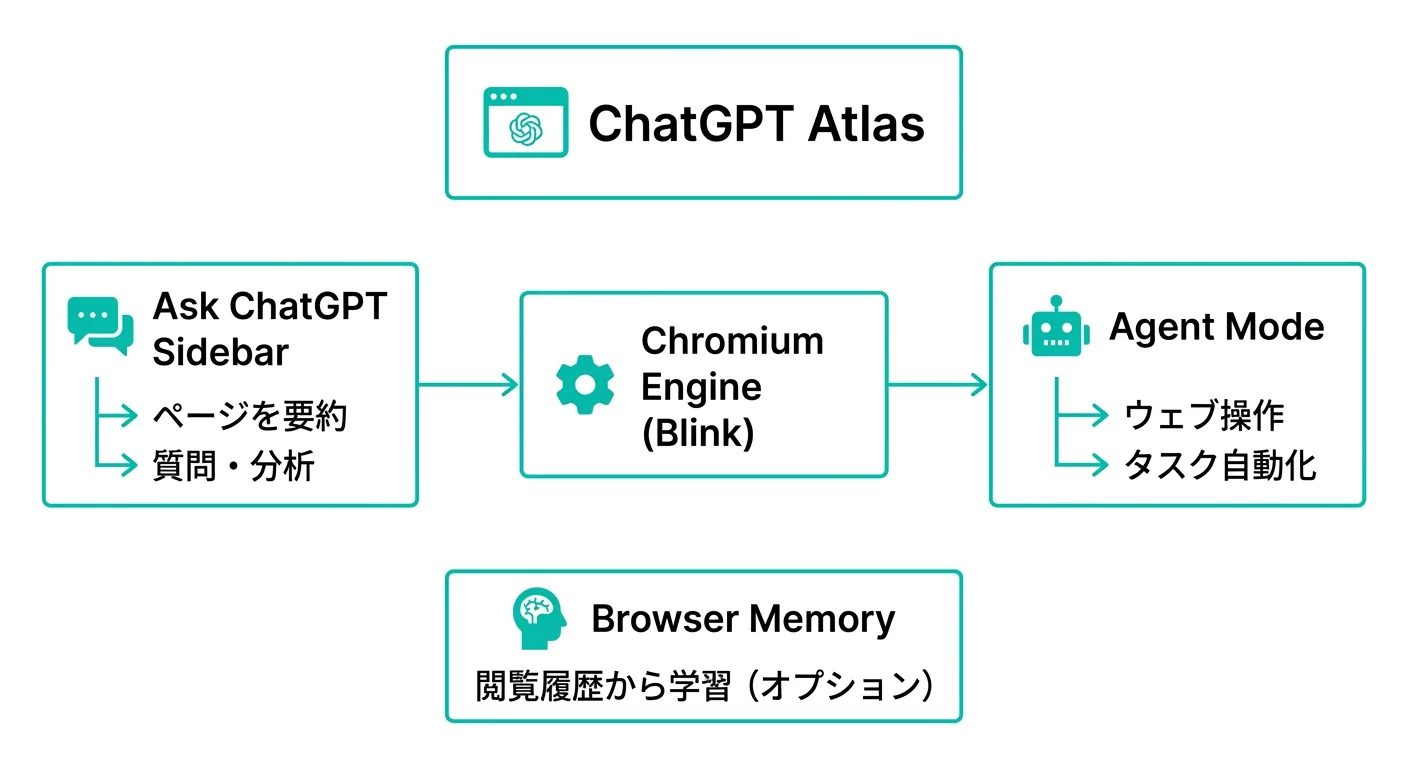
室谷代表取締役機能面を整理しましょう。Atlasの機能はざっくり4つに分けられると思っています。
テキトー教師.AI認定講師機能の構造はこうなっています。
- Ask ChatGPTサイドバー — 任意のウェブページでChatGPTに質問できる基本機能
- カーソルチャット(Cursor Chat) — テキストを選択してその場でChatGPTと対話できる
- ブラウザメモリ — 訪問したサイトの内容をChatGPTが記憶して文脈を持ち続ける
- エージェントモード — ChatGPTがユーザーに代わってウェブ上でタスクを実行する
室谷代表取締役Ask ChatGPTサイドバーは無料プランでも使えます。今見ているページについて「この記事の要点は?」「この製品と競合比較して」みたいな使い方ができます。
テキトー教師.AI認定講師カーソルチャットも便利ですよ。メールを読んでいて気になる部分を選択して「これどういう意味?」「これに返信する文章を考えて」というのがワンクリックでできます。
The Vergeが「インライン機能」と報じていて、Notionのインラインチャットに近い感覚です。
The Vergeが「インライン機能」と報じていて、Notionのインラインチャットに近い感覚です。
室谷代表取締役ブラウザメモリは少し注意が必要な機能です。オプション機能なので、デフォルトではオフになっています。
オンにすると、ChatGPTが訪問したサイトの内容を記憶して、後から「先週見ていた求人情報をまとめて」みたいな質問ができるようになります。
オンにすると、ChatGPTが訪問したサイトの内容を記憶して、後から「先週見ていた求人情報をまとめて」みたいな質問ができるようになります。
テキトー教師.AI認定講師ただメモリはOpenAIのサーバー上で30日間保持されるという仕様です。設定から確認・削除できますし、アドレスバーのトグルでサイトごとにオン・オフも制御できます。
セキュリティを気にする場合はオフのままにしておく選択肢もあります。
セキュリティを気にする場合はオフのままにしておく選択肢もあります。
室谷代表取締役エージェントモードはPlusプラン以上の有料機能です。これが一番インパクトある機能で、ChatGPTが実際にウェブ上で操作してくれます。
ホテルの予約、Amazonでの買い物、フォームの記入・・・「〇〇して」と頼むと自動でやってくれるわけです。
ホテルの予約、Amazonでの買い物、フォームの記入・・・「〇〇して」と頼むと自動でやってくれるわけです。
テキトー教師.AI認定講師エージェントモードにするとブラウザのUIが青くハイライトされて、AIがカーソルを動かしているのが見える状態になります。何をしているかが視覚的にわかるので、透明性という意味では良い設計だと思います。
室谷代表取締役2026年2月のアップデートで、エージェントモードの「怠けぐせ」が改善されたという記述が公式リリースノートにありましたよ。「数百件のメールを調べて行動項目を抽出して」みたいな繰り返し作業をより粘り強くこなすようになったと。
プラン別の主要機能
| 機能 | Free | Plus ($20/月) | Pro ($200/月) |
|---|---|---|---|
| Ask ChatGPTサイドバー | ○ | ○ | ○ |
| カーソルチャット | ○ | ○ | ○ |
| ブラウザメモリ(オプション) | ○ | ○ | ○ |
| エージェントモード | × | ○(プレビュー) | ○(最大限) |
| GPT-5.4 Thinkingモデル | × | 制限あり | 無制限 |
テキトー教師.AI認定講師エージェントモードが有料限定というのがポイントですね。コミュニティのメンバーさんだと「Atlasを試してみたけど無料だとできることが少ない」という感想をよく聞きます。
本気で使うならPlusプラン以上が前提という理解が必要です。
本気で使うならPlusプラン以上が前提という理解が必要です。
室谷代表取締役ただ逆に言うと、毎日普通にブラウザとして使って、ちょっと調べものにChatGPTを使う程度なら無料でも十分です。そこはユースケースによりますね。
拡張機能(エクステンション)について
テキトー教師.AI認定講師ChromeベースなのでChrome拡張機能が使えます。1PasswordやAdBlockのような有名拡張機能は基本的に動きます。
室谷代表取締役ただ全部の拡張機能が動くかというと、そうでもないケースもあります。公式でも「一部の拡張機能は動作しない場合があります」という説明があります。
テキトー教師.AI認定講師初期セットアップ時に既存ブラウザから拡張機能をインポートする機能もあります。どの拡張機能が対応しているかは、実際に試してみるのが一番確実です。
ChatGPT Atlasのセキュリティと安全性:使う前に知っておくべきこと
室谷代表取締役セキュリティの話をしておきましょう。AI搭載ブラウザのプライバシーリスクはちゃんと理解してから使う必要があります。
テキトー教師.AI認定講師講座でも「Atlasって安全ですか?」という質問は毎回出ます。まず大前提として、ブラウザメモリとエージェントモードはデフォルトでオフです。
オプトインの機能なので、使わないなら通常のChromiumブラウザとほぼ同じです。
オプトインの機能なので、使わないなら通常のChromiumブラウザとほぼ同じです。
室谷代表取締役ただブラウザメモリをオンにすると、OpenAIのサーバー上で訪問したサイトの内容が処理されます。公式ドキュメントによると、ウェブコンテンツのサマリーがサーバー側で作られ、元のコンテンツはすぐ削除、サマリーは7日以内に削除、ブラウザメモリ自体は30日保持という仕様です。
テキトー教師.AI認定講師エージェントモードになると、ChatGPTがウェブ上で実際に操作するわけですから、当然ブラウザの内容を見ています。これがプロンプトインジェクション攻撃のリスクにつながります。
室谷代表取締役プロンプトインジェクションというのは、悪意のあるウェブページが「ChatGPTへの指示」を隠し持っていて、エージェントモードで訪問したときにその指示を実行させてしまう攻撃です。セキュリティ企業のLayerX SecurityがAtlasでの脆弱性を報告したのもこの種の攻撃でした。
テキトー教師.AI認定講師OpenAI側は「その攻撃を再現できなかった、脆弱性はないと考えている」と回答していましたが、AI搭載ブラウザのこのリスクは業界全体の課題として認識されています。
室谷代表取締役実際の使い方として推奨したいのは、次のような使い分けですね。
- 普段使い(サイドバー・カーソルチャットのみ): 日常的なリサーチや文章作成に使うなら問題ない
- ブラウザメモリはオプトインで慎重に: どのサイトの内容を記憶させるかを意識する
- エージェントモードは信頼できるサイトのみ: 銀行・決済系は別のブラウザを使う
- 業務・企業機密はBusinessプラン以上: Businessプランではデフォルトでモデルトレーニングに使われない
テキトー教師.AI認定講師Businessプランの場合、明示的にオプトインしない限りデータはモデルのトレーニングに使われないという仕様になっています。法人利用の場合はこの点が重要ですね。
室谷代表取締役あとプライバシー設定で「include web browsing」というトレーニング設定があって、これはデフォルトでオフです。つまり普通に使っている分には、ブラウジングデータでモデルがトレーニングされることはないという整理です。
テキトー教師.AI認定講師設定は Settings → Web Browsing から確認・変更できます。「Browser Memories」の設定もここです。
不安な人は全部オフにした状態でまず使ってみるのが一番ですね。
不安な人は全部オフにした状態でまず使ってみるのが一番ですね。
ChatGPT Atlasの評判:良い点・悪い点を整理する
室谷代表取締役実際に使ってみた人の評価も見ておきましょう。公式発表時から各メディアが検証していて、面白い評価が出ていましたね。
テキトー教師.AI認定講師良い点から言うと、「シームレスに使える」「コンテキストを維持したまま調べられる」という評価が多いですね。特にリサーチ作業での体験は好評で、「ページを読みながらChatGPTに質問できるので、コピペが要らなくなった」という声が多いです。
室谷代表取締役The Vergeのレビューも「カーソルチャット(テキスト選択でのインライン対話)が独自の体験を作っている」という評価でしたね。メールやドキュメントを読みながらその場でAIと対話できるのは確かに便利です。
テキトー教師.AI認定講師一方で批判もあって、Technology ReviewとAnil Dashのレビューが有名です。「Atlasを『ウェブブラウザ』と呼ぶのは誤解を招く」という指摘で、検索結果がAIの回答に置き換えられてしまって元のウェブサイトへのリンクが出てこない、という問題を指摘していました。
室谷代表取締役この批判、本質を突いてるんですよね。「Taylor Swiftと入力したら、Taylor Swiftの公式サイトへのリンクが1件も出てこなかった」という事例が挙げられていて・・・。
ウェブの情報源へのアクセスではなく、OpenAIのAI回答に人々を留まらせる設計になっているという指摘です。
ウェブの情報源へのアクセスではなく、OpenAIのAI回答に人々を留まらせる設計になっているという指摘です。
テキトー教師.AI認定講師2026年1月のアップデートで「Auto」モードが追加されたことで、この点は改善されています。検索結果のリンクをより目立つ縦型レイアウトで表示するようにも変更されました。
開発チームもこのフィードバックは認識していたようですね。
開発チームもこのフィードバックは認識していたようですね。
室谷代表取締役Atlasのリリースは、Googleに対するOpenAIのポジショニング戦略という側面もあります。Googleが独禁法訴訟でChromeを売却することになった場合「取得に興味がある」とOpenAIが発言したことも報じられていますし、ブラウザ市場への参入は明確な戦略の一環なんですよね。
テキトー教師.AI認定講師MacユーザーはSafariとAtlasで迷う人も多いですよね。結論から言うと、用途によって使い分けが一番現実的ですね。
日常的なリサーチはAtlas、Apple Payや銀行系はSafari、という感じで。
日常的なリサーチはAtlas、Apple Payや銀行系はSafari、という感じで。
ChatGPT AtlasとChromeの比較:どちらを使うべきか
テキトー教師.AI認定講師「結局ChromeとAtlasどっちを使えばいいの?」という疑問はよく出ます。そこで直接比較してみましょう。
室谷代表取締役まとめるとこうなります。
| 比較項目 | ChatGPT Atlas | Google Chrome |
|---|---|---|
| ベースエンジン | Chromium(Blinkエンジン) | Chromium(Blinkエンジン) |
| AI統合 | ネイティブ統合 | 拡張機能経由 |
| 対応OS | macOS 14+(M1以上) | macOS/Windows/Linux/iOS/Android |
| AI機能 | サイドバー・カーソルチャット・エージェントモード | Gemini(拡張機能) |
| 拡張機能 | Chrome拡張機能に対応(一部制限あり) | 完全対応 |
| プライバシー設定 | サイトごとにAI可視性を制御 | 標準的なプライバシー設定 |
| 無料機能 | ChatGPT Free相当のAI機能 | 基本機能は無料 |
テキトー教師.AI認定講師つまり、「普段からChatGPTを使っていて、MacユーザーでAIを日常のブラウジングに統合したい人」にはAtlasが刺さります。逆に「Windows・iOS・Androidが主戦場」「プライバシー最優先」「拡張機能を大量に使っている」という人はまだChromeが無難ですね。
室谷代表取締役MYUUUでは、エンジニアチームはAtlasをリサーチ用のセカンドブラウザとして使っています。コードを書きながら技術ドキュメントを調べる場面でAtlasのサイドバーは割と便利ですよ。
メインはまだChromeですけど、リサーチ作業の生産性は上がっています。
メインはまだChromeですけど、リサーチ作業の生産性は上がっています。
テキトー教師.AI認定講師Perplexityが出したCometブラウザとの比較も聞かれます。CometはAtlasより先に出た(2025年7月)AIブラウザで、Perplexityの検索エンジンを核に持っています。
方向性は似ていますが、ChatGPTのエコシステムにどっぷり入っているかどうかで選ぶのが現実的ですね。
方向性は似ていますが、ChatGPTのエコシステムにどっぷり入っているかどうかで選ぶのが現実的ですね。
室谷代表取締役ChatGPTユーザーならAtlas、PerplexityヘビーユーザーならComet、という選び方が一番シンプルだと思います。
ChatGPT AtlasのMCP連携とエージェント活用
テキトー教師.AI認定講師MCPはModel Context Protocolのことで、AIエージェントがツールを呼び出すための標準仕様です。AtlasのエージェントモードはMCPに対応しています。
室谷代表取締役エージェントモードでMCPを使うと、ブラウザ上のタスクだけじゃなくて外部ツール(カレンダー、メール、Notionなど)との連携もできます。これは普通のブラウザには絶対できないことで、まさにAIエージェント的な使い方ですよね。
テキトー教師.AI認定講師設定方法は、Settings → Agent → MCP Serversから追加できます。ただし現時点ではPlusプラン以上のプランが必要で、設定にはある程度の技術知識が要ります。
室谷代表取締役.AI(ドットエーアイ)のコミュニティでも、AtlasのエージェントモードとMCPを組み合わせた自動化の事例が出てきています。「毎日のニュースリサーチを自動化して、NotionにまとめてSlackで共有する」みたいなフローをAtlasで完結させている人がいました。
テキトー教師.AI認定講師これは単なるブラウザの話じゃなくて、「AIエージェントがウェブ上で行動できる環境」としてのAtlasという使い方ですね。
室谷代表取締役ただこのあたりは2026年4月時点ではまだ発展途上です。OpenAIがAtlas・ChatGPTアプリ・Codexを統合した「スーパーアプリ」を出してくれれば、エージェント系の機能はさらに充実すると思います。
よくある質問
室谷代表取締役よくある疑問をまとめておきましょう。料金周りから確認します。
テキトー教師.AI認定講師無料でも使えます。ただし無料(Free)プランではエージェントモードは使えません。
Ask ChatGPTサイドバー、カーソルチャット、基本的な検索機能は無料で使えます。
Ask ChatGPTサイドバー、カーソルチャット、基本的な検索機能は無料で使えます。
室谷代表取締役「chatgpt atlas 読み方」という検索も多いですね。「アトラス」と読みます。
アトラスは地図帳の意味で、「ウェブの地図=ブラウザ」という命名の意図がありそうです。
アトラスは地図帳の意味で、「ウェブの地図=ブラウザ」という命名の意図がありそうです。
テキトー教師.AI認定講師ChatGPTとAtlasの違いは何か、という疑問も多いです。ChatGPTはAIチャットサービスで、Atlasはそれをコアにしたウェブブラウザです。
AtlasはChatGPTを核に組み込んで、さらにウェブブラウジング機能を加えたもの、という関係です。
AtlasはChatGPTを核に組み込んで、さらにウェブブラウジング機能を加えたもの、という関係です。
室谷代表取締役設定については、Settings(歯車アイコン)から全ての設定にアクセスできます。ブラウザメモリ・エージェントモード・検索エンジン設定・プライバシー設定・プロフィール管理など、カスタマイズ項目は豊富です。
テキトー教師.AI認定講師室谷代表取締役アンインストールはmacOSの通常の手順で対応できます。アプリケーションフォルダからChatGPT Atlasをゴミ箱に移動するだけです。
ブラウザデータを完全に削除したい場合は、事前にSettings → Web Browsingからデータを削除しておくことをおすすめします。
ブラウザデータを完全に削除したい場合は、事前にSettings → Web Browsingからデータを削除しておくことをおすすめします。
まとめ:ChatGPT Atlasは使うべきか
テキトー教師.AI認定講師まとめとして、「Atlasを使うべきか」という問いに答えておきましょう。
室谷代表取締役一言で言うと、「ChatGPTをよく使うmacユーザーは試す価値がある、ただしセカンドブラウザとして」というのが僕の結論ですね。
テキトー教師.AI認定講師同感です。メインブラウザとして全面移行するにはまだ課題があります。
Windowsやモバイル非対応、一部の拡張機能の挙動、プライバシーの懸念・・・これらが解消されていない段階では、特定の用途に絞って使うのが現実的です。
Windowsやモバイル非対応、一部の拡張機能の挙動、プライバシーの懸念・・・これらが解消されていない段階では、特定の用途に絞って使うのが現実的です。
室谷代表取締役ただ「リサーチ業務のブラウザ」として使うと、生産性への貢献は確実にあります。記事を読みながらその場でChatGPTに質問して、比較・要約・翻訳までやってもらえる体験は、Chrome + ChatGPTタブを行き来していた頃とは明らかに違うんですよね。
テキトー教師.AI認定講師2026年のブラウザAI競争は本格化しています。GoogleのGemini搭載Chrome、PerplexityのComet、そしてAtlas。
今後はさらに機能が充実していく可能性が高いです。今から使い慣れておくのは、先行投資として悪くないと思います。
今後はさらに機能が充実していく可能性が高いです。今から使い慣れておくのは、先行投資として悪くないと思います。
室谷代表取締役OpenAIが予定している「スーパーアプリ(Atlas + ChatGPTアプリ + Codex統合)」が出てきたら、エージェント系の機能は大幅に充実するはずです。そのときに備えて基本的な使い方を覚えておくのは理にかなっています。
テキトー教師.AI認定講師.AI(ドットエーアイ)のコミュニティでも、Atlasの実践事例は徐々に増えています。新しい使い方が出てきたらコミュニティでシェアしますね。
室谷代表取締役まず無料でダウンロードして、1週間使ってみてください。特にサイドバーとカーソルチャットは、体験してみると「これChromeじゃ無理だ」という感覚がわかると思います。
ダウンロードは chatgpt.com/atlas から。
ダウンロードは chatgpt.com/atlas から。
あわせて読みたい
- ChatGPTとは?仕組み・使い方・料金・最新モデルを完全解説【2026年最新】
- ChatGPT APIとは?料金・APIキー取得・使い方を完全解説【2026年最新】
- ChatGPT Soraとは?仕組み・使い方・料金プランを完全解説【2026年最新】
- ChatGPT Deep Researchとは?使い方・料金・回数制限・プロンプトのコツを完全解説【2026年最新】
- GPT-4.1(ChatGPT 4.1)とは?特徴・料金・使い方を完全解説【2026年最新】
- Cursor Agentとは?エージェントモードの仕組みと使い方を徹底解説【2026年最新】
- ChatGPT 4.0(GPT-4o)とは?廃止の経緯と現在のモデル・料金を完全解説【2026年最新】
- ChatGPT デスクトップアプリの使い方:インストールからMCP・エージェントモードまで徹底解説