CursorはAIエディタの中でも「本気で使える」ツール
 室谷
室谷今回はCursorの使い方を一から解説していきましょう。.AI(ドットエーアイ)コミュニティでも「Cursor触ってみたいけど何から始めればいいの?」という声がめちゃくちゃ多いんですよね。
 テキトー教師
そうなんですよ。講座でもAI開発ツールの話になると、受講生さんが「VS Codeとどう違うの?」ってまず聞いてきます。
ここを整理せずに進むと、インストールしたはいいけど結局VS Codeに戻る、という人が多いんですよ(笑)
ここを整理せずに進むと、インストールしたはいいけど結局VS Codeに戻る、という人が多いんですよ(笑)
室谷Cursorって一言で言うと「AIが初期設定で深く統合されたコードエディタ」なんですよね。VS Codeのフォークなのでキーボードショートカットも拡張機能もほぼそのまま使える。
でも本質はAIとの会話でコードを書く体験が最初から設計されている、という点です。
でも本質はAIとの会話でコードを書く体験が最初から設計されている、という点です。
テキトー教師そこなんですよ。VS CodeにGitHub Copilotを追加するのとは根本的に違う。
Cursorはエディタ自体がAIとの対話前提で作られているので、コードベース全体を理解した上でAIが提案してくる。コンテキストの深さが全然違います。
Cursorはエディタ自体がAIとの対話前提で作られているので、コードベース全体を理解した上でAIが提案してくる。コンテキストの深さが全然違います。
室谷2026年4月時点でCursor 3がリリースされました。エージェント機能が中心になって、複数のタスクを並行して走らせる「Agents Window」が使えるようになった。
これはもう単なるコード補完ツールじゃないですね・・・
これはもう単なるコード補完ツールじゃないですね・・・
テキトー教師Cursor 3の話は後で詳しく触れるとして、まずは基本の使い方から入りましょう。これから読む方の多くは「インストールしたばかり」か「使い始めて間もない」方だと思うので。
Cursorのインストールと初期設定
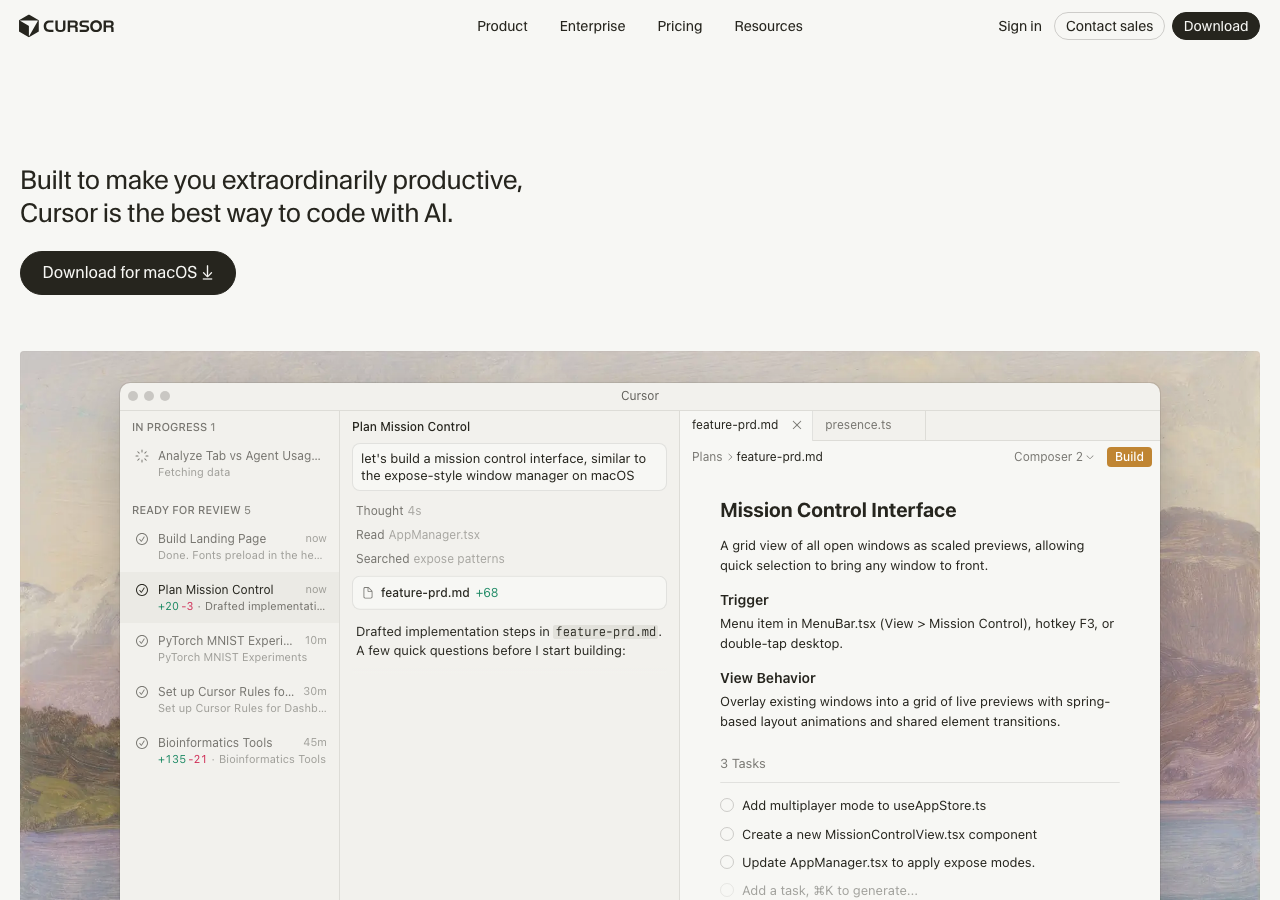
室谷まずダウンロードです。 からインストーラーを落とすだけで、Mac・Windows・Linuxどれも対応しています。
Cursorの導入自体は5分もかかりません。ここは迷う人ほぼいないはずですが・・・
Cursorの導入自体は5分もかかりません。ここは迷う人ほぼいないはずですが・・・
テキトー教師インストール後の初期設定でつまずく人が結構いますね。特に「VS Codeの設定を引き継ぐかどうか」のダイアログ。
ここで迷って止まる人が多いです。
ここで迷って止まる人が多いです。
室谷あれは素直に「Import from VS Code」を選んで大丈夫です。キーバインドも拡張機能も引き継いでくれるので、VS Codeユーザーなら違和感なく入れます。
テキトー教師あとはサインインですね。GitHubアカウントかGoogleアカウントでサインインできます。
Hobbyプラン(無料)でも最初は使えますが、Agent機能とTab補完に制限があります。
Hobbyプラン(無料)でも最初は使えますが、Agent機能とTab補完に制限があります。
室谷無料プランの制限については後で料金のセクションで整理しますが、まずは無料で触ってみるのが正解です。「どれくらい使えるか感触をつかんでからProにする」という流れが一番スムーズですね。
インストール後にやる初期設定
テキトー教師インストールしたらすぐ設定を触るべきかどうか、よく聞かれます。私のおすすめは、まず3つだけ確認してほしいんですよ。
室谷「3つだけ」はありがたいですね。最初から全部設定しようとして疲れる人、多いですからね(笑)
テキトー教師整理するとこうです。
- テーマの設定: デフォルトはダークテーマですが、Cmd+K → Cmd+T で変更できます。自分に合ったテーマにするだけで作業効率が変わります
- 言語・フォントサイズ:
Preferences > Settingsから変更。日本語インターフェースを好む方は言語パックを入れるといいです - Privacy Mode(プライバシーモード)の確認: 設定の「Privacy Mode」をONにするとコードがサーバーに送られなくなります。業務コードを扱う場合は必ずONにしておきましょう
室谷プライバシーモードは大事ですね。企業で使う場合は特に。
MYUUUでも社内プロジェクトはPrivacy ModeをONにしてから使うことをチームルールにしています。
MYUUUでも社内プロジェクトはPrivacy ModeをONにしてから使うことをチームルールにしています。
テキトー教師受講生さんでも「個人プロジェクトだから別にいいか」でOFFのまま使ってる人が多いですが、習慣として最初からONにすることをおすすめしてます。後で業務で使う時に設定し忘れることが多いので。
Cursorの主要機能と使い方:Tab補完からAgentまで
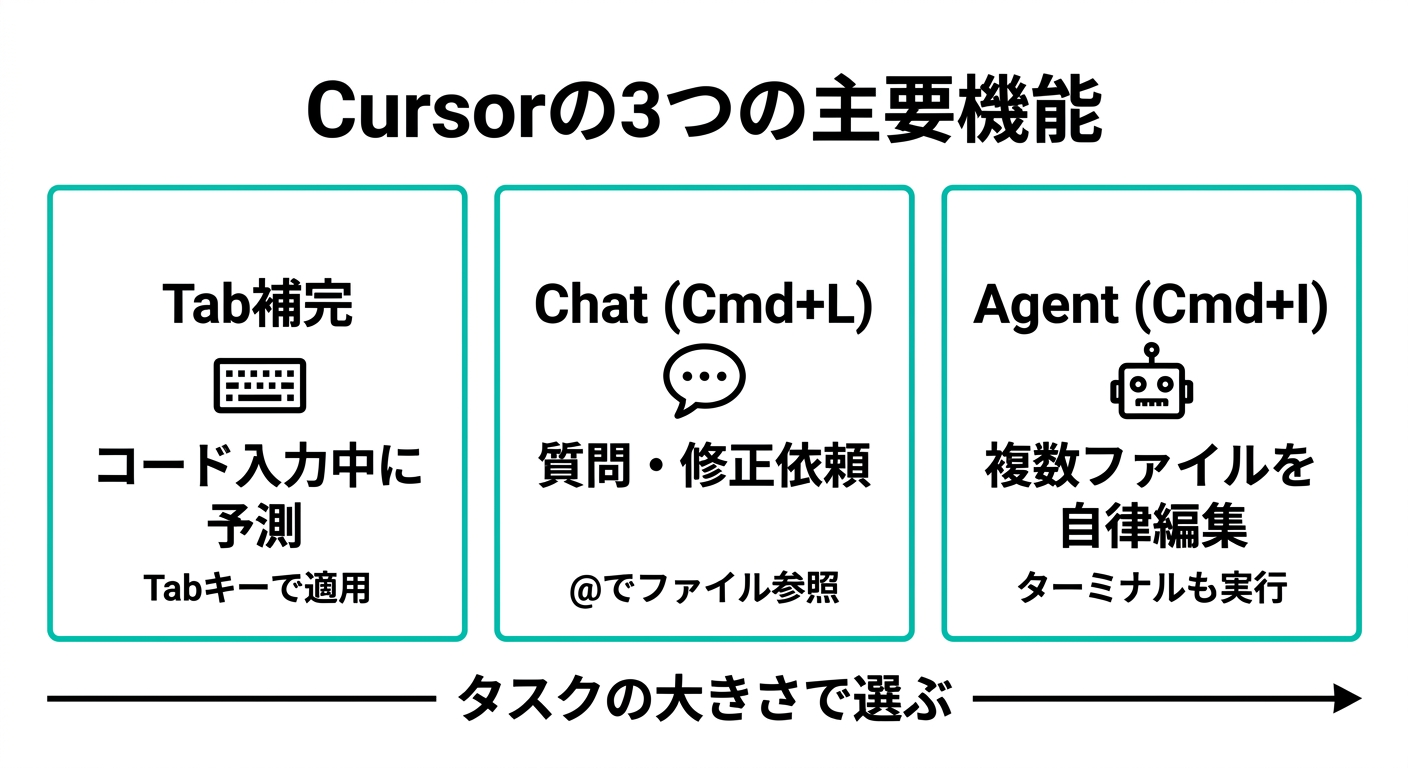
室谷Cursorの機能を全部説明しようとすると本が一冊書けますが、実際に使う頻度が高い機能は大きく分けて3つです。Tab補完、Chat(チャット)、そしてAgent(エージェント)。
テキトー教師この3つの使い分けが最初にわかると、「とりあえずチャットで全部やろうとして疲れる」という罠を避けられますね。
Tab補完:コードを予測して自動入力
室谷Tab補完は一番シンプルな機能で、コードを書いていると次に書くべきコードをAIが予測して薄く表示してくれます。Tabキーを押すと採用される。
テキトー教師GithHub Copilotを使ったことがある方は感覚はわかると思います。CursorのTab補完はそれより一段賢くて、変数名の変更や関数のリファクタリングまで提案してくれます。
室谷「これ、マジで使いはじめると戻れないやつ」なんですよね。MYUUUのエンジニアに聞くと、Tab補完だけでも「1日30分は削減できてる」って言います。
テキトー教師講座で実演すると一番「おお!」ってなるのがここです。特に非エンジニアの受講生さんが「これなら私でも書ける気がする」ってなる(笑)
室谷ちなみにTab補完はHobbyプラン(無料)でも使えますが、回数制限があります。本格的に使うならProプラン以上が必要です。
Chat(チャット):コードについて質問・修正を依頼
室谷Cmd+L(Mac)または Ctrl+L(Windows)でチャット画面が開きます。ここでコードについて質問したり、「このファイルを修正して」「この関数をリファクタリングして」と依頼できます。
テキトー教師Chatの特徴は「コードベース全体を@で参照できる」ことですね。
@ファイル名 と入力すると特定のファイルをコンテキストに追加できますし、@コードベース で全体を参照させることもできます。室谷このコンテキスト管理がChatGPTとの根本的な違いです。ChatGPTに「このプロジェクトのコードを直して」と言っても、コードをコピペしないといけないですよね。
Cursorはエディタがそのままコンテキストになっている。
Cursorはエディタがそのままコンテキストになっている。
テキトー教師よく使われるChatコマンドをまとめるとこうです。
| 操作 | ショートカット |
|---|---|
| Chatを開く | Cmd+L(Mac) / Ctrl+L(Win) |
| 選択コードをChatに送る | コード選択 → Cmd+L |
| ファイルを参照 | Chat内で @ファイル名 |
| コードベース全体を参照 | @コードベース |
| ウェブ検索を含める | @Web |
| ドキュメントを参照 | @Docs |
室谷@Webは地味に便利で、「このライブラリの最新バージョンを調べながらコードを書いて」みたいなことができます。ライブラリのドキュメントを開かずにCursor内で完結するんですよね・・・テキトー教師@Docsも強力です。特定のライブラリのドキュメントをIndexしておくと、「このURLのドキュメントを見ながら実装して」という指示ができます。APIドキュメントが充実しているライブラリはここで差が出ます。
Agent(エージェント):複数ファイルをまたいで自律的に作業
室谷ここが一番使い込むほど価値がわかる機能です。Cmd+I(Mac)または Ctrl+I(Win)でAgentモードが開きます。
「このページにログイン機能を追加して」みたいな大きめのタスクをエージェントに投げると、自分で考えながら複数ファイルを編集してくれます。
「このページにログイン機能を追加して」みたいな大きめのタスクをエージェントに投げると、自分で考えながら複数ファイルを編集してくれます。
テキトー教師CursorのAgentは「ターミナルも実行できる」のが強いんですよね。コードを書いて→実行して→エラーが出たら修正して、というループをエージェントが自動でやってくれます。
室谷これは本当に生産性が変わります。海外では「vibe coding(バイブコーディング)」って言われてますが、要は「何を作りたいか」を伝えればコードはAIが書いてくれる、という世界観です。
MYUUUでも小規模なプロトタイプはAgentに任せることが増えました。
MYUUUでも小規模なプロトタイプはAgentに任せることが増えました。
テキトー教師ただ「Agentに任せすぎて何が起きてるかわからない」という状態にもなりやすいですね。講座では「Agentの変更は必ず1回確認してから次のタスクを出す」というルールを教えています。
コミュニティのメンバーさんで一気に100ファイル変えられて困った、という方もいたので(笑)
コミュニティのメンバーさんで一気に100ファイル変えられて困った、という方もいたので(笑)
室谷そのバランスが大事ですよね。AgentはChatと違って「タスクを渡したら走り続ける」モードなので、特にファイル削除や大規模なリファクタリングは途中で確認を挟むのが安心です。
CursorのコマンドとショートカットKey一覧
室谷次はショートカットの話です。「Cursorのショートカット一覧」って検索する人も多いですよね。
VS Codeと基本同じですが、Cursor固有の操作が追加されています。
VS Codeと基本同じですが、Cursor固有の操作が追加されています。
テキトー教師これを覚えるだけで操作が全然違います。全部覚えようとしなくていいんですが、まずよく使う10個に絞るとこうです。
| 機能 | Mac | Windows |
|---|---|---|
| Chatを開く | Cmd+L | Ctrl+L |
| Agentを開く | Cmd+I | Ctrl+I |
| インラインで編集(Cmd+K) | Cmd+K | Ctrl+K |
| ファイル検索 | Cmd+P | Ctrl+P |
| コマンドパレット | Cmd+Shift+P | Ctrl+Shift+P |
| タブ補完を適用 | Tab | Tab |
| タブ補完をスキップ | Esc | Esc |
| タブ補完(1単語だけ) | Cmd+→ | Ctrl+→ |
| Agents Windowを開く | Cmd+Shift+P → Agents Window | Ctrl+Shift+P → Agents Window |
| サイドバーの表示切り替え | Cmd+B | Ctrl+B |
テキトー教師特に「Cmd+K」が便利で見落とされがちです。コードを選択してCmd+Kを押すと、インラインでAIに編集を依頼できます。
Chatを開かずにその場でパッと修正できるので、「このコメントを英語に直して」「この関数の引数に型をつけて」みたいな小さい修正に使えます。
Chatを開かずにその場でパッと修正できるので、「このコメントを英語に直して」「この関数の引数に型をつけて」みたいな小さい修正に使えます。
室谷Cmd+KはMYUUUのエンジニアが一番頻繁に使ってるショートカットかもしれません。「Chat開いてコード貼ってコメント入れて」より圧倒的に速いです。
テキトー教師ショートカットは変更もできます。
Settings → Keyboard Shortcuts(Cmd+K Cmd+S)から変更できるので、自分の好みに合わせて調整するといいですね。室谷VS Codeのキーバインドと競合する場合は特にカスタムしたくなりますよね。設定ファイルを直接触るよりGUIで変更できるのでそこは楽です。
Cursor AIの使い方:Chat・Agent・Composer 2の違いを整理
室谷ここで少し整理させてください。「Chat」「Agent」に加えて「Composer 2」という言葉も出てきていますが、これが何か混乱している方が多い・・・
テキトー教師そうですね。2026年3月にComposer 2がリリースされて、Cursorの中に複数の「AIが関わる機能」が並ぶようになりました。
受講生さんから「どれを使えばいいの?」ってよく聞かれます。
受講生さんから「どれを使えばいいの?」ってよく聞かれます。
室谷まとめるとこうです。
| 機能 | 用途 | 特徴 |
|---|---|---|
| Tab補完 | コード入力中に次のコードを予測 | キーボードを離さず使える。Tabで適用 |
| Chat(Cmd+L) | コードについて質問・軽い修正依頼 | 対話形式。コンテキストを細かく指定できる |
| Agent(Cmd+I) | 複数ファイルをまたぐタスク実行 | 自律的にファイル操作・ターミナル実行ができる |
| Composer 2 | Cursorが開発した独自のコーディングモデル | Proプランでの使い放題枠に含まれる |
テキトー教師使い分けのルールを教えるとすると「タスクの大きさで選ぶ」ですね。1行直すならTab補完、1関数修正するならChat(Cmd+K)、1機能を追加するならAgent、という感じです。
室谷AgentはComposer 2モデルを使う設定にすると精度が上がります。Composer 2はCursorが独自で開発したモデルで、コーディングに特化しているんですよね。
GPT-4oやClaude Sonnetとは別の選択肢として追加されました。
GPT-4oやClaude Sonnetとは別の選択肢として追加されました。
テキトー教師Composer 2は2026年3月のリリースノートによると「Standard版」と「Fast版(デフォルト)」の2種類があります。Proプランであれば使い放題の枠内に含まれています。
室谷コーディングに特化した専用モデルがProプランで使えるというのは、汎用LLMを使うより明らかに精度が上がる場面があります。特にコードの修正・バグ解析・テスト生成のような繰り返し作業で差が出ます。
Cursor Rulesで動作をカスタマイズする
テキトー教師次にRulesの話を入れましょう。「cursor rules 使い方」で調べてくる方も多いので。
室谷Rulesは「CursorのAIに常に守らせたいルールを書いておく設定」です。例えば「コメントは日本語で書いて」「TypeScriptでコードを書く際はany型を使わないで」みたいなルールをファイルに書いておくと、ChatもAgentも毎回その指示に従って動きます。
テキトー教師Rulesは2種類ありますね。「グローバルルール」と「プロジェクトルール」。
グローバルルールは全プロジェクト共通、プロジェクトルールは
グローバルルールは全プロジェクト共通、プロジェクトルールは
.cursor/rules/ フォルダ内のファイルで管理します。室谷プロジェクトルールはGitで管理できるのが大きいです。チームで同じルールを共有できるので、「Aさんはコメントを英語で書いてBさんは日本語」みたいなことがなくなります。
テキトー教師Rulesファイルの書き方はこんな感じです。
# プロジェクト規約

## コーディングルール
- コメントは必ず日本語で書く
- TypeScriptを使う場合はany型を避ける
- 関数は100行以内に収める
- 変数名は英語(camelCase)で統一

## テスト
- 新機能には必ずユニットテストを書く
- テストファイルは `*.test.ts` 形式

## コミット
- コミットメッセージは日本語
- feat:, fix:, refactor: などのプレフィックスをつける
こういうRulesファイルを
.cursor/rules/project.mdc に置いておくだけで、チーム全員が同じルールで開発できます。MYUUUでも全プロジェクトにRulesを入れていて、特に「コードレビューで指摘されやすいこと」をRulesに書いておくようにしています。テキトー教師Rulesの書き方で迷う方が多いんですが、「AIに口頭で説明するように書く」のが一番わかりやすいです。「〇〇してください」「〇〇は禁止です」みたいな自然な日本語で書いても機能します。
室谷凝ったフォーマットより、シンプルに「やってほしいこと・やってほしくないこと」を箇条書きする方が実は精度が高かったりします。MYUUUのRulesも最初はすごく凝った書き方をしていたんですが、今はシンプルな箇条書きに戻しています。
Cursorの料金プランの選び方
テキトー教師料金の話をしましょう。「cursor 使い方 料金」「cursor 使い方 無料」で調べている方も多いですし、「無料で使えますか?」は最初に必ず出てくる質問です。
室谷2026年4月時点の公式料金をまとめるとこうです。
| プラン | 月額 | 主な特徴 |
|---|---|---|
| Hobby(無料) | $0 | Agent機能制限あり、Tab補完制限あり |
| Pro | $20/月 | Agent拡張枠、frontier model(Claude/GPT-4o等)使い放題枠、MCP/スキル対応、クラウドエージェント |
| Pro+ | $60/月 | Proの3倍のOpenAI・Claude・Geminiモデル使用量 |
| Ultra | $200/月 | Proの20倍のモデル使用量、新機能への優先アクセス |
| Teams | $40/ユーザー/月 | Pro機能+チーム共有・分析・SAML/SSO対応 |
テキトー教師個人で使い始めるなら「まず無料で2週間触って、足りなくなったらProにする」が一番ムダがないです。受講生さんには必ずそう伝えています。
無料でも基本のTab補完とChatは体験できます。
無料でも基本のTab補完とChatは体験できます。
室谷エンジニアが仕事で使うならProからですね。$20/月は1時間分の時給より安い。
1日30分削減できたら余裕でペイします。MYUUUのエンジニアは基本Proを会社で負担しています。
1日30分削減できたら余裕でペイします。MYUUUのエンジニアは基本Proを会社で負担しています。
テキトー教師ヘビーユーザーになると「Proの制限に当たる」ことがあります。Agentを連続で走らせたり、大きなコードベースをフル参照させたりするとリミットに当たりやすいです。
そういう方はPro+か、使い方を工夫するかのどちらかですね。
そういう方はPro+か、使い方を工夫するかのどちらかですね。
室谷Pro+は$60で使用量が3倍なので、コスパという意味では$20→$60の差分をどう考えるかですね。私は「1日中Cursorを開きっぱなしで仕事してる人はPro+が割に合う」という感覚です。
Cursor設定ファイルとおすすめ設定

室谷設定の話に入りましょう。「cursor 設定」「cursor おすすめ設定」で調べてくる方も多いですよね。
テキトー教師Cursorの設定はVS Codeの設定体系を引き継いでいます。
settings.json(Cmd+Shift+P → "Open User Settings JSON")を直接編集するか、GUIの設定画面で操作するか、どちらでもできます。室谷おすすめの設定をいくつか挙げると・・・まずCursor固有の設定から。
{
  "cursor.cpp.enablePartialAccepts": true,
  "cursor.tab.enable": true,
  "cursor.privacy.enablePrivacyMode": true,
  "editor.fontSize": 14,
  "editor.tabSize": 2,
  "editor.wordWrap": "on",
  "editor.formatOnSave": true,
  "terminal.integrated.fontSize": 13
}
enablePartialAccepts は「Tab補完を1単語ずつ受け入れる」機能です。補完を全部採用したくないとき、Cmd+→で1単語だけ採用できます。細かいですが、使いこなすと補完の使い心地が格段に上がります。
室谷設定の同期も地味に大事です。VS Codeと同じく「Settings Sync」機能があって、複数のマシンで設定を共有できます。
cursor 設定 同期 で調べてくる方も多いですが、Settings Syncを有効にするだけで新しいPCに乗り換えた時も設定をそのまま引き継げます。テキトー教師cursor 設定 エクスポート で調べてくる方に伝えたいのは、Settings JSONを手元にバックアップしておくと完全な復元ができます。Cmd+Shift+P → "Open User Settings JSON" で開いた内容をコピーしておくだけです。テーマ変更のやり方
室谷テーマの変更方法も入れておきましょう。
テキトー教師cursor テーマ や cursor テーマ 変更 で調べてくる方も結構います。Cmd+K → Cmd+T でテーマ選択画面が開きます。室谷VS Code Marketplaceのテーマがそのまま使えます。デフォルトのDark(Cursor)から変えると気分が変わりますよ。
私はOne Dark Proを使っています。コントラストが見やすいのと、長時間作業しても目が疲れにくいので。
私はOne Dark Proを使っています。コントラストが見やすいのと、長時間作業しても目が疲れにくいので。
テキトー教師受講生さんに聞くと「Tokyo Night」「Dracula」「GitHub Dark」あたりが人気ですね。「テーマを変えると使いたくなるモチベーションが上がる」って言う方も多いです(笑)
非エンジニアのためのCursor入門:できることと限界
室谷ここで少し視点を変えましょう。「cursor 使い方 初心者」「cursor 非エンジニア」で調べてくる方に向けて。
Cursorはエンジニア以外でも使えますか?という質問、.AIでも多く出てきます。
Cursorはエンジニア以外でも使えますか?という質問、.AIでも多く出てきます。
テキトー教師答えは「使えます。ただし期待値の調整が必要」です。
Cursorはコードエディタなので、最終的にはコードを書くツール。でも「Agentに指示してコードを書かせる」という使い方なら、コードの知識がゼロでもある程度動くものが作れます。
Cursorはコードエディタなので、最終的にはコードを書くツール。でも「Agentに指示してコードを書かせる」という使い方なら、コードの知識がゼロでもある程度動くものが作れます。
室谷ただ「コードが全くわからない状態」でAgentを使うと、生成されたコードが正しいかどうか確認できないんですよね・・・そこが正直な限界です。エラーが出た時に「どこが悪いか」の見当がつかないと詰まる。
テキトー教師なので私が非エンジニアの受講生さんに伝えるのは「基礎だけでもいいから、HTMLとCSSとJavaScriptの概念を把握してからCursorを使おう」です。完璧に書ける必要はないですが、コードを読んで「なんとなく何をしているか」わかるくらいが最低ラインです。
室谷それがあると、Agentが提案してきたコードに「ここおかしくない?」と気づけるんですよね。「完全に任せる」より「提案してもらって自分で確認する」の方がCursorの本来の使い方に近いと思います。
テキトー教師Cursorのできることをまとめるとこうです。
- できること: コード生成・修正・リファクタリング、バグ修正、テストコード生成、ドキュメント生成、コードベース全体の検索と分析
- 苦手なこと: 要件が曖昧なままの大規模開発、非コード作業(純粋な文章作成、画像生成等)
室谷UIデザインについては最近Cursor 3の「Design Mode」が出てきて、ブラウザ上のUI要素を直接指定して修正依頼できるようになりました。これはデザイナー視点でも使いやすいので、今後は非エンジニアの使い道が広がると思っています。
Cursor 3.0の新機能と2026年の使い方
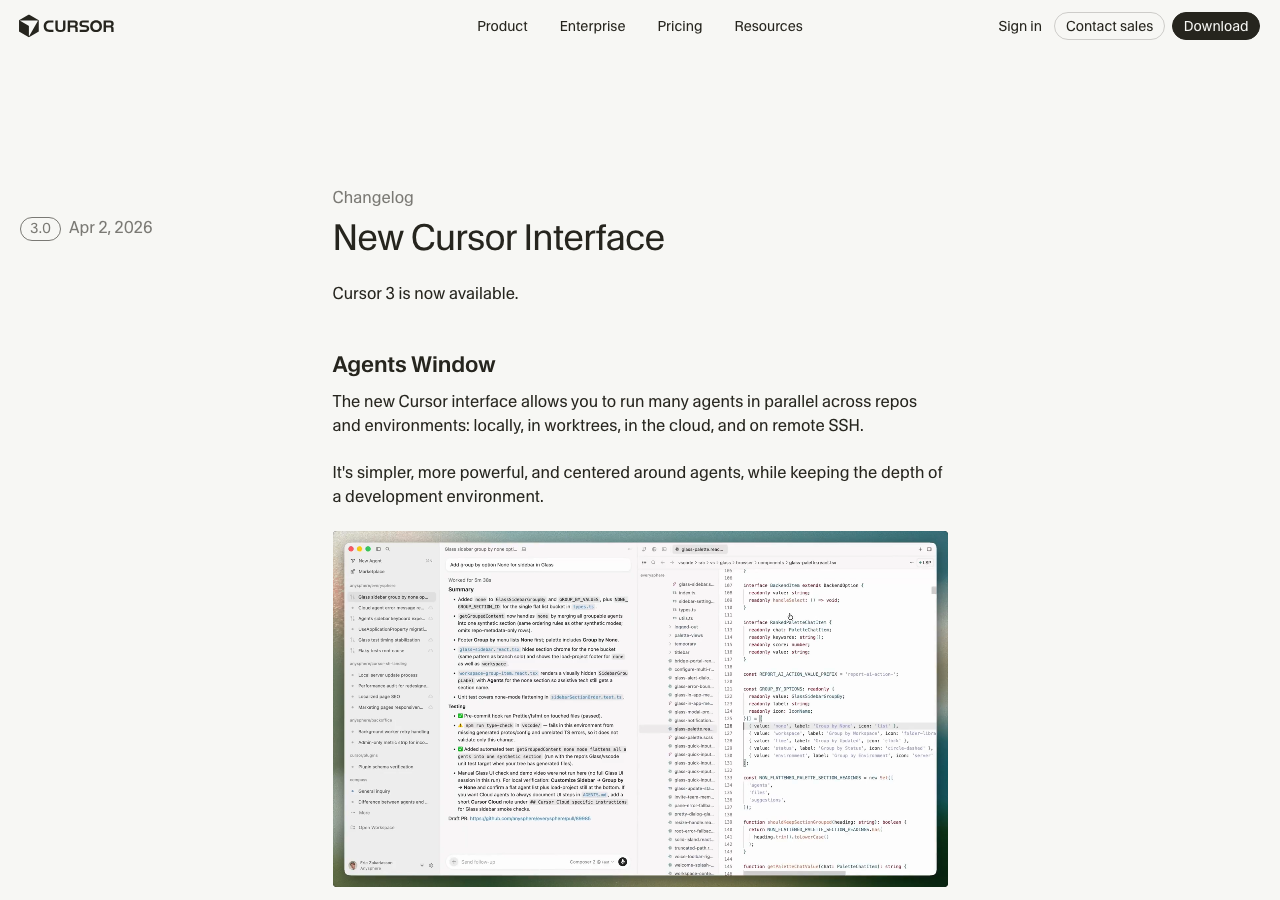
テキトー教師そろそろCursor 3の話に入りましょう。2026年4月のリリースで何が変わったのか。
室谷一番大きいのは「Agents Window」ですね。Cmd+Shift+P → Agents Window で開くと、別の画面が立ち上がって複数のエージェントが並列で動いているのが一覧で見えます。
IDEとAgents Windowを同時に開くことも、切り替えることもできる。
IDEとAgents Windowを同時に開くことも、切り替えることもできる。
テキトー教師これまでは「1つのタスクをAgentに任せている間は待つしかない」という感じでしたが、Cursor 3では「タスクAをクラウドエージェントに投げながら、自分はタスクBをローカルで進める」ということができます。
室谷海外の記事でも「Cursor 3は開発者が同時に動かせるエージェントの数を増やした」というのが評価されてます。フリーランスで複数プロジェクト掛け持ちしてる方や、チームで開発してる場合に特に恩恵が大きいです。
テキトー教師Cursor 3のもう1つの目玉が「Design Mode」です。Agents Windowの中でブラウザを開いて、UIの要素を直接クリック・ドラッグして「ここを変えて」と指示できます。
室谷これはUI修正のフィードバックループが劇的に速くなりますよ。「このボタンをもっと右に寄せて」「フォントサイズを大きくして」みたいな修正を、コードを見ずにビジュアルで指定できる。
フロントエンドの細かい調整が苦手だった人は特に使い勝手が変わります。
フロントエンドの細かい調整が苦手だった人は特に使い勝手が変わります。
テキトー教師Cursor 3のchangelogによると、ローカルエージェントとクラウドエージェントの切り替えも簡単になりましたね。ローカルで動かしているAgentをクラウドに移したり、その逆もできる。
PCを閉じても作業を続けてもらうことができます。
PCを閉じても作業を続けてもらうことができます。
室谷「Agentが作業している間に自分は別のことをする」という働き方が現実的になってきました。.AIコミュニティでも「Cursorを使って自分は仕様書を書いて、Agentが実装している間にミーティングに出る」みたいな使い方をしている人が増えています。
CursorとClaude Code、どっちを使えばいい?
テキトー教師「cursor 使い方」で調べている方の多くが気にしているのがここだと思います。Claude Codeとの使い分け。
室谷これ、2026年初頭に「Claude CodeをCursorで動かすのは情弱」という議論がX(旧Twitter)で出たことがあって・・・
テキトー教師要はどういう議論だったんですか?
室谷メモリ効率の問題なんですよ。Claude CodeをCursorのターミナルで動かすとVS CodeやCursorがメモリを食うので、ターミナルアプリ(GhosttyやWarpなど)で直接Claude Codeを動かした方が速い、という意見があって。
「IDE卒業」みたいな極論も出てましたが、一理あるんですよね。
「IDE卒業」みたいな極論も出てましたが、一理あるんですよね。
テキトー教師私の感覚ではこう整理しています。「コードを見ながら作業したい→Cursor」「コード生成を大量に走らせたい→Claude Code」です。
室谷それが一番わかりやすいですね。Cursorはエディタとして「コードを読む・理解する・修正する」体験が最適化されています。
Claude Codeはターミナルで「指示したらバーっと実装してもらう」のが得意。
Claude Codeはターミナルで「指示したらバーっと実装してもらう」のが得意。
テキトー教師初心者にどちらから始めるか聞かれたら、私はCursorをすすめています。GUIがあるので何が起きているかわかりやすいですし、学習コストが低い。
Claude CodeはCLI前提なので、コマンドラインに慣れていないと最初から詰まります。
Claude CodeはCLI前提なので、コマンドラインに慣れていないと最初から詰まります。
室谷MYUUUのチームは両方使っています。新しいページを作る・機能を追加するときはCursor、大量のリファクタリングや反復作業はClaude Code、という使い分けです。
「どちらかを選ぶ必要はない」というのが正直なところです。
「どちらかを選ぶ必要はない」というのが正直なところです。
テキトー教師どちらも強みが違うので、最終的には「このタスクはどちらが速いか」で判断するのが実践的ですよね。
Cursor MCPの使い方
室谷MCPも最近「cursor mcp 使い方」という検索が増えています。MCP(Model Context Protocol)はAnthropicが策定した、AIエージェントが外部ツールと連携するプロトコルです。
テキトー教師CursorはProプランからMCP対応しています。設定画面の「Tools & Integrations」からMCPサーバーを追加できます。
例えばGitHub MCPを入れると、CursorのAgentがGitHubのIssueやPRを直接操作できるようになります。
例えばGitHub MCPを入れると、CursorのAgentがGitHubのIssueやPRを直接操作できるようになります。
室谷MCPの活用例を挙げると・・・
- GitHub MCP: IssueやPRを読んでコードを修正してPRを出す、という一連の作業をAgent内で完結できる
- Supabase MCP: データベースのスキーマを参照しながらSQLやORMのコードを書いてもらえる
- Slack MCP: Slackのスレッドを読んでタスクを理解してから実装に入る、みたいな使い方
テキトー教師MCPを使いこなすと「コンテキストを手動でコピペしてCursorに渡す」という手間がなくなります。GitHubのIssue番号を伝えるだけでAgentが内容を読んで実装に入る、というのは受講生さんが一番驚くポイントです。
室谷Cursor 3からはMarketplaceでMCPを一クリックでインストールできるようになりました。AtlassianやDatadog、GitLabなど30以上のパートナーが対応したMCPを公開しています。
実務でよく使うサービスとの連携が格段に楽になりました。
実務でよく使うサービスとの連携が格段に楽になりました。
Cursorのよくある質問(FAQ)
テキトー教師最後にFAQをまとめましょう。「cursor 使い方 初心者」「cursor 入門」で調べている方が気になりそうな質問をピックアップします。
CursorはWindowsでも使えますか?
室谷使えます。Mac・Windows・Linuxすべて対応しています。
からOSに合ったインストーラーをダウンロードできます。ショートカットはMacのCmdがWindowsのCtrlに変わります(例:Cmd+L → Ctrl+L)。
からOSに合ったインストーラーをダウンロードできます。ショートカットはMacのCmdがWindowsのCtrlに変わります(例:Cmd+L → Ctrl+L)。
VS Codeの拡張機能はCursorでも使えますか?
テキトー教師ほぼ使えます。CursorはVS Codeのフォークなので、VS Code Marketplaceの拡張機能が基本的にそのまま動きます。
他社のAI補完系ExtensionはCursorのTab補完と競合することがありますが、それ以外は問題ありません。
他社のAI補完系ExtensionはCursorのTab補完と競合することがありますが、それ以外は問題ありません。
CursorをVS Codeと並行して使えますか?
室谷使えます。同じプロジェクトフォルダをどちらでも開けます。
設定は別管理になりますが、拡張機能の設定はSettings Syncで共有できます。
設定は別管理になりますが、拡張機能の設定はSettings Syncで共有できます。
コードが外部に送られて情報漏洩しませんか?
テキトー教師Privacy Modeを有効にすると、コードがCursorのサーバーに送られなくなります。Teamsプランでは全ユーザーにPrivacy Modeを強制適用できます。
企業利用の場合は必ずTeams以上のプランを選んで、Privacy Modeを組織全体で設定してください。
企業利用の場合は必ずTeams以上のプランを選んで、Privacy Modeを組織全体で設定してください。
CursorとGitHub Copilotを同時に使う意味はありますか?
室谷基本的に不要です。CursorのTab補完とGitHub CopilotのExtensionが競合する場合があるので、どちらか一方に統一するのが無難です。
Cursorに乗り換えたらCopilotのExtensionは無効にしておくのがおすすめです。
Cursorに乗り換えたらCopilotのExtensionは無効にしておくのがおすすめです。
テキトー教師受講生さんでCopilotとCursorを両方入れていて「動作がおかしい」という方がいたら、まず拡張機能の競合を疑ってください。CopilotのExtensionを無効にしてCursorのTab補完だけにすると解決することがほとんどです。
cursor cli(コマンドライン)の使い方は?
室谷Cursorにはcursorというコマンドラインツールがあります。ターミナルで
これはVS Codeの
cursor . と打つとカレントディレクトリをCursorで開けます。これはVS Codeの
code . と同じ感覚です。テキトー教師インストール後にPATHが通っていない場合は、Cursorを開いてCmd+Shift+P → "Install 'cursor' command" で設定できます。
まとめ:CursorをAI開発の中心ツールにする
室谷まとめると、Cursorは「AIを使ったコーディング体験が一番洗練されているエディタ」だと思っています。インストールから始めて、Tab補完→Chat→Agentと段階的に使い方を広げていくのが一番スムーズです。
テキトー教師「全部一気に覚えようとしない」のがポイントですね。最初の1週間はTab補完とChat(Cmd+L)だけ使う。
それに慣れたらAgentを試す。Rulesはその後で書く。
この順番で進めると挫折しないです。
それに慣れたらAgentを試す。Rulesはその後で書く。
この順番で進めると挫折しないです。
室谷2026年4月のCursor 3で、エージェントとの協業がさらに本格的になりました。「コードを書く」から「AIに書いてもらって人間がレビューする」への移行が加速しています。
今使い方を習得しておくことで、この変化に乗れます。
今使い方を習得しておくことで、この変化に乗れます。
テキトー教師.AI(ドットエーアイ)のコミュニティでもCursorの活用事例はどんどん増えています。「Cursorをどう使いこなすか」が開発効率に直結する時代になってきていますね。
室谷一歩踏み出すなら今です。まず からHobbyプランで無料で試して、自分に合うと感じたらProに移行する。
そこから先は使いながら学んでいけます。
そこから先は使いながら学んでいけます。