Claude Code初心者ガイド【2026年最新】:インストールから最初のコーディングまで完全解説
 室谷代表取締役
今回はClaude Code初心者向けの記事を書いていきたいと思います。.AI(ドットエーアイ)コミュニティでも「Claude Codeって何から始めればいいの?」って質問、本当に毎週来るんですよね・・・
 テキトー教師.AI認定講師
ですよね。講座でも最初のハードルがここで、「ターミナルって何ですか?」から始まる受講生さんも結構いますから(笑)。
でも一回わかってしまえば、他のAIツールより格段に使いやすいのがClaude Codeの特徴だと思います。
でも一回わかってしまえば、他のAIツールより格段に使いやすいのがClaude Codeの特徴だと思います。
室谷代表取締役そうなんですよ。今回はプログラミング初心者の方でも「ああ、こういうものか」と理解してもらえるように、インストールから最初の使い方まで丁寧に解説していきます。
この記事を読むと、Claude Codeが何なのか・どう始めるのか・何ができるのかが全部わかりますよ。
この記事を読むと、Claude Codeが何なのか・どう始めるのか・何ができるのかが全部わかりますよ。
Claude Codeとは?プログラミング初心者にわかりやすく説明すると
室谷代表取締役まずClaude Codeが何かを一言で言うと、「ターミナルで動くAIコーディングアシスタント」です。ChatGPTみたいにブラウザで使うんじゃなくて、コンピュータのターミナル(黒い画面)で直接動くのが最大の特徴で・・・
テキトー教師.AI認定講師この説明だと「ターミナルって何?」ってなる人も多いんですよね。簡単に言うと、ターミナルはコンピュータに直接命令を打ち込む画面です。
Macだと「ターミナル.app」、Windowsだと「コマンドプロンプト」とか「PowerShell」がそれです。
Macだと「ターミナル.app」、Windowsだと「コマンドプロンプト」とか「PowerShell」がそれです。
室谷代表取締役そうですね。で、Claude Codeがすごいのは、そのターミナルから「このバグを直して」「新しい機能を追加して」って言うと、AIが自分でファイルを読んで、コードを書いて、テストまで走らせてくれるんですよ。
MYUUUでも全エンジニアが使ってますが、作業時間が体感で半分以下になってます。
MYUUUでも全エンジニアが使ってますが、作業時間が体感で半分以下になってます。
テキトー教師.AI認定講師単にコードを生成するだけじゃないですよね。コードベース全体を理解した上で、複数ファイルにまたがる変更を一気にやってくれる。
これが他のAIツールとの一番の差だと思います。
これが他のAIツールとの一番の差だと思います。
室谷代表取締役まさに。ChatGPTやGeminiはブラウザで対話する形だから、「このファイルのここを直して」って毎回コピペしないといけない。
Claude Codeはプロジェクト全体を自分で読みに行くんですよね。
Claude Codeはプロジェクト全体を自分で読みに行くんですよね。
テキトー教師.AI認定講師「コードベースを丸ごと理解する」というのは、初心者の方には伝わりにくいポイントかもしれないので補足すると・・・たとえばECサイトを作っているとして、「商品の注文機能にバグがあります」とだけ言えば、Claude Codeが自分で注文に関係するファイルを全部探し出して、原因を特定して、修正してくれます。
室谷代表取締役そうそう。で、何ができるかをざっくりまとめると、こんな感じです。
Claude Codeでできること(主要機能)
- コードベース全体の理解と解析(複数ファイルをまたいで把握)
- バグの発見と修正
- 新機能の実装(日本語で指示するだけでOK)
- テストの自動生成と実行
- GitのコミットやPull Request作成
- コードのリファクタリング(古い書き方を新しく書き直す)
- ドキュメントの作成・更新
- コードレビューと改善提案
テキトー教師.AI認定講師最後の「日本語で指示するだけでOK」は、プログラミング初心者向けには特に重要なポイントですね。英語でコマンドを覚える必要はなくて、「ログイン機能を追加して」「このエラーを直して」みたいに自然な日本語で指示できます。
室谷代表取締役コーディング知識がある程度あった方が深く使えるのは事実ですが、claude code 初心者の方でもスタートできる敷居の低さがあります。「このコードが何をやってるか教えて」から始めれば、学習ツールとしても使えますから。
テキトー教師.AI認定講師実際、受講生さんでも「Claude Codeと一緒に勉強している」という方が増えてきましたね。コードを書いてもらって、それを説明してもらう。
従来のプログラミング学習とはアプローチが全然違いますが、効果は出ています。
従来のプログラミング学習とはアプローチが全然違いますが、効果は出ています。
始める前に必要なもの:必要なアカウントと環境
室谷代表取締役じゃあ、使い始める前に何が必要かを確認しましょう。これ、意外とわかりにくいところで・・・
テキトー教師.AI認定講師そうですね。「まず何を用意すればいいか」は講座の初日に必ず確認します。
整理するとこうなります。
整理するとこうなります。
必要なもの(チェックリスト)
- Claudeのサブスクリプション(Pro・Max・Team・Enterpriseのいずれか)、またはAnthropic Console(API経由のアクセス)
- 対応OS:macOS、Linux、Windows(WSL2経由)
- ターミナル:Macはデフォルトで入っている「ターミナル.app」でOK、Windowsは「Git for Windows」が必要
- Gitのインストール(Windowsのみ必須、Macはインストール済みが多い)
室谷代表取締役アカウントの話で言うと、2026年時点ではProプラン(月$20)が個人利用のスタートラインですね。Freeプランだとすぐに使用制限に当たります。
Claude Codeを本気で使うなら、Pro以上が現実的です。
Claude Codeを本気で使うなら、Pro以上が現実的です。
テキトー教師.AI認定講師料金の話は受講生さんからよく質問が来るので補足すると、ProとMax 5x・Max 20xで選択肢があります。毎日ヘビーに使うエンジニアだとProでは足りないケースもありますが、最初はProから始めてみて、使い切るようになったらMaxに上げる、という流れが自然です。
室谷代表取締役MYUUUのエンジニアはほぼMax 5xか20xで回してますが、それは1日中ガッツリ使うからで・・・週に数時間の使用ならProで十分ですね。
テキトー教師.AI認定講師Windowsユーザーへの注意点として、Claude CodeはWindows上でネイティブに動きますが、WSL2(Windows Subsystem for Linux)経由の方が安定することが多いです。ただ初心者の方にとってはWSL2の設定自体がハードルになるので、まずネイティブインストールを試してみて、問題が出たらWSL2に移行する流れでいいと思います。
室谷代表取締役そうですね。2026年時点ではWindowsのネイティブサポートも安定してきているので、まずそのまま試してみるのが一番早いです。
Claude Codeのインストール方法:OS別の手順を完全解説
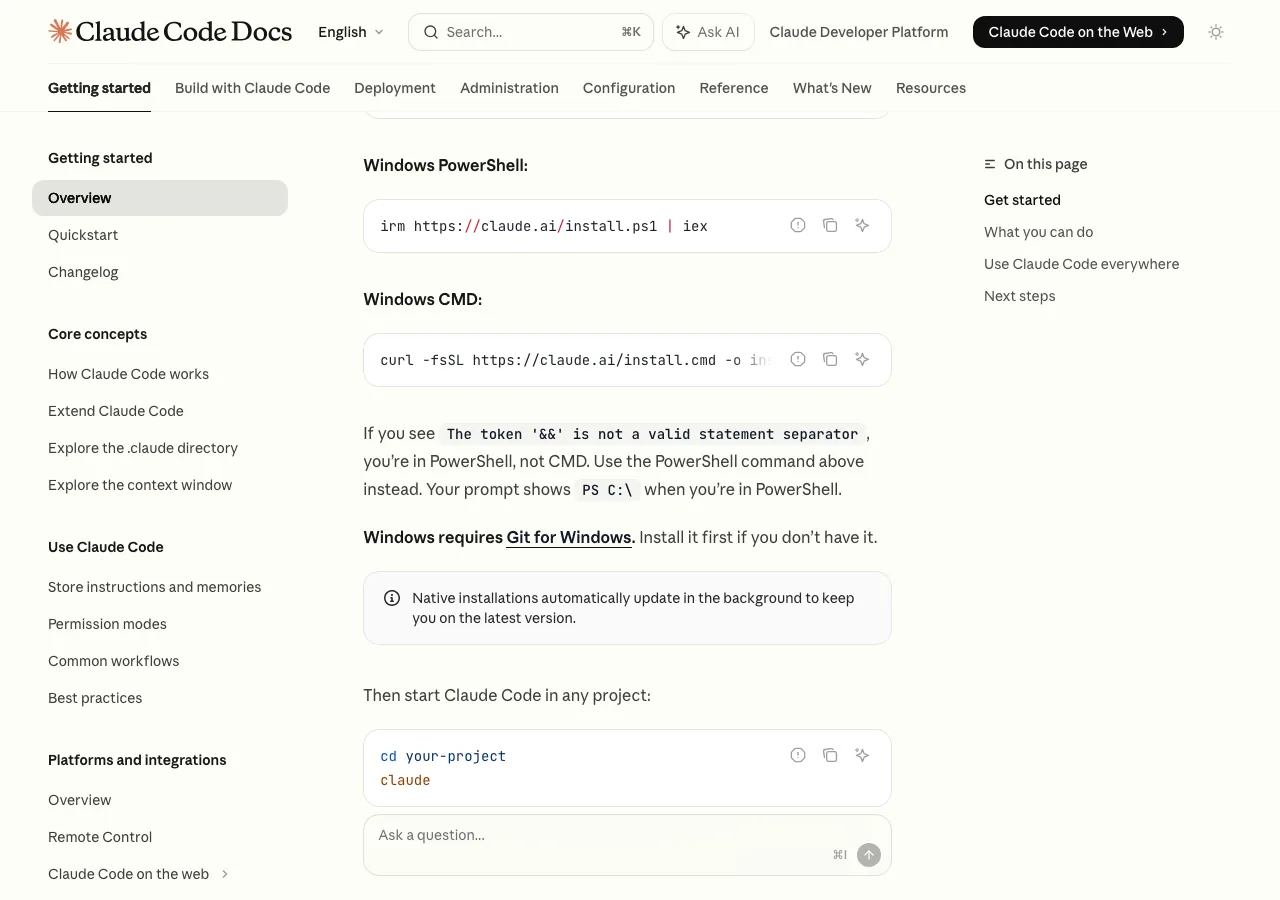
macOS・Linuxへのインストール
室谷代表取締役インストール手順は実はすごくシンプルで、macOSとLinuxはターミナルを開いてコマンド1行だけです。
テキトー教師.AI認定講師ここはほんと迷わないですね。コマンドはこれです。
bash
curl -fsSL https://claude.ai/install.sh | bashこれを実行するとClaude Codeがインストールされます。Native Install(ネイティブインストール)という方法で、これが公式推奨の方法です。
自動で最新バージョンにアップデートされるので、管理も楽なんですよね。
自動で最新バージョンにアップデートされるので、管理も楽なんですよね。
テキトー教師.AI認定講師HomebrewでもインストールできますがHomebrewは自動アップデートされないので、定期的に
brew upgrade claude-code を手動実行する必要があります。特別な理由がなければネイティブインストールを選んでください。bash
# Homebrewでのインストール(自動アップデートなし)
brew install --cask claude-code
WindowsへのインストールとWSL対応
室谷代表取締役Windowsは少しパターンがあって・・・PowerShellとCMD(コマンドプロンプト)でコマンドが違います。
テキトー教師.AI認定講師ここが受講生さんに一番説明しにくいポイントです。まず自分がどちらを使っているか確認して、対応するコマンドを実行してください。
Windows PowerShellの場合:
powershell
irm https://claude.ai/install.ps1 | iexWindows CMD(コマンドプロンプト)の場合:
cmd
curl -fsSL https://claude.ai/install.cmd -o install.cmd && install.cmd && del install.cmdPowerShellかCMDかは、画面の左端が
PS C:\ で始まっていればPowerShell、C:\ だけならCMDです。あと、WindowsにはGit for Windowsが必要なので、まだ入れていない人は先にインストールしてください。テキトー教師.AI認定講師WinGetという方法もあります。
powershell
winget install Anthropic.ClaudeCodeこれはWindowsのパッケージマネージャー(ソフトウェアを管理するツール)を使う方法です。ただしこちらも自動アップデートされないので、定期的に winget upgrade Anthropic.ClaudeCode で更新してください。
室谷代表取締役claude code 初心者 windowsの方は、まずネイティブインストールを試すのが一番確実です。うまくいかない場合はWSL2(Windows Subsystem for Linux)という仕組みでLinux環境をWindowsの中に作って、その中でインストールする方法もあります。
インストール後の初回セットアップ
テキトー教師.AI認定講師インストールが終わったら、ターミナルで
claude と打つだけでログイン画面が出てきます。初回はAnthropicのアカウントでログインが必要です。bash
claude
# 初回起動時にログインを促される
/login # ログインコマンドログインすると認証情報がローカルに保存されるので、次回以降はそのままclaude コマンドで起動できます。めちゃくちゃ簡単なんですよ。
テキトー教師.AI認定講師アカウントの種類は複数あって、Claude Pro/Max/Teamなどのサブスクリプション、Anthropic Console(API課金)、Amazon BedrockやGoogle Vertex AIなどのクラウドプロバイダー経由も使えます。まず手軽に試すならClaudeのProプランからですね。
最初のセッション:Claude Codeを起動して最初の一歩を踏み出す
室谷代表取締役インストールとログインが終わったら、実際に使ってみましょう。ここが一番楽しいところで・・・
テキトー教師.AI認定講師ですよね。まず自分が作業したいプロジェクトのフォルダに移動して、
claude コマンドを実行するだけです。bash
cd /path/to/your/project
claudeプロジェクトがない場合は、適当に空のフォルダを作って試してみてください。Claude Codeはコードがなくても「こういうアプリを作りたい」と言えば、ゼロから作ってくれますから。
テキトー教師.AI認定講師起動すると初心者さんが驚くのが、claude code 初心者 使い方の最初の一歩として「このプロジェクトは何をするものですか?」みたいに、まずClaude Codeが状況を理解しようとするんですよね。
室谷代表取締役そう。ちゃんと「探索してから動く」設計になっています。
最初に聞いてみるといいのはこういう質問です。
最初に聞いてみるといいのはこういう質問です。
最初にやってみるといい質問
code
このプロジェクトは何をするものですか?code
このコードのどこが一番複雑ですか?code
このエラーを直してください: [エラーメッセージを貼り付け]初心者の方にとって一番衝撃的なのは「このプロジェクトは何をするものですか?」と聞いた瞬間だと思います。Claude Codeが自分でファイルを次々と読んで、構造を把握して、説明してくれる。
この動きを見ると「ああ、これが自律型AIか」ってなりますね。
この動きを見ると「ああ、これが自律型AIか」ってなりますね。
室谷代表取締役海外のエンジニアの間でもこの「まず探索させてから指示を出す」アプローチが推奨されていて・・・最初から「この機能を追加して」って言うんじゃなくて、まず「このコードベースを理解して」って言った方が精度が上がります。
終了・再開の方法
テキトー教師.AI認定講師終了は
exit か Ctrl+D です。再開する場合は、前の会話を引き継ぐ方法が2つあります。bash
claude -c    # 直前のセッションを続ける
claude -r # 過去のセッション一覧から選ぶこのセッション管理が便利なんですよね。昨日の続きから再開できるので、大きなプロジェクトでも途中で止めて翌日続けられます。
覚えておきたい基本コマンド一覧
室谷代表取締役基本的なコマンドをまとめておきましょう。これ、最初は覚えなくていいですが、知っておくと効率が上がります。
テキトー教師.AI認定講師日常的によく使うのは10個もないですね。まず最低限これだけ押さえておけばいいというものを整理します。
| コマンド | 何をするか | 使う場面 |
|---|---|---|
claude | 対話モードで起動 | 通常の使い方 |
claude "タスク" | 一回だけ実行して終了 | スクリプトや自動化 |
claude -c | 直前の会話を続ける | 昨日の続きから |
claude -r | 過去の会話一覧から選ぶ | 特定のセッションに戻る |
/help | 使えるコマンド一覧表示 | 困ったとき |
/clear | 会話履歴をクリア | リセットしたいとき |
/login | アカウントを切り替え | 複数アカウントある場合 |
exit または Ctrl+D | 終了 | 作業を終わるとき |
室谷代表取締役ターミナルに慣れていない初心者の方に伝えたいのが、
これを使いこなすだけで体感速度が変わります。
? キーを押すとキーボードショートカット一覧が出てきます。Tab でコマンド補完、↑ で過去のコマンド履歴、/ でスラッシュコマンド一覧。これを使いこなすだけで体感速度が変わります。
テキトー教師.AI認定講師スラッシュコマンドは地味に便利なんですよね。
/ と打つと使えるコマンドがサジェストされるので、何があるか確認しながら覚えられます。CLAUDE.mdで指示を永続化する:初心者が知らない重要機能
室谷代表取締役次に紹介したいのがCLAUDE.mdという仕組みです。これ、Claude Codeを使い込むと「これ最初から知りたかった」ってなる機能で・・・
テキトー教師.AI認定講師同感です。CLAUDE.mdはプロジェクトのルートに置くマークダウンファイルで、Claude Codeがセッション開始時に自動で読み込んでくれます。
要は「AIへの永続的な指示書」です。
要は「AIへの永続的な指示書」です。
室谷代表取締役たとえばこんな感じで使います。
markdown
# プロジェクトの説明
このプロジェクトはECサイトのバックエンドAPIです。
Node.js + TypeScript + PostgreSQLで構成されています。

# コーディングルール
- 関数名はキャメルケース(例:getUserById)
- コメントは日本語で書く
- テストはJestを使用する

# 注意事項
- 本番DBには絶対に直接アクセスしない
- APIのエンドポイントは/api/v1/から始めるこれを一度書いておくと、毎回「このプロジェクトはこういうルールで〜」と説明しなくていいんですよ。Claude Codeが自動で覚えていてくれます。
室谷代表取締役ここで面白い話があって・・・最近流出したClaude Codeのソースコードから、CLAUDE.mdは会話の毎ターン、システムプロンプトとして再注入されることがわかりました。つまり長い会話になっても、CLAUDE.mdの内容は絶対に「忘れられない」んですよね。
テキトー教師.AI認定講師これは知らなかった人には衝撃ですね。ただ、再注入されるということはCLAUDE.mdの文字数分だけトークンを消費するということでもあるので、CLAUDE.mdはコンパクトに書くのが重要です。
室谷代表取締役そうなんです。これはClaude Code 開発初心者に特に伝えたいポイントで、CLAUDE.mdに何でも書けばいいわけじゃなくて、本当に毎回必要な情報だけを厳選して書く。
長ければいいわけじゃない。
長ければいいわけじゃない。
テキトー教師.AI認定講師コミュニティのメンバーさんでよくあるのが、最初にCLAUDE.mdに何でも詰め込みすぎて、後でトークンコストが気になり始めて整理し直す、というパターンです(笑)。最初からシンプルに書いて、必要に応じて追加していくほうがいいですね。
Auto Memory(自動メモリ)機能
室谷代表取締役あと、CLAUDE.mdを手動で書かなくても、Claude Codeが自動で覚えてくれるAuto Memoryという機能があります。作業中に「ビルドコマンドはnpm run buildです」みたいなことを覚えて、勝手に記録してくれます。
テキトー教師.AI認定講師これもちゃんと使いこなすと便利ですよね。ただ自動で書き込まれるので、定期的に中身を確認してゴミを削除する習慣も持っておいたほうがいいです。
初心者がハマりがちな罠と対処法
室谷代表取締役ここで少し実践的な話をしましょう。claude code 超 初心者の方が最初にハマるポイントをまとめていきます。
テキトー教師.AI認定講師これは本当によく出る話で・・・講座でも同じ質問が繰り返されるポイントがあります。
コンテキストウィンドウが溢れる問題
室谷代表取締役一番多いのが「途中からClaude Codeの回答精度が落ちてきた」という話です。原因はほぼコンテキストウィンドウが埋まってきているから。
テキトー教師.AI認定講師コンテキストウィンドウとは、AIが「覚えていられる」情報量の上限のことです。長い会話を続けると、古い情報からどんどん「忘れて」いきます。
室谷代表取締役対処法は主に3つです。まず
次に新しいセッションを始める。最後に、CLAUDE.mdに重要な情報を書き出しておいて、新セッションでも引き継げるようにする。
/clear で会話履歴をリセットする。次に新しいセッションを始める。最後に、CLAUDE.mdに重要な情報を書き出しておいて、新セッションでも引き継げるようにする。
テキトー教師.AI認定講師実際のコストや使用量は
/cost コマンドで確認できます。コンテキストがどれくらい使われているか数値で見えるので、溢れそうになったら早めにリセットする判断ができます。権限の承認が頻繁に出る
室谷代表取締役「毎回ファイルを保存するたびに「承認しますか?」って聞かれる」という声も多いですね。これはClaude Codeのセキュリティ設計で、意図的なものです。
テキトー教師.AI認定講師ただ毎回承認するのが煩わしい場合は、
Shift+Tab で「Accept all mode(すべて自動承認)」に切り替えられます。ただし、よくわからないまま自動承認するのは危ないので、まず何をしようとしているかを確認してから切り替えてください。室谷代表取締役そうですね。「このセッション中の作業は全部信頼する」と判断できるなら自動承認でいいですが、初心者のうちは一つ一つ承認しながら「何が起きているか」を確認する方が学習にもなります。
プログラミング知識ゼロでも使えるか?
室谷代表取締役「プログラミング初心者でも使えますか?」というのも毎週聞かれる質問ですね。結論から言うと、使えます。
ただし「何のためにClaude Codeを使いたいか」によります。
ただし「何のためにClaude Codeを使いたいか」によります。
テキトー教師.AI認定講師完全にゼロから動くアプリを作りたいなら、ある程度のプログラミング概念(何が変数で何が関数か、など)は知っていた方がスムーズです。でも「既存のコードを修正したい」「エラーを直したい」「コードを読んで理解したい」用途なら、ゼロに近い状態でも全然やっていけます。
室谷代表取締役アプリ開発初心者でClaude Codeを始めた人の話を聞いていると、「Claude Codeがコードを書いて、それを読んで学習する」という使い方で上達している人が多いですね。教科書で学ぶより体感的に理解できると。
Claude Codeのインターフェース:ターミナルだけじゃない
室谷代表取締役ここで知っておいてほしいのが、Claude Codeはターミナルだけじゃなくて、複数の環境で使えるんですよ。2026年時点でかなり選択肢が増えました。
テキトー教師.AI認定講師そうですね。整理するとこういう環境で使えます。
| 環境 | 特徴 | おすすめの人 |
|---|---|---|
| ターミナル CLI | フル機能。最もパワフル | エンジニア、本格利用者 |
| VS Code拡張機能 | エディタ内でインライン差分確認 | VS Codeユーザー |
| デスクトップアプリ | GUI操作。複数セッション管理 | ターミナル苦手な方 |
| ブラウザ(Web版) | インストール不要。どこでも使える | スマホからも使いたい方 |
| JetBrains IDEs | IntelliJ・PyCharmなどで利用可能 | Javaエンジニア等 |
室谷代表取締役初心者の方に伝えたいのが、claude code ブラウザ版の存在です。インストール不要で
claude.ai/code から使えるので、まず試してみたい方にはこれが一番手軽です。テキトー教師.AI認定講師VS Codeを使っている方は、拡張機能の方が使いやすいケースが多いですね。エディタを離れずにClaude Codeが使えて、提案された差分をビジュアルで確認できます。
検索窓で「Claude Code」と打てばインストールできます。
検索窓で「Claude Code」と打てばインストールできます。
室谷代表取締役デスクトップアプリは2026年に登場した新しい選択肢で、ターミナルが苦手な方にもおすすめです。差分をビジュアルで見られて、複数セッションを並行して走らせることができます。
テキトー教師.AI認定講師結局どれを使えばいいかという話ですが、迷ったらターミナルから始めてみてください。慣れてきたら自分のワークフローに合ったインターフェースに移行する、という順番が自然です。
上手な指示の出し方:初心者が最初に知るべきコツ
室谷代表取締役Claude Codeの使い方で「どう指示すれば精度が上がるか」について話しましょう。これはclaude code 初心者 向けのTipsとして最重要だと思っています。
テキトー教師.AI認定講師指示の出し方は本当に結果が変わりますね。シンプルな原則は「具体的に言う」ことです。
室谷代表取締役たとえばこういう感じですね。
| 悪い指示(曖昧) | 良い指示(具体的) |
|---|---|
| 「バグを直して」 | 「ユーザーがログインすると白い画面が出る。コンソールエラーはこれ:[エラー内容]」 |
| 「テストを書いて」 | 「auth.tsのloginUser関数のテストをJestで書いて。正常ケースと失敗ケースの両方」 |
| 「コードを改善して」 | 「utils.jsのgetUser関数を非同期処理に対応させて。既存のテストは通すこと」 |
| 「機能を追加して」 | 「ユーザー一覧ページに検索ボックスを追加して。名前とメールアドレスで絞り込める」 |
テキトー教師.AI認定講師「エラーメッセージをそのまま貼り付ける」は特に有効です。受講生さんに「エラーが出た→全部貼り付ける→Claude Codeに直してもらう」という習慣を身につけてもらうと、解決速度が劇的に上がります。
室谷代表取締役あと大事なのが「最初に探索させる」というアプローチです。LlamaIndexの創業者のJerry Liuさんが公開していたClaude Code活用法でも、「実装に入る前にまずコードベースを分析させる」というのが一番のTipsでした。
テキトー教師.AI認定講師この「探索→計画→実装」という流れはClaude Codeが内部的に設計されている動き方でもあるんですよね。最初から「これを実装して」と言うよりも、「まずこのコードベースを理解して、その上でどうすれば良いか提案して」という指示の方が、結果的に早くて正確です。
室谷代表取締役それ、まさにそうですよ。MYUUUでもエンジニアたちに「いきなり実装指示しない。
まず分析させる」というルールを徹底しています。Shift+Tabで有効にできるPlan Modeも同じ思想で、読み取り専用で分析させてから変更する、という使い方ができます。
まず分析させる」というルールを徹底しています。Shift+Tabで有効にできるPlan Modeも同じ思想で、読み取り専用で分析させてから変更する、という使い方ができます。
テキトー教師.AI認定講師Plan Modeは便利ですよね。
コードベースを理解するだけしたいとき、危険な変更をする前の確認に使えます。
claude --permission-mode plan で起動するか、セッション中にShift+Tabで切り替えられます。コードベースを理解するだけしたいとき、危険な変更をする前の確認に使えます。
Claude Codeのアーキテクチャ:仕組みを理解すると使いこなせる
室谷代表取締役少し深掘りして、Claude Codeがどういう仕組みで動いているかを理解すると、使い方が変わるんですよね。
テキトー教師.AI認定講師仕組みを知っておくと「なんでこういう動きをするんだろう」という疑問が解消されます。
室谷代表取締役Claude Codeの核心は「エージェントループ」という概念です。シンプルに言うと、「コンテキスト収集→アクション実行→結果の検証」の3段階を繰り返すことです。
テキトー教師.AI認定講師視覚的に整理するとこうなります。
code
ユーザーが指示を出す
        ↓
Claude Codeがファイルを読む(コンテキスト収集)
        ↓
変更案を提示する(計画)
        ↓
ユーザーが承認する
        ↓
ファイルを編集・コマンドを実行(アクション)
        ↓
テストを走らせて結果を確認(検証)
        ↓
必要なら修正(ループ)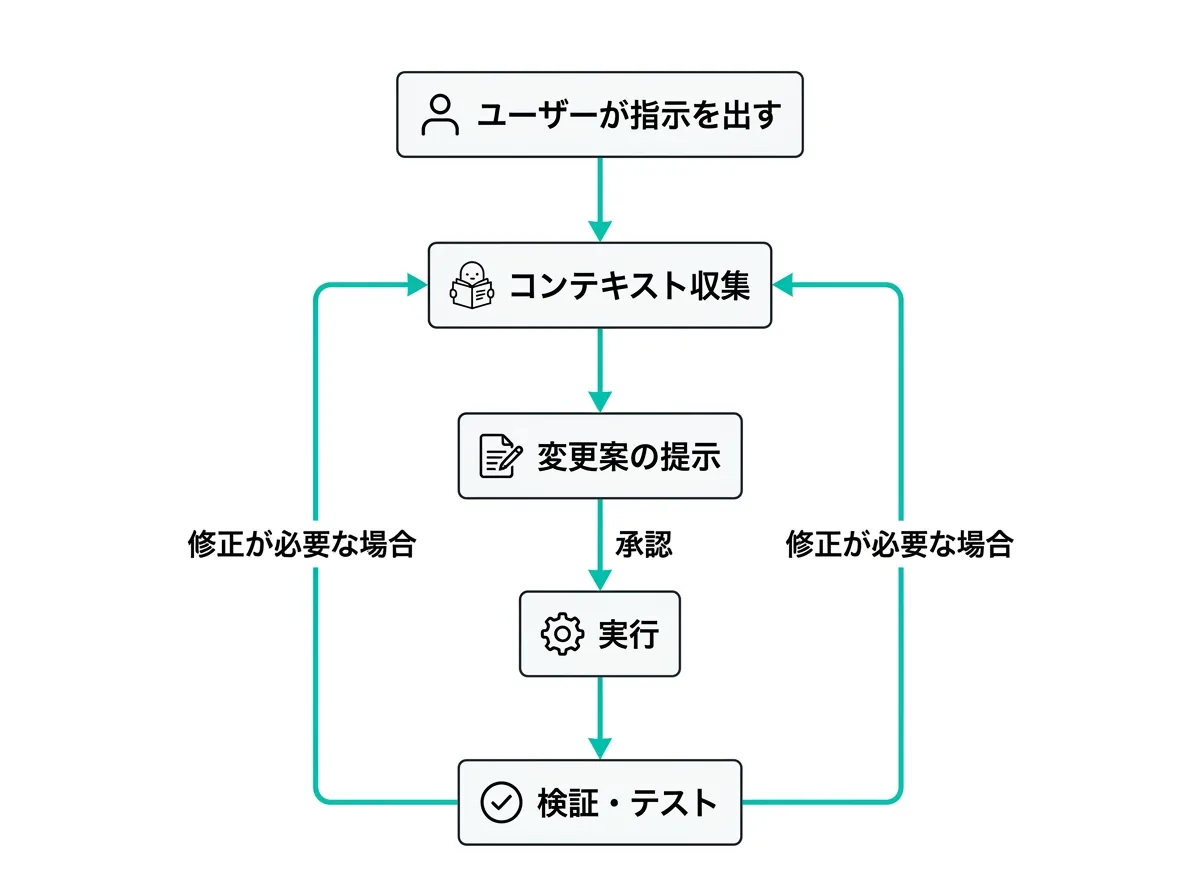
室谷代表取締役このループを自律的に何十回も繰り返せるのが「エージェント型AIツール」の特徴です。単に「コードを生成して終わり」じゃなくて、実際に動くまで自分でループする。
テキトー教師.AI認定講師ここが従来のCopilotやChatGPTとの根本的な違いですね。提案するだけじゃなくて、自分で実行して検証までやる。
ただその分、何をされているかをちゃんと把握しておくことが大事です。
ただその分、何をされているかをちゃんと把握しておくことが大事です。
初心者向けの実践例:実際にどう使うか
室谷代表取締役実際の使用例を見ていきましょう。claude code 始め 方として、具体的なシナリオを想定します。
テキトー教師.AI認定講師3つのシナリオを想定して話します。「既存プロジェクトのバグ修正」「新機能の追加」「コードの学習」です。
シナリオ1:既存プロジェクトのバグ修正
室谷代表取締役一番多いユースケースですね。たとえばこう使います。
bash
cd my-project
claude

# プロジェクトを理解させる
> このプロジェクトの構造を教えてください

# エラーを報告する
> ユーザーがログインしようとすると以下のエラーが出ます:
> TypeError: Cannot read properties of undefined (reading 'id')
> at auth.js:47
> 原因を特定して修正してくださいこのように「エラーをそのまま貼り付ける」だけで、Claude Codeが関連ファイルを自分で探して、原因を特定して、修正案を出してくれます。修正内容を確認して「承認」を押せばファイルが更新される。
シナリオ2:新機能の追加
室谷代表取締役アプリ開発初心者でもこのフローで機能追加ができます。
bash
> このアプリにユーザープロフィール編集機能を追加したい。
> 現在のコードを確認して、どのファイルを修正すれば良いか提案してください

# 提案を確認した後
> 提案通り実装してください。ただしテストも合わせて書いてくださいこの「まず提案を聞く→確認して承認→実装」という流れは、初心者の方にこそ強くおすすめしています。何をするかを先に確認することで、想定外の変更を防げます。
室谷代表取締役そうですね。最初は怖くて「Claude Codeが何をしているかわからない」という人もいますが、まずPlan Modeで動かして何をしようとしているか確認してみる、という使い方から始めると安心です。
シナリオ3:コードの学習ツールとして使う
テキトー教師.AI認定講師これはclaude code プログラミング 初心者の方に特に有効な使い方ですね。
bash
> このファイルのコードを初心者にわかるように解説してください

> この関数は何をやっているか、具体的な例を使って説明してください

> このコードのどの部分が問題になりやすいですか?コードを読んで学ぶ「リーディング学習」は、従来のプログラミング入門書に載っていなかったアプローチですが、Claude Codeが登場して現実的になりましたよね。コードを見ながらリアルタイムで質問できるので、理解のスピードが段違いです。
テキトー教師.AI認定講師「なぜこう書くのか」「他の書き方はあるか」「このライブラリを選んだ理由は何か」みたいな、本には載っていない質問もできる。これは学習効果が高いですよ。
GitとClaude Codeの連携:コミットもPRもAIに任せる
室谷代表取締役Claude CodeとGitの連携は、初心者の方にも積極的に使ってほしい機能です。Gitコマンドを覚えなくても、自然な言葉で操作できます。
テキトー教師.AI認定講師Gitが難しいと感じている方は特にここを試してみてください。「何が変わったか」「コミットして」「プルリクを作って」という言葉だけで動きます。
室谷代表取締役具体的にはこういう使い方ができます。
bash
# 変更内容の確認
> 今どんな変更をしたか教えて

# コミット
> 変更内容をわかりやすいコメントでコミットして

# プルリクエスト作成
> mainブランチへのプルリクエストを作って。変更内容の説明も書いて

# マージコンフリクトの解決
> マージコンフリクトが出ています。解決してくださいマージコンフリクトの解決をClaude Codeに任せられるのは、個人的に使ってみて一番「これはすごい」と思ったポイントです。コンフリクトの内容を理解して、文脈に沿って正しい方を選んでくれる。
室谷代表取締役「コンフリクト解決は経験値がいる」というのが従来の常識だったんですが、Claude Codeが登場してその常識が変わりつつあります。まあ複雑なコンフリクトは人間がレビューした方がいいですけどね。
よくある質問(FAQ)
室谷代表取締役最後に、.AI(ドットエーアイ)コミュニティでよく来る質問をまとめておきます。
テキトー教師.AI認定講師これは本当によく聞かれる質問ばかりなので、確認しておいてください。
Q. Claude CodeとCursorはどっちがいいですか?
室谷代表取締役これは完全に用途次第です。Cursorはエディタとして使いやすく、コードの補完が得意。
Claude CodeはAgenticに「自律的に動く」用途に向いています。「常にエディタで書きながらAIの補完を使いたい」ならCursor、「大きなタスクをまるっと任せたい」ならClaude Codeが向いています。
両方使っているエンジニアも多いです。
Claude CodeはAgenticに「自律的に動く」用途に向いています。「常にエディタで書きながらAIの補完を使いたい」ならCursor、「大きなタスクをまるっと任せたい」ならClaude Codeが向いています。
両方使っているエンジニアも多いです。
テキトー教師.AI認定講師講座では「両方試してみてください」と言っています。それぞれ強みが違うので、使い分けが一番賢いです。
Q. プログラミングを学んでいる途中ですが使えますか?
テキトー教師.AI認定講師むしろ学習中の方こそ使ってほしいです。「コードを書いてもらって、それを読んで理解する」という使い方は、従来の学習教材では得られない体験です。
室谷代表取締役ただ「全部Claude Codeに任せて中身を理解しない」だと学習にならないので、必ず書いてもらったコードは読んで「何をやっているか」を理解することを意識してください。「これはどういう意味ですか?」と聞けば説明してくれます。
Q. セキュリティは大丈夫ですか?機密情報があるプロジェクトで使えますか?
テキトー教師.AI認定講師Claude Codeはローカルで動くので、コードがAnthropicのサーバーに送信されることを気にする方もいますね。
室谷代表取締役実際のところ、APIとやり取りしているので会話内容はAnthropicに送られます。機密性の高いコードやシークレットキーをそのまま貼り付けないように注意は必要です。
.gitignoreに入れているファイルは自動でClaude Codeも見ないようになっているので、.envファイルなどを適切に管理していれば問題ない場合がほとんどです。
.gitignoreに入れているファイルは自動でClaude Codeも見ないようになっているので、.envファイルなどを適切に管理していれば問題ない場合がほとんどです。
テキトー教師.AI認定講師企業での本格利用はTeamプランやEnterpriseプランを検討してください。セキュリティポリシーが強化されています。
Q. 料金はいくらかかりますか?
室谷代表取締役個人利用はProプランから始めるのが現実的です。詳しい料金は公式サイトで確認してください。
Claude Codeを使う際の費用はサブスクリプションの月額費用のみで、APIの従量課金はかかりません(APIプランを使う場合は別途従量課金)。
Claude Codeを使う際の費用はサブスクリプションの月額費用のみで、APIの従量課金はかかりません(APIプランを使う場合は別途従量課金)。
Q. 日本語で使えますか?
テキトー教師.AI認定講師完全に日本語で使えます。「このバグを直して」「テストを書いて」「コードを説明して」など、全部日本語の指示で動きます。
出力も日本語でお願いできます。
出力も日本語でお願いできます。
室谷代表取締役ただしclaude code ターミナルのコマンド自体は英語です。
指示の内容は日本語OKです。
claude や exit などはそのまま英語で入力してください。指示の内容は日本語OKです。
まとめ:Claude Code初心者が最初に押さえるべきポイント
室谷代表取締役長くなりましたが、まとめると「Claude Codeは難しくない」です。ターミナルに馴染みがない方は最初の一歩が怖いかもしれませんが、インストールして
claude と打つだけで使い始められます。テキトー教師.AI認定講師初心者の方が最初に意識してほしいポイントを整理します。
室谷代表取締役まとめるとこうなります。
- まずインストールする: macOS/Linuxは
curl -fsSL https://claude.ai/install.sh | bash一行で完了 - Proプランから始める: Freeだとすぐ上限に当たる。月$20のProが現実的な出発点
- プロジェクトに移動してclaude:
cd プロジェクトフォルダ && claude - まず探索させる: 「このプロジェクトを理解して」から始めると精度が上がる
- 具体的に指示する: エラーメッセージはそのまま貼り付ける
- CLAUDE.mdを早めに書く: コーディングルールや注意事項を永続化する
- コンテキストを管理する: 会話が長くなったら
/clearでリセット
テキトー教師.AI認定講師何より大事なのは「まず使ってみる」ことです。完璧に理解してから使い始めようとすると一歩目が遅くなります。
Claude Code自身に「claude code 初心者 始め方 を教えて」と聞けば、その場でガイドしてくれますから(笑)。
Claude Code自身に「claude code 初心者 始め方 を教えて」と聞けば、その場でガイドしてくれますから(笑)。
室谷代表取締役そうですよね。インストールして
まず試してみて、わからないことは使いながら覚えていく。それが一番の近道だと思います。
what can Claude Code do? って聞くだけで始められる。まず試してみて、わからないことは使いながら覚えていく。それが一番の近道だと思います。
テキトー教師.AI認定講師.AI(ドットエーアイ)コミュニティやDiscordでも質問を受け付けていますので、詰まったらぜひ聞いてください。Claude Code関連の質問は毎日たくさん来ていて、コミュニティで解決できることがほとんどです。
室谷代表取締役「claude code 開発 初心者」も「claude code アプリ 開発 初心者」も、同じスタートラインに立っています。重要なのは一歩目を踏み出すことで・・・ぜひこの記事を読んだ後、そのままインストールまで進んでみてください。