
Claude Code LinuxへのインストールとUbuntu・Debian・Alpine完全ガイド【2026年最新】
 室谷代表取締役
今回はLinuxでClaude Codeを使う話をしましょう。実は日本語の詳しい記事がほとんどなくて・・・MYUUUのエンジニアでもクラウドサーバーをUbuntuで使っている人から「どうやってインストールすればいいですか?」って聞かれることが増えてきているんですよね。
 テキトー教師.AI認定講師
.AI(ドットエーアイ)でも同じです。受講生さんの中にLinuxユーザーが意外と多くて、「MacやWindowsの記事はあるのにLinuxが出てこない」って声をよくもらいます。
室谷代表取締役そうなんですよね。Ubuntu・Debian・Alpine Linuxと、対応しているディストリビューションも広がっているので、この記事で全部まとめてしまいましょう。
テキトー教師.AI認定講師整理すると、今回の記事では「ディストリビューション別のインストール手順」「よくあるエラーの対処法」「Linuxならではのポイント」をカバーしていきます。この記事を読むと、どんなLinux環境でもClaude Codeを動かせるようになるはずです。
Claude CodeのLinux対応状況【2026年最新】
室谷代表取締役まず現状を確認しておきましょう。Claude CodeはLinuxに正式対応しているんですが、「どのLinuxでも同じコマンド」というわけではないんですよね。
テキトー教師.AI認定講師ここ、受講生さんがよくハマるポイントです。Ubuntuで動いたコマンドをAlpineでそのまま実行すると動かない、みたいなことが起きるので。
室谷代表取締役公式ドキュメントによると、2026年時点でサポートされているLinuxはこの3系統です。
| ディストリビューション | 対応バージョン | 備考 |
|---|---|---|
| Ubuntu | 20.04以上 | 最も安定した環境 |
| Debian | 10以上 | Ubuntu系の代表格 |
| Alpine Linux | 3.19以上 | 追加パッケージが必要 |
テキトー教師.AI認定講師ハードウェア要件も確認しておきましょう。RAM 4GB以上、インターネット接続必須、シェルはBashまたはZshが必要です。
クラウドVPSでの利用を考えている人は、この4GBという要件が重要になってきます。
クラウドVPSでの利用を考えている人は、この4GBという要件が重要になってきます。
室谷代表取締役特にメモリが少ないVPSだとインストール中にプロセスが強制終了されることがあるので・・・このあとのトラブルシューティングで詳しく触れますね。
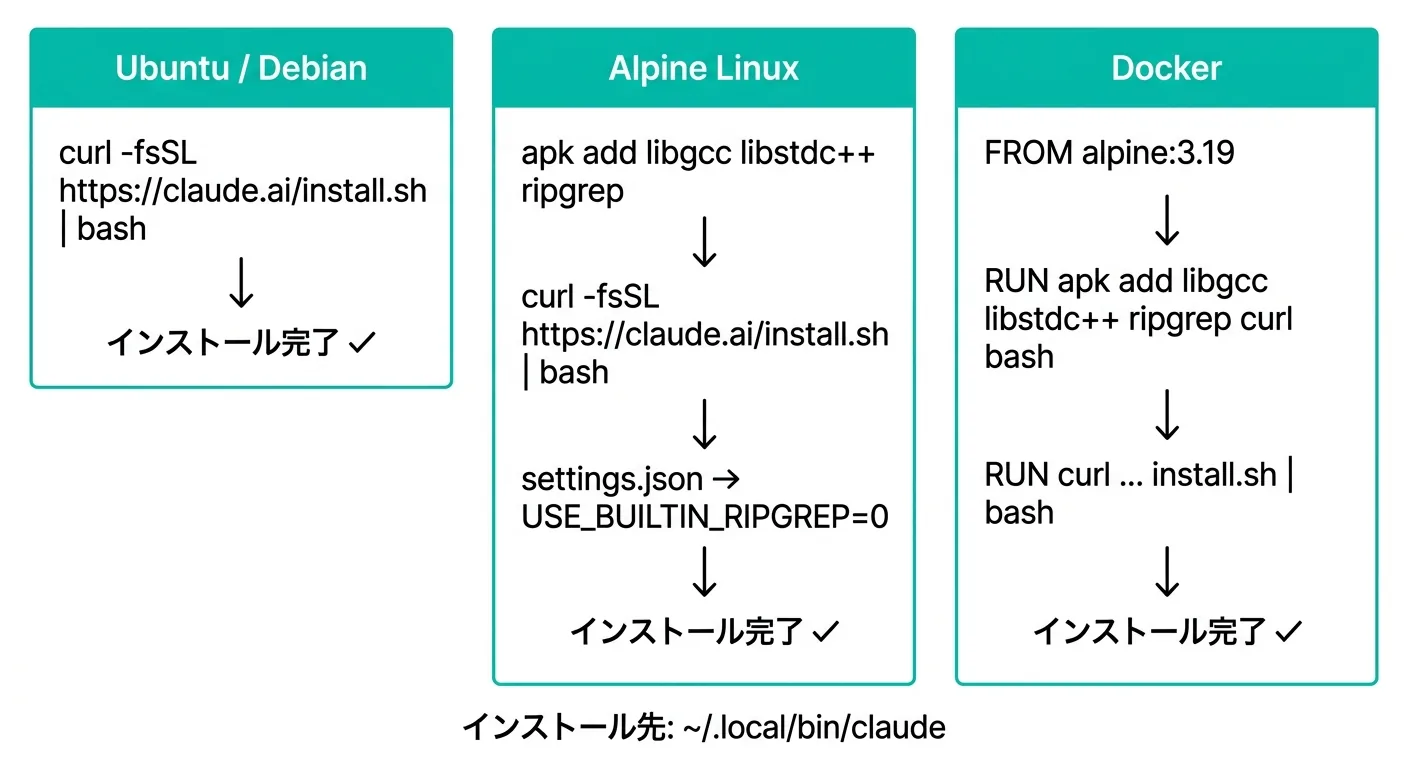
ネイティブインストーラーでClaude Code Linuxをインストールする
室谷代表取締役2026年時点では、ネイティブインストーラーが推奨です。以前はnpmでインストールする方法が主流でしたが、今はもう公式が「非推奨」としているんですよね。
テキトー教師.AI認定講師これ、Qiitaとかの古い記事を見て「npmでインストールしよう」となってしまう人が多いんです。公式のネイティブインストーラーが速くて依存関係も不要なので、こちらを使いましょうというのが今の正解です。
室谷代表取締役Ubuntu、Debian、Alpine以外の対応Linux全てで使えるコマンドがこれです。
bash
curl -fsSL https://claude.ai/install.sh | bash一行で終わるのがありがたいですよね。これを実行するだけでインストールスクリプトが自動的にシステムを検出して、適切なバイナリをダウンロードしてくれます。
室谷代表取締役インストール先は
~/.local/bin/claude です。インストール後に「claudeコマンドが見つからない」エラーが出る場合は、この場所がPATHに含まれていないことが原因です。bash
# インストール後にPATHを確認
echo $PATH | tr ':' '\n' | grep local/binもしPATHに含まれていなければ、シェルの設定ファイルに追記します。
bash
# Bash(Linux デフォルト)
echo 'export PATH="$HOME/.local/bin:$PATH"' >> ~/.bashrc
source ~/.bashrc

# Zsh
echo 'export PATH="$HOME/.local/bin:$PATH"' >> ~/.zshrc
source ~/.zshrcインストール後は動作確認を兼ねて、バージョン確認と診断コマンドを両方実行しておくといいですね。
bash
# バージョン確認
claude --version

# インストールと設定の診断
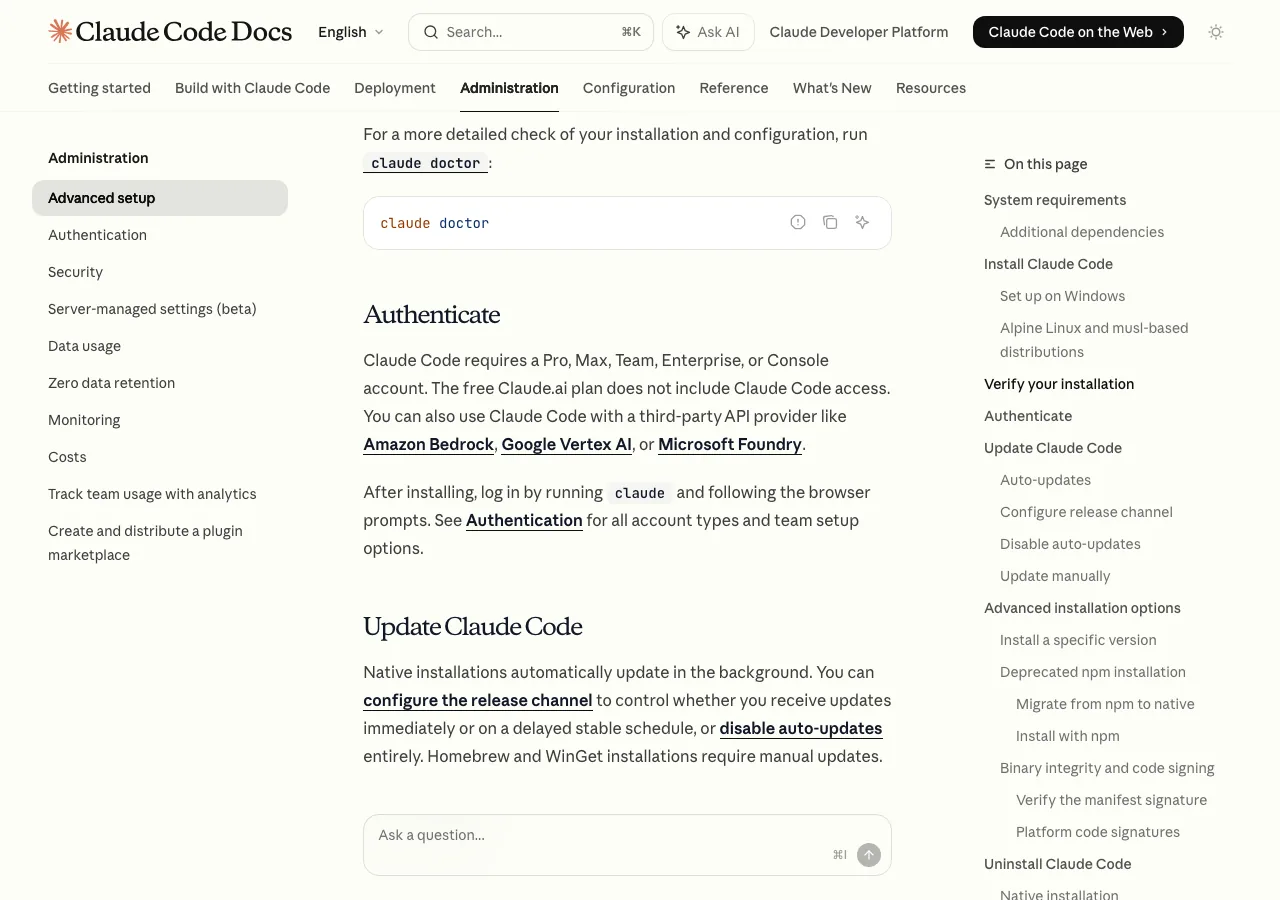
claude doctorclaude doctorは地味ですが便利なコマンドです。認証状態、ネットワーク接続、PATH設定を一括でチェックしてくれるので、問題があった時にすぐ原因がわかります。UbuntuでClaude Codeをインストールする手順
室谷代表取締役Ubuntuはサポートが一番手厚い環境です。ここを確認してからインストールを始めましょう。
テキトー教師.AI認定講師受講生さんで一番多いのがUbuntu環境ですね。AWSのEC2やGCPのCompute Engineもデフォルトがだいたいubuntuだったりするので。
室谷代表取締役Ubuntu 20.04以上であれば、先ほどのネイティブインストールコマンドで問題なく動きます。追加のパッケージインストールは不要です。
bash
# Ubuntu 20.04以上での標準インストール手順

# 1. システムを最新に更新(推奨)
sudo apt update && sudo apt upgrade -y

# 2. curlが入っているか確認(通常は入っているはず)
which curl

# 3. ネイティブインストーラーを実行
curl -fsSL https://claude.ai/install.sh | bash

# 4. インストールを確認
claude --versionsudo apt updateを先にやっておくのは、インストールに必要な証明書周りの問題を防ぐためです。講座では必ずこの順番を守るよう伝えています。室谷代表取締役インストール後の認証もスムーズに進みます。
claudeコマンドを初回実行するとブラウザが開いてAnthropicアカウントでのログイン画面が出るので、そこで認証を完了させます。テキトー教師.AI認定講師ここで「Pro以上のプランが必要」という点も重要です。無料プランではClaude Codeを使えません。
Pro(月額$20)以上が必要です。
Pro(月額$20)以上が必要です。
室谷代表取締役MYUUUのメンバーはほぼProかMax 5xで運用しています。普通に使うならProで十分ですよ。
Ubuntu Serverへのインストール(ヘッドレス環境)
テキトー教師.AI認定講師GUIのないUbuntu Serverで使う場合、ブラウザ認証ができないんですよね。ここで詰まる人が割といます。
室谷代表取締役そうなんです。ヘッドレス環境の場合は認証方法が変わります。
claudeコマンド初回実行時にブラウザが開けない場合、ターミナルにURLが表示されるので、それをローカルPCのブラウザで開いて認証を完了させる流れになります。テキトー教師.AI認定講師あるいはAnthropicのAPIキーを直接設定する方法もあります。この場合はProプランではなくAPIキー課金になるので、使用量によってはコストが変わります。
bash
# APIキー認証の場合
export ANTHROPIC_API_KEY="your-api-key-here"
claudeチームでLinuxサーバーを使っている場合は、環境変数で管理するのが便利ですね。
.bashrcや.profileに書いておくと毎回設定しなくて済みます。DebianでClaude Codeをインストールする方法
テキトー教師.AI認定講師Debianも基本はUbuntuと同じです。Debian 10以上であれば、同じネイティブインストールコマンドが使えます。
bash
curl -fsSL https://claude.ai/install.sh | bashただ、Debianは設定が少し保守的で、デフォルトのPATHがUbuntuと少し違うことがあります。インストール後は必ずPATHの確認をしてください。
テキトー教師.AI認定講師あとは
curlがデフォルトで入っていない最小構成のDebianもあるので、確認しておきましょう。bash
# curlがなければインストール
sudo apt install curl -y

# その後、ネイティブインストーラーを実行
curl -fsSL https://claude.ai/install.sh | bashDebian使いの人は、自分でLinux環境を作り込んでいる人が多い印象です。最小構成から必要なものだけ入れていくスタイルの人は、こういう基本的なチェックが大事ですね。
Alpine LinuxでClaude Codeをインストールする方法
テキトー教師.AI認定講師Alpine Linuxは少し特殊で、ここが一番躓きやすいポイントだと思います。Alpine独自の手順が必要です。
室谷代表取締役Alpineはmusl libcを使っているんですよね。通常のLinuxがglibcを使っているのに対して。
Claude Codeのネイティブバイナリはデフォルトでglibc向けにビルドされているので、Alpine用の追加設定が必要になります。
Claude Codeのネイティブバイナリはデフォルトでglibc向けにビルドされているので、Alpine用の追加設定が必要になります。
テキトー教師.AI認定講師整理するとこういう手順が必要です。
bash
# Step 1: 必要な依存パッケージをインストール
apk add libgcc libstdc++ ripgrep

# Step 2: ネイティブインストーラーを実行
curl -fsSL https://claude.ai/install.sh | bash

# Step 3: settings.jsonにUSE_BUILTIN_RIPGREP設定を追加
mkdir -p ~/.config/claude
cat > ~/.config/claude/settings.json << 'SETTINGS'
{
  "env": {
    "USE_BUILTIN_RIPGREP": "0"
  }
}
SETTINGS

# Step 4: インストール確認
claude --versionlibgccとlibstdc++は動作に必要で、ripgrepはClaude Codeが内部でファイル検索に使っているツールです。AlpineではClaude Code内蔵のripgrepが使えないので、システムのものを使うようUSE_BUILTIN_RIPGREP=0で設定する必要があります。テキトー教師.AI認定講師Dockerで軽量イメージとしてAlpineを使っている場合も同じ手順です。DockerfileにAlpine用の手順を入れておきましょう。
dockerfile
FROM alpine:3.19

# 依存パッケージのインストール
RUN apk add --no-cache libgcc libstdc++ ripgrep curl bash

# Claude Codeのインストール
RUN curl -fsSL https://claude.ai/install.sh | bash

# settings.jsonの設定
RUN mkdir -p /root/.config/claude && \
    echo '{"env":{"USE_BUILTIN_RIPGREP":"0"}}' > /root/.config/claude/settings.json

ENV PATH="/root/.local/bin:$PATH"Dockerでの活用シーン、増えてきていますよね。CI/CDパイプラインの中でClaude Codeを動かすみたいな使い方が出てきています。
npmからネイティブインストールへの移行方法
テキトー教師.AI認定講師以前npmでClaude Codeをインストールしていた人向けの話です。npmインストールは非推奨になりましたが、古い記事を参考にして今もnpmで使い続けている人がいます。
室谷代表取締役移行は難しくないんですよね。こんな手順でできます。
bash
# Step 1: ネイティブバイナリをインストール
curl -fsSL https://claude.ai/install.sh | bash

# Step 2: 古いnpmパッケージを削除
npm uninstall -g @anthropic-ai/claude-code移行すべき理由は3つです。ネイティブインストールはnodeやnpmへの依存がないこと、起動が速いこと、バックグラウンドで自動更新されることです。
室谷代表取締役自動更新が地味に便利なんですよね。npmだと
ネイティブだとバックグラウンドで最新版に更新されていきます。
npm install -g @anthropic-ai/claude-codeを手動でやり直さないといけなかったので。ネイティブだとバックグラウンドで最新版に更新されていきます。
Claude Code Linuxのアップデート方法
室谷代表取締役アップデートはネイティブインストールであればほぼ自動です。Claude Codeは起動時とバックグラウンドで定期的にアップデートを確認しています。
テキトー教師.AI認定講師手動で即座に適用したい場合は
claude updateコマンドが使えます。bash
# 手動アップデート
claude update

# 現在のバージョン確認
claude --versionリリースチャンネルも選べます。デフォルトの
latestだと新機能がすぐ来ますが、安定性重視ならstableチャンネルにしておくと一週間程度の遅延で届きます。json
{
  "autoUpdatesChannel": "stable"
}本番環境で動かしているサーバーは
stableにしておく方が安心ですね。開発環境はlatestで最新機能を試す、という使い分けをしている受講生さんが多いです。室谷代表取締役自動更新を完全に止めたい場合は
DISABLE_AUTOUPDATERを設定します。json
{
  "env": {
    "DISABLE_AUTOUPDATER": "1"
  }
}
Linux特有のトラブルシューティング
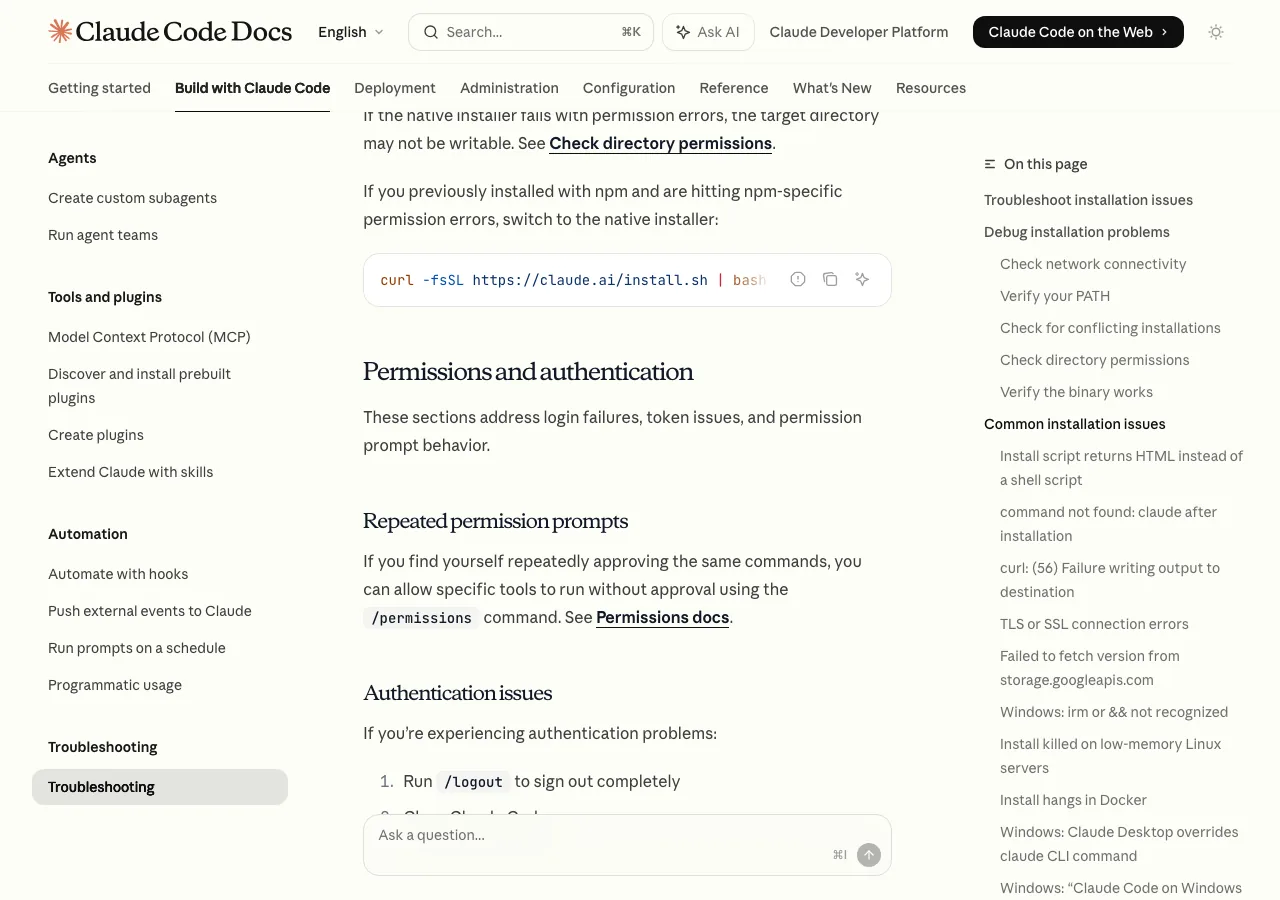
室谷代表取締役Linux環境特有のエラーをまとめておきましょう。これ、めちゃくちゃ重要なセクションです。
テキトー教師.AI認定講師講座でも「インストールできない」という相談の8割がここに該当します。
command not found: claude
テキトー教師.AI認定講師一番多いエラーです。インストールは成功しているのに
claudeコマンドが見つからないというパターンですね。室谷代表取締役PATHの問題です。
~/.local/binがPATHに含まれていないことが原因です。bash
# PATHに含まれているか確認
echo $PATH | tr ':' '\n' | grep local/bin

# 含まれていなければBashに追加
echo 'export PATH="$HOME/.local/bin:$PATH"' >> ~/.bashrc
source ~/.bashrc

# 設定後に再確認
claude --version
インストール中にKilledが表示される(メモリ不足)
室谷代表取締役VPSやクラウドサーバーでよく起きるエラーです。Claude Codeのインストールに4GB以上のRAMが必要なんですが、それ以下の環境だとOOMキラーに終了させられてしまいます。
テキトー教師.AI認定講師スワップを追加することで対処できます。2GBのスワップファイルを作る手順です。
bash
# 2GBのスワップファイルを作成
sudo fallocate -l 2G /swapfile
sudo chmod 600 /swapfile
sudo mkswap /swapfile
sudo swapon /swapfile

# その後インストールを再試行
curl -fsSL https://claude.ai/install.sh | bash安価なVPS(メモリ1-2GBのもの)で試している場合はほぼこれが原因ですね。
musl/glibcミスマッチエラー
テキトー教師.AI認定講師libstdc++.so.6: No such file or directoryというエラーです。これはglibc系のシステムなのにmusl向けのバイナリがダウンロードされてしまった場合に起きます。室谷代表取締役まず自分のシステムがどちらかを確認します。
bash
# glibcかmuslかを確認
ldd /bin/ls | head -1

# linux-vdso.so や /lib/x86_64-linux-gnu/ が出ればglibc
# muslと出ればmusl(Alpine等)glibc系なのにmuslバイナリが入ってしまった場合は、インストール先を削除して再インストールします。
bash
# 既存のインストールを削除
rm -f ~/.local/bin/claude

# 再インストール
curl -fsSL https://claude.ai/install.sh | bash
Illegal instruction エラー
室谷代表取締役CPUアーキテクチャが一致していない場合に起きます。x86_64向けのバイナリをARM系のサーバーで動かそうとしている場合ですね。
テキトー教師.AI認定講師まず自分のアーキテクチャを確認しましょう。
bash
# アーキテクチャ確認
uname -m
# x86_64 → 64bit Intel/AMD
# aarch64 → ARM64ARM64環境(AWSのGravitonインスタンス等)でこのエラーが出た場合は、GitHubのissueで報告してください。
ネットワークエラー(企業プロキシ環境)
テキトー教師.AI認定講師企業のサーバーで使う場合に出やすいエラーです。インストーラーは
storage.googleapis.comからバイナリをダウンロードするんですが、社内プロキシでブロックされることがあります。室谷代表取締役プロキシ環境変数を設定してからインストールします。
bash
# プロキシ設定してインストール
export HTTP_PROXY=http://proxy.example.com:8080
export HTTPS_PROXY=http://proxy.example.com:8080
curl -fsSL https://claude.ai/install.sh | bashプロキシのURLは社内のIT部門に確認してください、というのが標準的な対応ですね。
Claude Code LinuxでのIDE連携
室谷代表取締役インストールが完了したら、次はエディタとの連携です。LinuxではVS CodeとJetBrainsが対応しています。
テキトー教師.AI認定講師VS Codeでの連携は特に設定不要ですね。Claude Codeの拡張機能をインストールするだけで使えます。
室谷代表取締役VS Codeを使っている場合は、拡張機能マーケットプレイスで「Claude Code」を検索してインストールするだけです。その後、VS CodeのターミナルでClaude Codeを起動すると、IDE統合が有効になります。
テキトー教師.AI認定講師JetBrains系(IntelliJ IDEA、PyCharm等)も公式プラグインがあります。ただ、Linuxでは少し設定が必要なケースがあって・・・
室谷代表取締役JetBrainsのIDEを使っている場合に「IDE not detected」エラーが出ることがあります。これはJetBrainsが起動していない状態でClaude Codeを使おうとしたか、パス設定の問題です。
JetBrainsのIDEを先に起動してからClaude Codeを使うと解決することがほとんどです。
JetBrainsのIDEを先に起動してからClaude Codeを使うと解決することがほとんどです。
テキトー教師.AI認定講師VimやNeovimを使っている人もLinuxには多いですよね。Claude Code用のNeovimプラグインも出ているので、ターミナルから直接使えます。
LinuxサーバーでClaude Codeを本番運用する
室谷代表取締役個人の開発環境だけでなく、チームのLinuxサーバーでClaude Codeを使う場合の話もしておきましょう。MYUUUでも開発サーバーにClaude Codeを入れていて、チームメンバーがSSH接続して使えるようにしています。
テキトー教師.AI認定講師マルチユーザー環境での設定、これは意外と見落としがちですよね。各ユーザーが個別にインストールするのか、システム全体にインストールするのかで手順が変わります。
室谷代表取締役基本は各ユーザーが
~/.local/binに個別インストールする形が推奨です。システムワイドにインストールすると、権限管理が複雑になりますし、各ユーザーが異なるバージョンを使いたい場合にも対応しにくくなります。テキトー教師.AI認定講師チームで使う場合は認証方法も統一しておいた方がいいですね。APIキーを使う場合は、環境変数をユーザーの
.profileや.bashrcに設定する方法が一般的です。bash
# 各ユーザーの.bashrcに追記
echo 'export ANTHROPIC_API_KEY="sk-ant-xxxxx"' >> ~/.bashrc
source ~/.bashrcチームで同じAPIキーを使う場合は、使用量の管理に注意してください。Anthropicのコンソールで使用量を確認できるので、定期的にチェックする習慣をつけておくといいですね。
テキトー教師.AI認定講師Teamプランを使えばチームメンバー全員を一つのアカウントで管理できます。コスト管理が楽になるので、5人以上で使う場合はTeamプランを検討してみてください。
Claude Code Linuxのアンインストール方法
室谷代表取締役最後にアンインストールの方法も確認しておきましょう。
テキトー教師.AI認定講師ネイティブインストールのアンインストールはシンプルです。
bash
# ネイティブインストールのアンインストール
rm -f ~/.local/bin/claude

# 設定ファイルも削除したい場合
rm -rf ~/.config/claude
rm -rf ~/.claudenpmでインストールしていた場合は別のコマンドが必要です。
bash
# npmインストールのアンインストール
npm uninstall -g @anthropic-ai/claude-code設定ファイル(
.config/claude/)には認証情報やCLAUDE.mdの設定が入っています。完全にリセットしたい場合は削除、設定を引き継ぎたい場合は残しておく形で大丈夫です。まとめ
室谷代表取締役Claude CodeのLinuxインストール、整理しておきましょう。Ubuntu/Debianはネイティブインストーラー一行で完結、Alpine Linuxは依存パッケージを入れてからという手順の違いが最重要ポイントです。
あとは「古いnpmインストールは使わない」という点を覚えておければ、ほぼ対応できます。
あとは「古いnpmインストールは使わない」という点を覚えておければ、ほぼ対応できます。
テキトー教師.AI認定講師トラブルシューティングで一番多いのが「command not found」のPATH問題です。インストールが終わったらまず
claude --versionを実行して確認、エラーが出たらPATH設定を見直すという手順を身につけておくと、どんな環境でも対応できます。室谷代表取締役LinuxでClaude Codeが動くようになると、CI/CDパイプラインへの組み込みやクラウドサーバーでの自動化も見えてきます。個人の開発環境だけでなく、チームの開発フローに組み込む入口になるので、ぜひ使い込んでみてください。
テキトー教師.AI認定講師.AIでもLinux環境でClaude Codeを活用するコンテンツを増やしていく予定です。引き続きよろしくお願いします。
よくある質問(FAQ)
Q: Claude Code LinuxはRaspberry Piで使えますか?
室谷代表取締役Raspberry Pi(ARM64)の場合、公式には対応アーキテクチャとしてリストされていないため、正式サポートの範囲外です。
Illegal instructionエラーが出る場合はアーキテクチャの不一致が原因のことが多いです。Q: claude code linux installでnpmとネイティブのどちらが速いですか?
テキトー教師.AI認定講師ネイティブインストールの方が圧倒的に速いです。npmインストールはNode.jsのオーバーヘッドがあるのに対して、ネイティブはコンパイル済みバイナリが直接実行されるため、起動速度も動作速度も上です。
今はnpmは非推奨なので、新規にはネイティブ一択です。
今はnpmは非推奨なので、新規にはネイティブ一択です。
Q: LinuxサーバーでGUIなしで認証できますか?
室谷代表取締役できます。ヘッドレス環境では
またはAPIキーを
claudeコマンドを初回実行した際にURLが表示されるので、それをローカルPCのブラウザで開いて認証します。またはAPIキーを
ANTHROPIC_API_KEY環境変数で設定する方法も使えます。Q: claude code linux updateはどうやりますか?
テキトー教師.AI認定講師ネイティブインストールは自動更新されますが、手動で即座に更新したい場合は
claude updateコマンドを実行します。バージョン確認はclaude --versionです。Q: Ubuntu 18.04では動きますか?
室谷代表取締役公式サポートはUbuntu 20.04以上です。18.04はEOL(サポート終了)で動作保証外なので、20.04以上へのアップグレードを推奨します。














