
Claude Codeのワークフロー完全ガイド【2026年最新】:開発フローの設計・Plan Mode・並列実行まで徹底解説
 室谷代表取締役
今日はClaude Codeのワークフローについて話しましょう。「使い方はわかったけど、どう組み込めばいいかわからない」という声が.AI(ドットエーアイ)のコミュニティでも増えてきたんですよね。
 テキトー教師.AI認定講師
そうですね。受講生さんからも「とりあえず使い始めたけど、自分の開発フローに馴染んでいない」という相談をよく受けます。
Claude Codeって、使い方の引き出しが多い分、どこから手をつければいいか迷いやすいんですよ。
Claude Codeって、使い方の引き出しが多い分、どこから手をつければいいか迷いやすいんですよ。
室谷代表取締役公式ドキュメントの「Common workflows」を読むと、単純なコード生成だけじゃなくて、コードベースの理解からPR作成まで一連の開発フローを全部カバーしてるのがわかるんですよね。これを体系的に整理しないと、表面だけをなぞって終わってしまう。
テキトー教師.AI認定講師講座でClaude Codeを教えるときに気づいたんですが、「ワークフロー」という概念自体がざっくりしすぎているんです。今回は大きく3つに分けて整理したいと思います。
1つ目がコードを書く前の「探索・計画フェーズ」、2つ目が実装フェーズ、3つ目がチームでの並列実行です。
1つ目がコードを書く前の「探索・計画フェーズ」、2つ目が実装フェーズ、3つ目がチームでの並列実行です。
室谷代表取締役その分け方、わかりやすいですね。MYUUUでもちょうどその3段階を意識して運用を整理し直したところなので、実践的な話もできると思います。
Claude Codeのワークフローとは何か
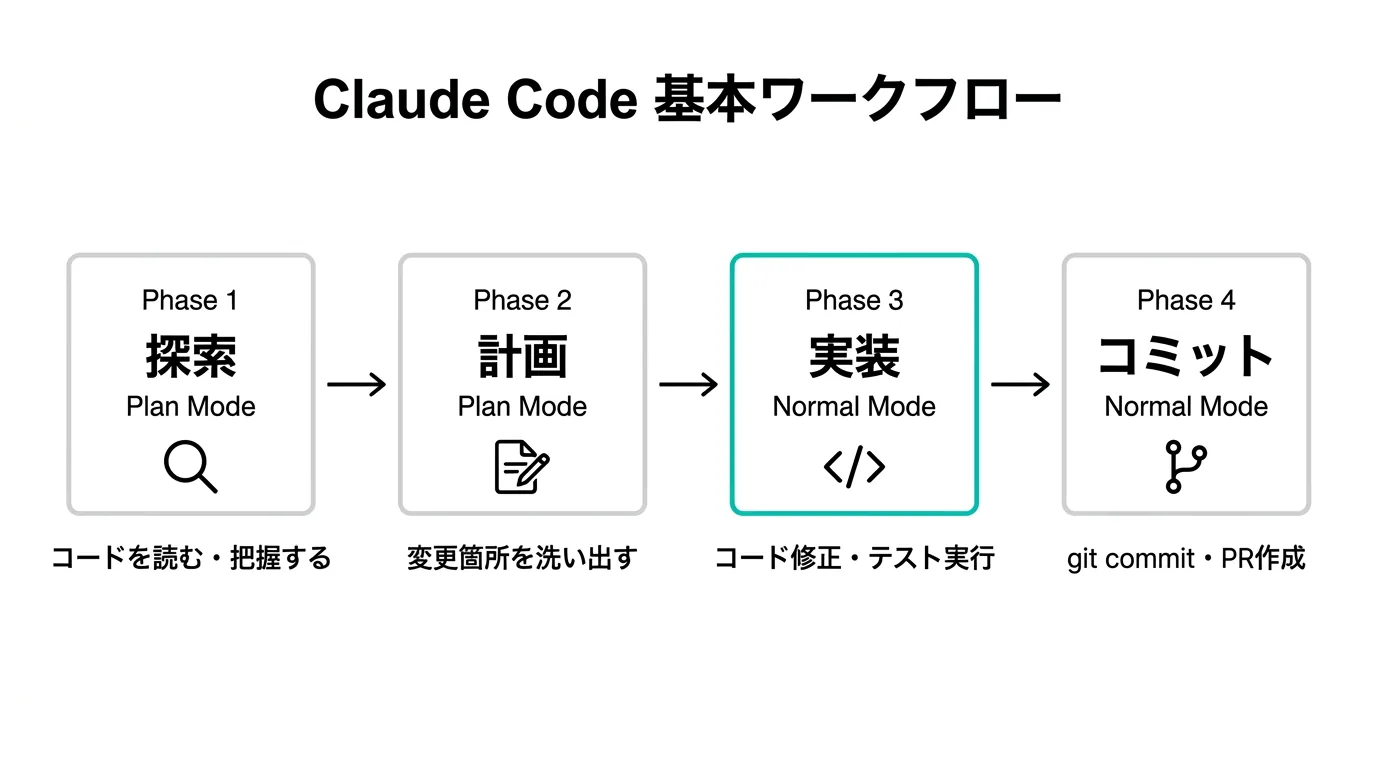
テキトー教師.AI認定講師まず「ワークフロー」という言葉の定義から整理しましょう。Claude Codeにおけるワークフローとは、「タスクをどういう順番で、どういう形式でClaudeに渡していくか」という一連の手順のことです。
室谷代表取締役普通のチャットAIと違って、Claude Codeはエージェント型なんですよね。コード読む、コマンド実行する、ファイル修正する、という一連の操作を自律的にやってくれる。
だからこそ、どういうフローで動かすかを設計しないと、意図しない動きをしたり、コンテキストが無駄に消費されたりする。
だからこそ、どういうフローで動かすかを設計しないと、意図しない動きをしたり、コンテキストが無駄に消費されたりする。
テキトー教師.AI認定講師ここが大事なポイントで、公式の「Best Practices」ドキュメントにも明記されているんですが、「コンテキストウィンドウが埋まるのは速く、埋まるほどパフォーマンスが落ちる」と書かれています。コンテキストウィンドウが最重要リソースで、これをいかに効率よく使うかがワークフロー設計の核心になります。
室谷代表取締役コンテキスト管理、これはMYUUUのエンジニアにも最初に叩き込んでいるんですが、「長いセッションを1つ続けるより、タスクごとにセッションを切る」のが鉄則です。同じことをやらせるのに、クリーンなセッションの方が圧倒的に精度が高い。
テキトー教師.AI認定講師受講生さんが最初にはまるのもここですね。「1つのセッションで全部やろうとして、後半になるにつれてどんどん精度が落ちていく」という体験をする人が多い。
コンテキストの問題だと気づくのに時間がかかる。
コンテキストの問題だと気づくのに時間がかかる。
基本ワークフロー:探索→計画→実装→コミット
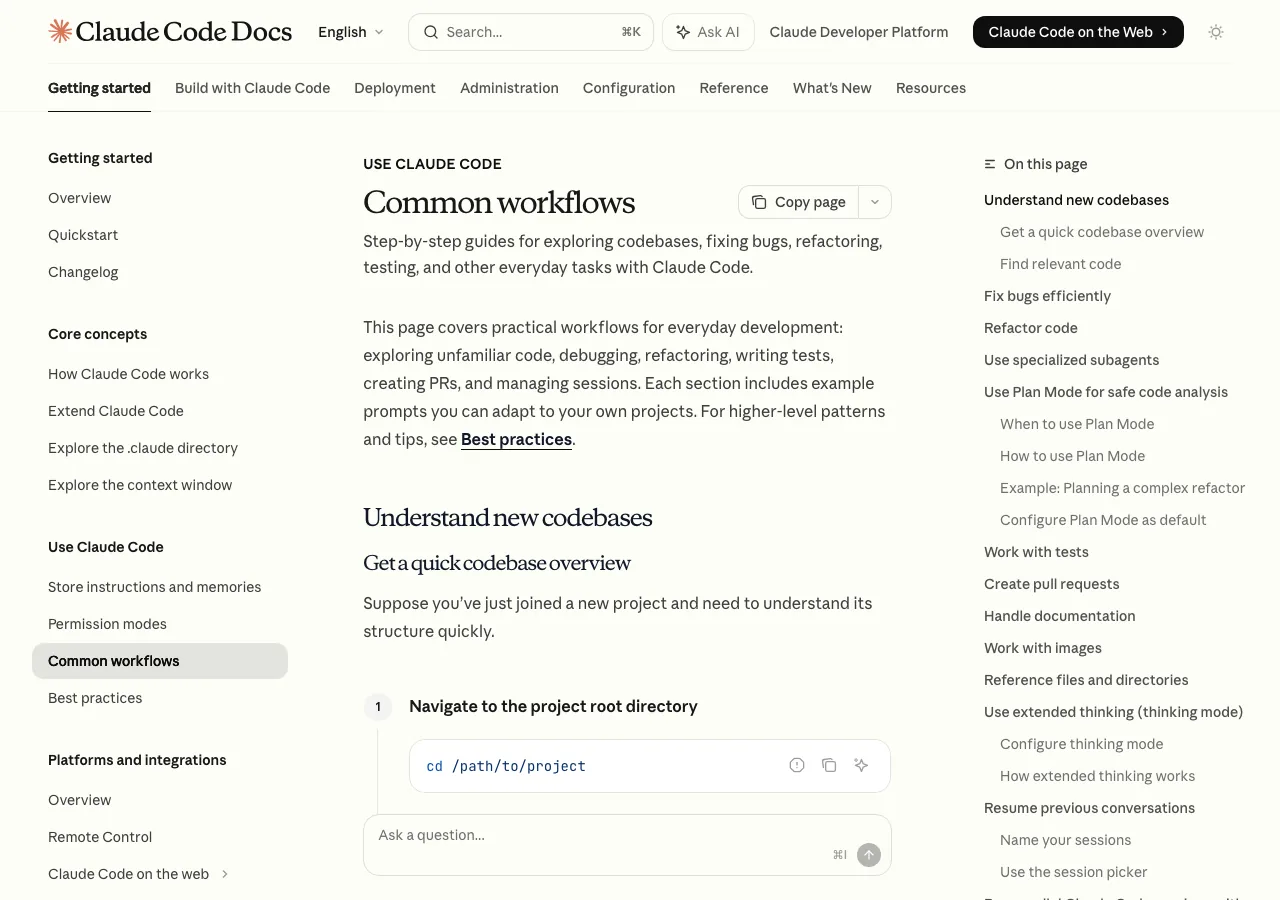
室谷代表取締役じゃあ具体的なフローの話に入りましょう。公式が推奨しているのが、この4ステップです。
テキトー教師.AI認定講師整理するとこういう構造になります。
| フェーズ | やること | Claudeのモード |
|---|---|---|
| 1. 探索(Explore) | コードを読む、構造を把握する | Plan Mode |
| 2. 計画(Plan) | 変更箇所の洗い出し、実装プランを作る | Plan Mode |
| 3. 実装(Implement) | コード修正、テスト実行、修正 | Normal Mode |
| 4. コミット(Commit) | git commit、PR作成 | Normal Mode |
室谷代表取締役ポイントはPlan Modeと通常モードを使い分けること。Plan Modeというのは、Claudeがファイルを読んだり調査はするけど、実際にファイルを変更しないモードです。
テキトー教師.AI認定講師これ、講座でデモするとみんな「え、そんな機能あったの」って反応するんですよ(笑)。
Shift+Tabでモードを切り替えるか、claude --permission-mode planで最初からPlan Modeで起動できます。室谷代表取締役使い方のコツとしては、「スコープが明確で小さいタスクはPlan Mode不要、複数ファイルにまたがる変更や不慣れなコードベースを触るときはPlan Modeを使う」というルールで判断しています。変更内容を1文で言えるならPlan Modeはオーバーヘッドになる。
テキトー教師.AI認定講師実際のコマンドイメージはこんな感じです。
bash
# Plan Modeで起動して探索・計画フェーズに入る
claude --permission-mode plan

# Claudeへの指示例(探索フェーズ)
> read /src/auth and understand how we handle sessions and login

# 計画フェーズ
> I want to add Google OAuth. What files need to change? Create a plan.

# Ctrl+G でプランをエディタで確認・編集した後、Normal Modeに切り替えて実装
> implement the OAuth flow from your plan. run tests and fix any failures.

# コミット
> commit with a descriptive message and open a PRこのフロー、特に「Ctrl+G でプランをエディタで確認・編集」というステップが見落とされがちなんですよね。Claudeが作ったプランをそのまま実行に移すのではなく、人間がレビューして修正してから実装させる。
この一手間が最終的な品質の差に直結する。
この一手間が最終的な品質の差に直結する。
Plan Modeの使いこなし:コード変更なしで徹底的に調査する
テキトー教師.AI認定講師Plan Modeの詳細を掘り下げましょう。公式ドキュメントでは3つのシナリオで活用することを推奨しています。
室谷代表取締役「複数ファイルにまたがる実装」「コードを変えずに徹底調査したい」「方向性を対話しながら詰めたい」ですね。
テキトー教師.AI認定講師そうです。特に「対話しながら詰めたい」が実践的には一番使われる場面だと思っています。
Plan Modeでは
Plan Modeでは
AskUserQuestionというツールを使ってClaudeが積極的に質問してくれるので、要件定義のセッションみたいな使い方ができる。室谷代表取締役それ、MYUUUでも活用していて、「まずPlan Modeでインタビューしてもらう」というやり方が定着してきました。プロンプトはこんな感じです。
code
I want to build [feature]. Interview me using AskUserQuestion.
Ask about technical implementation, UI/UX, edge cases, and tradeoffs.
Keep interviewing until we've covered everything, then write a complete spec to SPEC.md.これ、実際にやってみると気づくんですが、自分では気づかなかった考慮漏れを指摘してくれるんですよ。「認証後のリダイレクト先はどうしますか?」「セッションの有効期限は?」みたいな細かい点を。
エンジニアとのミーティングをClaudeが代替している感覚です。
エンジニアとのミーティングをClaudeが代替している感覚です。
室谷代表取締役スペックが固まったら、一度セッションをクリアして新しいセッションで実装に入るのがベストプラクティスです。「計画フェーズのコンテキスト」を引き継がずに、クリーンな状態でSPEC.mdを読ませてから実装させる。
テキトー教師.AI認定講師この「セッションをまたいでコンテキストを切る」という考え方は、Claude Codeのワークフロー設計の中でも特に重要な概念です。計画フェーズの試行錯誤のコンテキストが残ったまま実装に入ると、それが「ノイズ」になって精度を落とす。
Plan Modeをデフォルト設定にする
室谷代表取締役Plan Modeをプロジェクトのデフォルトにする設定もあって、これはチームで使う場合に特に有効です。
テキトー教師.AI認定講師.claude/settings.jsonに以下を追加するだけです。json
{
  "permissions": {
    "defaultMode": "plan"
  }
}うちのチームでは新規機能開発のプロジェクトだとデフォルトをPlan Modeにして、「常に計画してから実装」という文化を作っています。バグ修正や小さな変更はその場でNormal Modeに切り替えて対応する、という使い分けです。
コンテキスト管理ワークフロー:/clear・/compact・/rewindの使い分け
テキトー教師.AI認定講師コンテキスト管理の話に入りましょう。公式ドキュメントにも「Manage context aggressively(コンテキストを積極的に管理せよ)」とあるくらいで、これはClaude Codeを使いこなす上で避けて通れない話です。
コマンドは主に3つです。
コマンドは主に3つです。
| コマンド | 使い所 | 効果 |
|---|---|---|
/clear | 無関係なタスクに切り替えるとき | コンテキストウィンドウをリセット |
/compact | 長いセッションを継続したいとき | 重要な情報を保持しながら圧縮 |
/rewind | 方向性が間違っていたとき | 特定のメッセージまで会話を巻き戻す |
室谷代表取締役/compactは「今のコンテキストの中で重要なものを残しながら圧縮する」という機能で、/compact Focus on the API changesみたいに何にフォーカスするかを指定できます。全部捨てるんじゃなく、必要なものを維持しながら圧縮するのが賢い使い方です。テキトー教師.AI認定講師/rewindは受講生さんに積極的に使ってほしい機能です。「Claudeが間違った方向で実装し始めた」と気づいたときに、Escを2回押すか/rewindを実行することで、特定のメッセージまで会話と実際のコード変更を両方巻き戻せます。室谷代表取締役これ、gitのundoみたいな感覚で使えるのが良くて、「試しにやらせてみて、ダメなら戻す」という実験的なアプローチができるようになる。失敗コストが下がるから、果敢に試せる。
テキトー教師.AI認定講師公式のベストプラクティスに「同じ問題でClaudeを2回以上修正したら、セッションをクリアして新しいプロンプトで始める」という指針があるんですが、これは経験則として本当にその通りです。同じ指摘を繰り返しているということは、コンテキストが汚染されているサインです。
室谷代表取締役コンテキスト管理ということでいうと、セッションの命名も重要ですね。長くなりそうな作業セッションは
/rename auth-refactorみたいに名前をつけておくと、claude --resume auth-refactorで後から再開できる。テキトー教師.AI認定講師名前をつけずに長期間作業した後で見つからなくなるという相談も多いんですよ(笑)。
claude --resumeでセッションピッカーを開くとブランチ名やコミット情報と一緒に一覧が出るので、そこから探せますが、最初から名前をつけておく方が確実です。並列開発ワークフロー:Git worktreeで複数タスクを同時進行する
室谷代表取締役ここからが本番の話で、Claude Codeのワークフローで最もインパクトが大きいのが並列実行です。複数のClaude Codeセッションを同時に走らせて、それぞれ別のタスクを処理させる。
テキトー教師.AI認定講師これ、最初に聞いたとき「え、どうやって衝突を防ぐの?」って思いますよね。答えがGit worktreeです。
室谷代表取締役Xで海外のエンジニアたちが「Claude CodeとGit worktreeの組み合わせが最強」って声を上げていたのを見て、MYUUUでも試してみたんですよ。そしたら開発速度が体感で2〜3倍になって、これはもう戻れないと思いました。
テキトー教師.AI認定講師Git worktreeの仕組みを整理すると、「同じリポジトリを別のディレクトリに複数チェックアウトして、それぞれ独立したブランチで作業できる」というものです。通常のgit cloneと違ってリポジトリの履歴は共有したまま、作業ディレクトリだけ分離する。
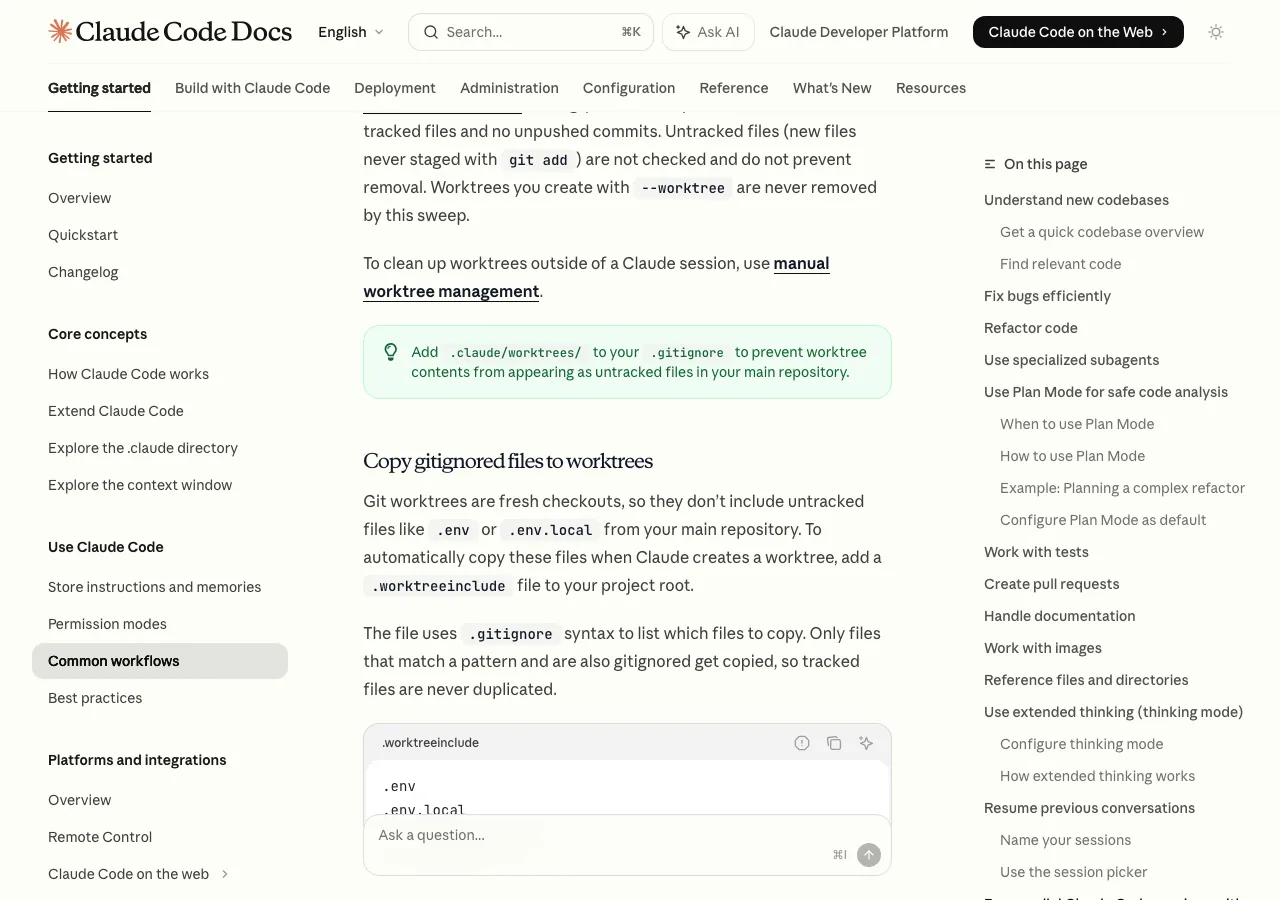
室谷代表取締役Claude Codeでは
--worktreeフラグを使えば、ワークツリーの作成からClaudeの起動まで一気にやってくれます。bash
# feature-authという名前でワークツリーを作成してClaudeを起動
claude --worktree feature-auth

# 別ターミナルで別のワークツリー(バグ修正用)を起動
claude --worktree bugfix-123

# 名前を省略すると自動生成(例: "bright-running-fox")
claude --worktreeワークツリーは
<repo>/.claude/worktrees/<name>/に作られて、作業が終わると自動でクリーンアップされます。変更がある場合はClaudeが「残しますか?削除しますか?」と確認してくれる。室谷代表取締役.envや.env.localみたいなgit管理外のファイルは自動でコピーされないんですが、これは.worktreeincludeファイルで解決できます。code
# .worktreeinclude
.env
.env.local
config/secrets.jsonこれを設定しておくと、ワークツリー作成時に自動でこれらのファイルがコピーされるんです。受講生さんに「ワークツリーで動かしたら環境変数が読めなくなった」という相談が来たときは、だいたいこの設定を忘れていた、というパターンです(笑)。
サブエージェントにworktreeを活用させる
室谷代表取締役さらに踏み込んだ使い方として、Claude Codeのサブエージェント機能と組み合わせる方法があります。メインのセッションからサブエージェントを複数起動して、それぞれをworktreeで隔離して並列実行させる。
テキトー教師.AI認定講師これがAgent Teams的な動き方ですね。カスタムサブエージェントの定義に
isolation: worktreeを追加すると、各サブエージェントが自動的に独自のworktreeで動くようになります。室谷代表取締役指示のレベルとしては「worktreeを使ってエージェントを並列実行して」と伝えるだけでも対応してくれます。MYUUUでは大きなリファクタリングをするときに「各モジュールを別エージェントに任せてworktreeで並列実行」というパターンを使い始めています。
自動化・スケーリングワークフロー:CI/CDへの組み込み
テキトー教師.AI認定講師ここまで対話的な使い方を話してきましたが、Claude Codeはスクリプトやパイプラインに組み込む「非対話モード」でも使えます。
室谷代表取締役-pフラグでプロンプトを渡して、標準入力・出力で連携させる方法ですね。bash
# ビルドエラーをパイプで渡して解析させる
cat build-error.txt | claude -p 'concisely explain the root cause of this build error'

# コードレビューをlinterとして使う
claude -p 'you are a linter. look at the changes vs. main and report issues related to typos. report filename and line number on one line, description on the second line.'

# スケジュール実行(cronやGitHub Actionsで)
claude --permission-mode plan -p "Analyze the authentication system and suggest improvements" --output-format jsonpackage.jsonのscriptsに組み込む方法も公式ドキュメントで紹介されています。json
{
  "scripts": {
    "lint:claude": "claude -p 'you are a linter. please look at the changes vs. main and report any issues related to typos. report the filename and line number on one line, and a description of the issue on the second line. do not return any other text.'"
  }
}これをCI/CDパイプラインに入れると、PRごとに自動でClaudeがコードレビューしてくれるわけです。単純なtypoチェックや命名規則の確認くらいなら、このくらいシンプルなプロンプトで十分機能する。
テキトー教師.AI認定講師--output-format jsonや--output-format stream-jsonで出力形式を変えられるので、スクリプトとの連携もしやすいです。受講生さんで自社のSlack Botと連携させて、毎朝コードレビューレポートをチャンネルに投稿する仕組みを作った方がいて、なかなか実用的でした。室谷代表取締役こういう自動化は「面白い使い方」だけで終わらせずに、きちんとROIを計算すると経営的に意思決定しやすいですよね。1日何十分かのレビュー工数が削減されるなら、月額コストはすぐ回収できる計算になります。
通知ワークフロー:長時間タスクで離席中に完了通知を受け取る
テキトー教師.AI認定講師実務で意外と重要なのが通知の設定です。Claude Codeで長時間かかるタスクを走らせて他の作業をしていると、「いつ終わったのか」「許可が必要になったのか」がわからなくなりますよね。
室谷代表取締役これ、Hooksを使って解決できるんですよね。
Notificationイベントに通知コマンドを紐付けると、Claudeが何か待ちになったときや完了したときにデスクトップ通知が来る。テキトー教師.AI認定講師macOSの場合、
~/.claude/settings.jsonに以下を追記するだけです。json
{
  "hooks": {
    "Notification": [
      {
        "matcher": "",
        "hooks": [
          {
            "type": "command",
            "command": "osascript -e 'display notification \"Claude Code needs your attention\" with title \"Claude Code\"'"
          }
        ]
      }
    ]
  }
}Linuxは
notify-send、Windowsはpowershell.exeでMessageBoxを出す、という形で各OSに対応できます。通知のトリガーを絞りたい場合はmatcherにpermission_prompt(許可待ち)やidle_prompt(完了待ち)を指定できる。テキトー教師.AI認定講師これを設定した受講生さんが「席を外してコーヒーを入れに行っていたら、戻ったときにちょうど通知が来て完了していた」という話をしていて、心理的な安心感が全然違うと言っていました。長時間タスクを安心して任せられるようになる。
Claude Code Workflow Studio:ビジュアルエディタでワークフローを設計する
室谷代表取締役コミュニティで話題になっているツールとして、Claude Code Workflow Studioも紹介したいんですよ。これ、VSCode拡張として提供されていて、Claude Codeのワークフローをビジュアルエディタで設計できる。
テキトー教師.AI認定講師Claude Code Workflow Studioですね。React Flowベースのキャンバスでドラッグ&ドロップでワークフローを組んで、JSONで保存・エクスポートできる。
Promptsノード、Sub-Agentノード、Branch条件分岐ノード、AskUserQuestionノードが用意されていて、プログラミング知識がなくてもマルチエージェントのフローを設計できます。
Promptsノード、Sub-Agentノード、Branch条件分岐ノード、AskUserQuestionノードが用意されていて、プログラミング知識がなくてもマルチエージェントのフローを設計できます。
室谷代表取締役コード不要でGUIからワークフローを設計して、
.claudeファイルとしてエクスポートしてそのまま実行できる、という流れです。エンジニアじゃないメンバーがワークフロー設計に関わりやすくなる可能性があって、チーム全体でClaude Codeを活用する上で面白いアプローチだと思います。テキトー教師.AI認定講師特徴的なのが「Fully Offline(完全オフライン)」という設計思想で、プライバシー保護を重視しているんです。すべてのデータがローカルに保存され、外部通信がない。
企業での利用を想定した設計ですね。
企業での利用を想定した設計ですね。
室谷代表取締役変数構文でダイナミックな値を埋め込めるPromptノードの再利用性も面白くて、一度作ったプロンプトテンプレートを複数のワークフローで使い回せる設計になっています。
実践ワークフロー設計:チームに合わせたフローを組み立てる
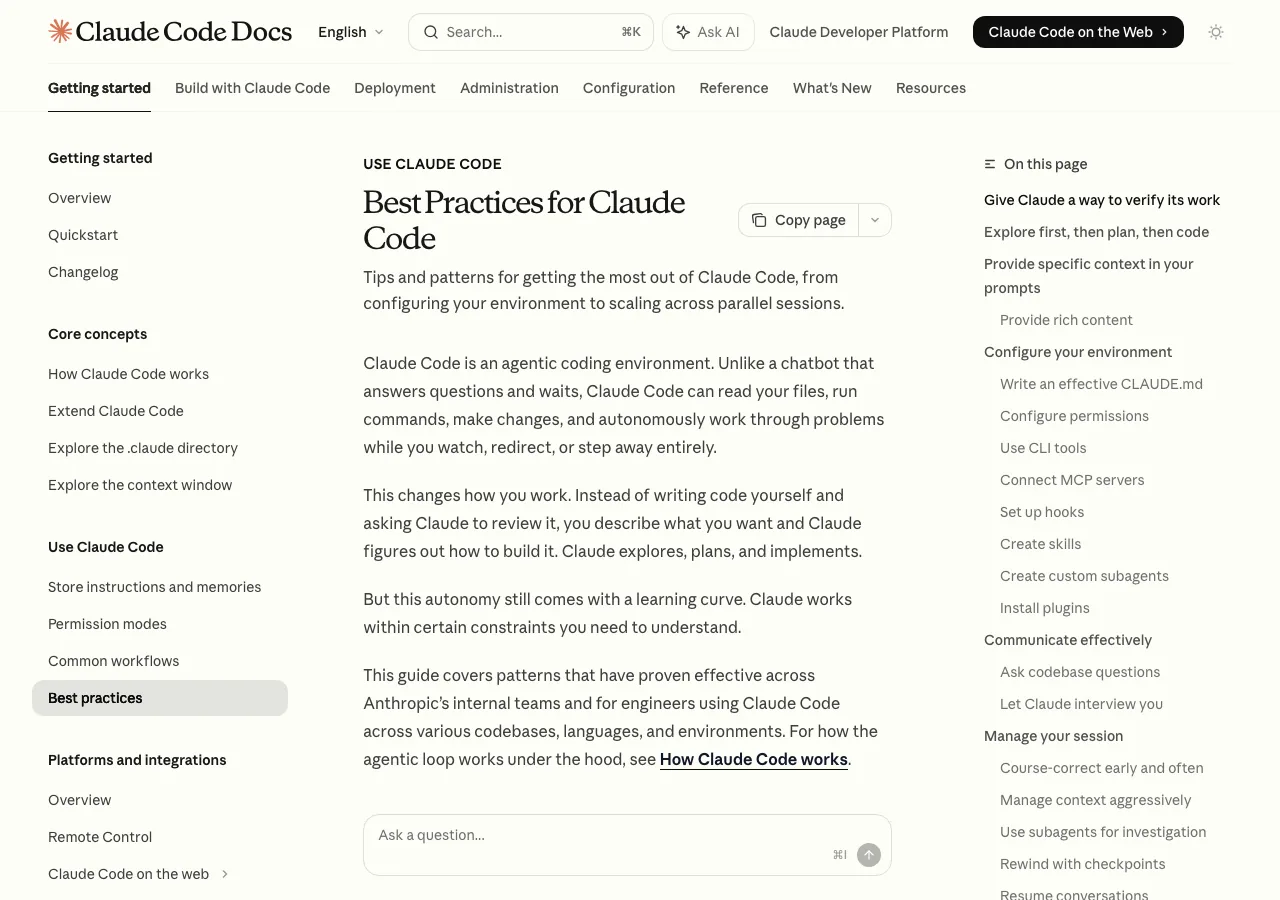
テキトー教師.AI認定講師ここまでの内容を踏まえて、チームの実情に合わせてどうフローを設計するかの考え方を整理しておきましょう。
室谷代表取締役まず「個人開発か、チーム開発か」で大きく変わります。個人ならシンプルに「Plan Mode→実装→コミット」という基本フローで十分。
チームになると、worktreeによる並列化、サブエージェントの役割分担、CI/CDへの組み込みという層が出てくる。
チームになると、worktreeによる並列化、サブエージェントの役割分担、CI/CDへの組み込みという層が出てくる。
テキトー教師.AI認定講師具体的なフロー設計のポイントを整理するとこうなります。
- タスクの粒度を合わせる: 1セッション1タスクが原則。「ログイン機能の実装」なら1セッション、「ユーザー認証システム全体の構築」は複数のサブタスクに分解
- CLAUDE.mdに自分のチームのルールを書く: コードスタイル、テストの書き方、ブランチ名の規則などを書いておく。毎回説明しなくて済む
- 検証手段を用意する: テスト、linter、スクリーンショット比較など。Claudeが自分で結果を確認できる手段を渡すと精度が大幅に上がる
- 失敗したらリセットする: 同じ問題を2回以上指摘した時点で
/clearしてプロンプトを書き直す
室谷代表取締役「検証手段を渡す」という点は特に重要で、公式ドキュメントにも最初に書かれています。テストが通るか確認してから次の指示、という習慣を付けると、後から手直しする量が激減します。
テキトー教師.AI認定講師これ、教える立場から言うと「Claude Codeに聞いて終わり」じゃなくて「Claude Codeに実行させて検証して終わり」というワークフローが定着するまでに時間がかかる受講生さんが多いんです。検証ステップを省略するのが一番多いミスです。
室谷代表取締役MYUUUでも最初はそこが課題で、「プロンプトを投げる→結果を見る→次のプロンプト」という使い方になっていた。今は「プロンプトを投げる→テスト実行させる→パスしたらコミット」というフローに変わっています。
まとめ:Claude Codeワークフロー設計の3原則
テキトー教師.AI認定講師今日の内容をまとめると、Claude Codeのワークフロー設計は「コンテキスト管理」「フェーズ分離」「並列化」の3つを軸に考えると整理しやすいと思います。
室谷代表取締役コンテキスト管理はセッションを適切に区切ること、フェーズ分離はPlan Modeを活用して計画と実装を分けること、並列化はworktreeで複数タスクを同時進行すること。この3つだけ意識するだけで、Claude Codeの活用レベルが一段上がります。
テキトー教師.AI認定講師海外のエンジニアの発信を見ていると、「Claude Codeを使い始めた」という人はたくさんいるのに、「Claude Codeのワークフローを設計している」という人はまだ少ないんですよね。ここに差がつくポイントがある。
室谷代表取締役最初から完璧なフローを設計しようとしなくていいんですよね。まず基本の「Plan Mode→実装→コミット」から始めて、チームの規模が大きくなったらworktreeを導入する、自動化したいタスクが出てきたら非対話モードを試す、という段階的なアプローチが現実的です。
テキトー教師.AI認定講師.AIのコミュニティでも引き続きClaude Code活用の実践事例をシェアしていきますので、ぜひ参加してみてください。
よくある質問(FAQ)
Plan Modeを使わなくても大丈夫ですか?
室谷代表取締役小さなタスクや変更内容が明確な場合はPlan Mode不要です。「この関数のバグを修正して」「このファイルにコメントを追加して」くらいのスコープなら直接実装させた方が速い。
テキトー教師.AI認定講師目安は「変更が複数ファイルにまたがるか」「コードベースに不慣れか」のどちらかに当てはまればPlan Modeを使う、という判断でいいと思います。
git worktreeは必須ですか?
室谷代表取締役並列で複数タスクを走らせたい場合は必須です。ただし1タスクずつ順番にやるなら不要。
チームが大きくなってきたり、Claude Codeを複数走らせるフェーズになったときに導入を検討するのがいい。
チームが大きくなってきたり、Claude Codeを複数走らせるフェーズになったときに導入を検討するのがいい。
テキトー教師.AI認定講師受講生さんでは、最初は「1タスクずつ」から始めて、3ヶ月後にworktreeを導入というパターンが自然な流れになっています。
セッションを再開するにはどうすればいいですか?
室谷代表取締役claude --continueで直近のセッションを再開できます。特定のセッションに戻りたい場合はclaude --resume session-nameか、claude --resumeでピッカーを開いて選択します。PRに紐づいたセッションは
claude --from-pr 123で再開できる。テキトー教師.AI認定講師セッション再開は便利なんですが、コンテキストを引き継ぐということは「汚染されたコンテキスト」も引き継ぐということです。前のセッションで問題が起きていたなら、再開より新しいセッションを始めた方がいいケースも多い。
あわせて読みたい
- Claude Codeの権限モード完全ガイド【2026年最新】:Default・Plan Mode・Auto Modeの使い分けとShift+Tab切り替えまで徹底解説
- Claude Code Plan Mode(プランモード)完全ガイド【2026年最新】:Shift+Tabの使い方・opusplanモード・デフォルト設定まで徹底解説
- Claude Codeでテストを自動化する完全ガイド【2026年最新】:テスト生成・ハーネス設計・QAワークフローまで徹底解説
- Claude Codeの権限(Permissions)完全ガイド【2026年最新】:許可・拒否・dangerously-skip・auto modeまで徹底解説













