
Claude CodeをiPhoneで使う完全ガイド【2026年最新】:Remote Control・iOSアプリ・Claudeアプリの全活用法
 室谷代表取締役
「Claude CodeってiPhoneで使えますか?」って.AI(ドットエーアイ)コミュニティでよく聞かれるんですよね。
 テキトー教師.AI認定講師
講座でも最近よく出る質問です。「スマホから使えたら外出中でも作業できる」って。
実は2026年時点でかなり充実した使い方があります。
実は2026年時点でかなり充実した使い方があります。
室谷代表取締役そうなんですよ。ざっくり言うと「iPhoneからClaude Codeを操作する方法」と「Claude CodeでiPhoneアプリを開発する方法」の2つに分かれてますね。
テキトー教師.AI認定講師この記事では両方をカバーしていきます。前者はRemote ControlとClaudeアプリ、後者はiOSアプリ開発の実践的な使い方です。
室谷代表取締役まず結論から言うと、iPhoneから「Claude Codeのセッションを操作する」のは公式機能で完全に可能です。一方でiPhone自体にClaude Codeをインストールして動かすのは非対応です。
ここの違いを押さえておくと話がわかりやすくなります。
ここの違いを押さえておくと話がわかりやすくなります。
Claude CodeはiPhoneで直接動くの?まず前提を整理する
室谷代表取締役最初に誤解されやすいポイントを整理しておきます。Claude Code自体はiPhoneにインストールして動かすものじゃないんですよね。
テキトー教師.AI認定講師Claude Codeの対応OSはmacOS 13.0以降、Windows 10以降、Ubuntu/Debian/Alpine Linuxです。iOSは対応OSに含まれていません。
室谷代表取締役だから「iPhone上でClaude Codeを実行する」という使い方は現時点では存在しません。ただし「iPhoneからClaude Codeのセッションを使う」方法は公式で用意されてます。
テキトー教師.AI認定講師ここを混同する人が多いですね。「iPhoneアプリとして動く」ではなく「iPhoneをクライアント端末として使う」という話です。
室谷代表取締役大きく2つのアプローチがあります。1つは公式の「Remote Control」機能でPCのセッションをiPhoneから操作する方法、もう1つはClaudeのウェブ版(cloud実行)をiPhoneのClaudeアプリから使う方法です。
| アプローチ | 実行場所 | 向いているケース |
|---|---|---|
| Remote Control | ローカルPC | ローカルファイルを触りたい場合 |
| Claude Code on the web(Claudeアプリ) | Anthropicクラウド | リモートリポジトリを触りたい場合 |
テキトー教師.AI認定講師この使い分けが最重要ポイントです。ローカルのプロジェクトをそのままiPhoneから触りたいならRemote Control、GitHubのリポジトリをクラウドで走らせたいならウェブ版、という選択になります。
Remote ControlでiPhoneからClaude Codeを操作する
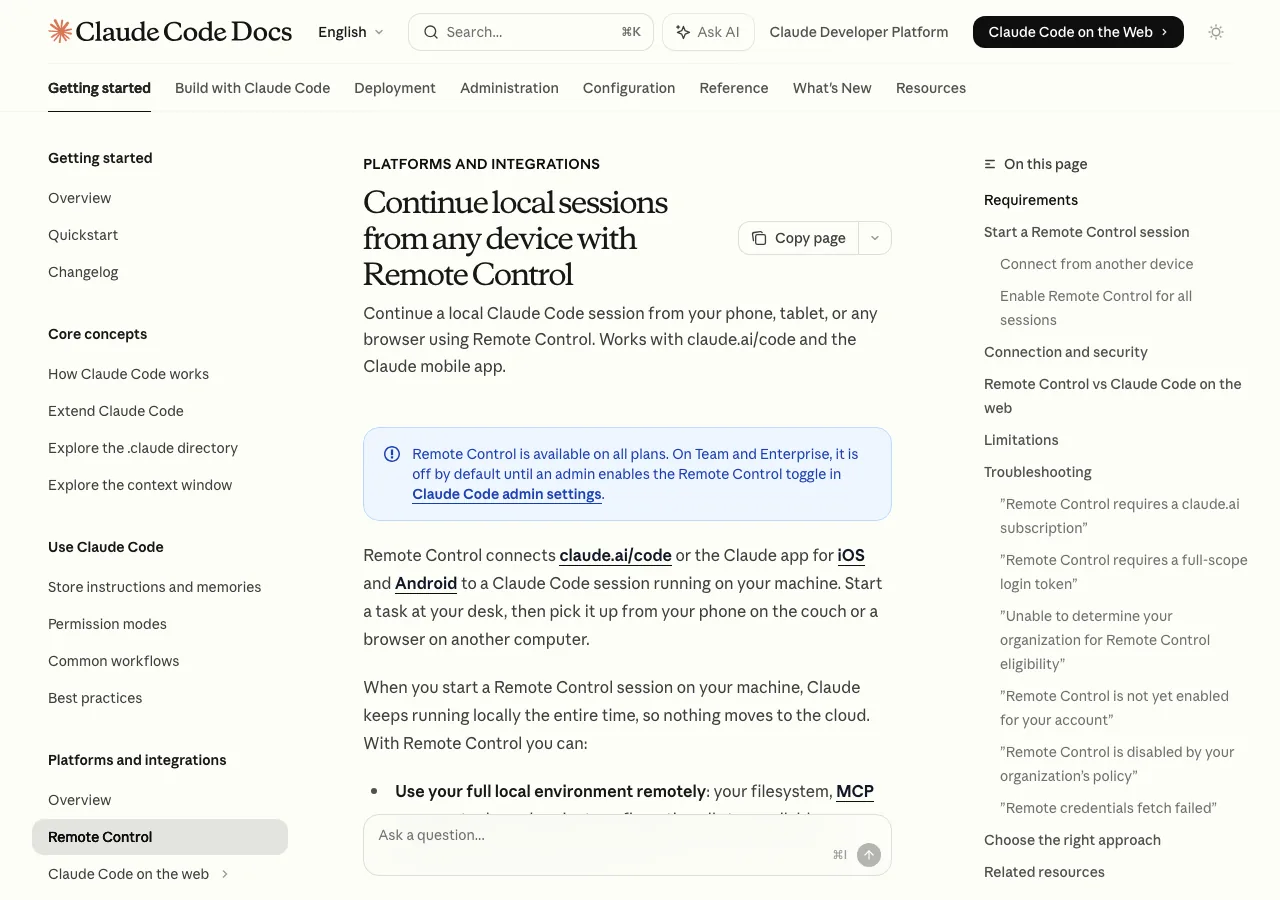
室谷代表取締役まずRemote Controlの話をしましょう。これはAnthropicが公式で用意している機能で、PCで動いてるClaude Codeのセッションをスマホやブラウザからリモート操作できます。
テキトー教師.AI認定講師Pro・Max・Team・Enterpriseの全プランで利用可能です。Team・Enterpriseの場合は管理者がClaude Code管理設定でRemote Controlトグルを有効にする必要があります。
室谷代表取締役あとAPIキーだけで使ってる人は注意です。Remote Controlはclaude.aiアカウントでの認証が前提で、APIキー認証では使えません。
テキトー教師.AI認定講師バージョン要件もあります。Claude Code v2.1.51以降が必要です。
claude --versionで確認して、古ければまずアップデートしましょう。Remote Controlの仕組みを理解する
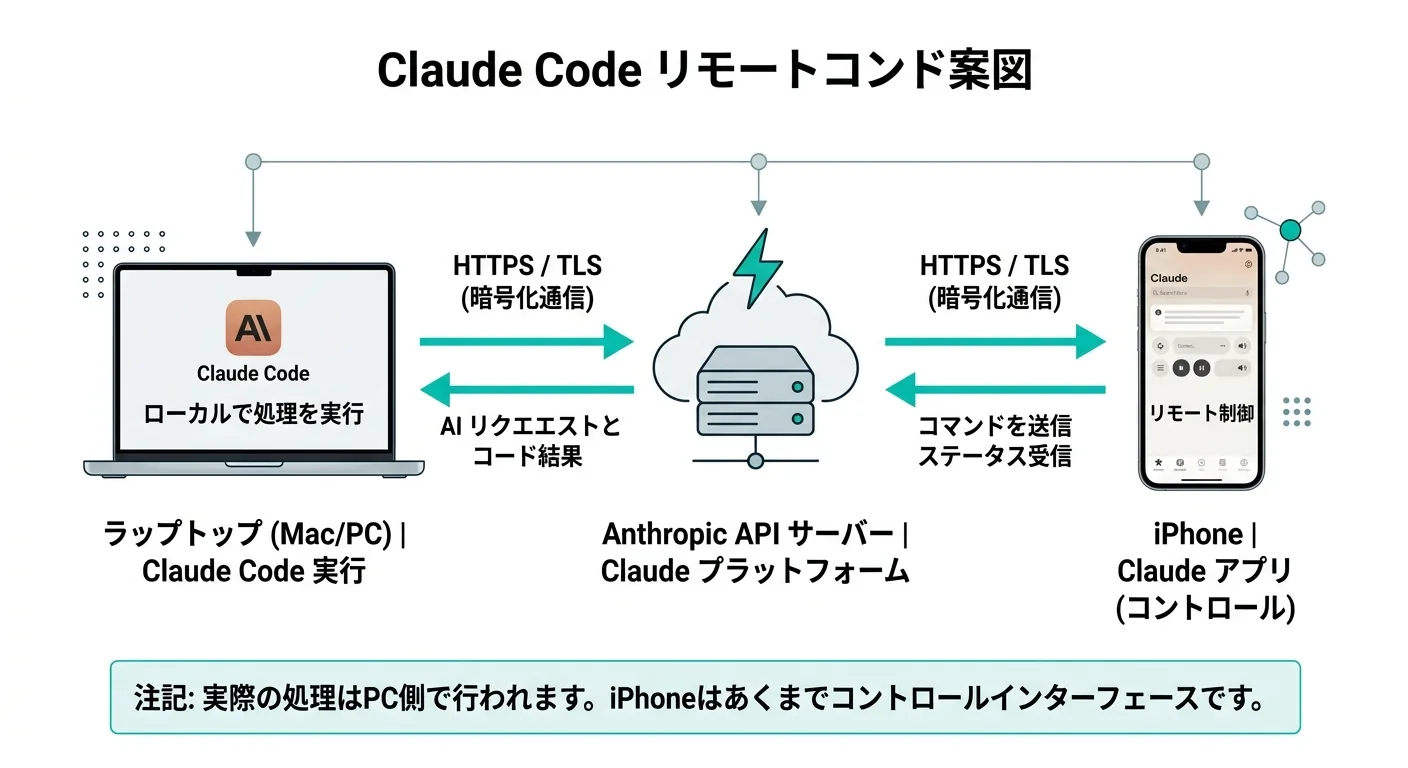
テキトー教師.AI認定講師Remote Controlの動作をシンプルに説明するとこうなります。
- ローカルマシン(Mac/Linux/WSL)でClaude Codeが動き続ける
- そのセッションをAnthropicのAPIサーバーが中継する
- iPhoneのClaudeアプリやブラウザから接続して指示を送る
室谷代表取締役ポイントは、実際の処理は全部手元のPCで動いているということです。ファイルシステムもMCPサーバーもプロジェクト設定も全部ローカルのまま。
iPhoneはあくまで「リモコン」です。
iPhoneはあくまで「リモコン」です。
テキトー教師.AI認定講師セキュリティ面も理解しておくといいですよね。ローカルマシンはインバウンドのポートを一切開きません。
外向きの接続だけなのでファイアウォールの設定変更が不要です。
外向きの接続だけなのでファイアウォールの設定変更が不要です。
室谷代表取締役通信はAnthropicのAPIサーバーを経由するHTTPS/TLSで暗号化されています。接続に使う認証情報も短命のクレデンシャルで管理されていて、目的ごとに独立して期限切れになる設計です。
Remote Controlのセットアップ手順
室谷代表取締役実際の使い方を見ていきましょう。一番シンプルなのがサーバーモードです。
プロジェクトのディレクトリで以下を実行するだけです。
プロジェクトのディレクトリで以下を実行するだけです。
bash
claude remote-controlこれで端末に接続用のURLとQRコードが表示されます。スペースキーを押すとQRコードを表示/非表示できます。
室谷代表取締役セッションに名前をつけることもできます。複数プロジェクトを管理するときに便利です。
bash
claude remote-control --name "マイプロジェクト"通常のインタラクティブセッションでRemote Controlを使うには
--remote-controlフラグを使います。bash
claude --remote-controlセッションの途中でリモート接続を有効にしたいときは
/remote-control(短縮形/rc)コマンドが使えます。MYUUUのエンジニアが「急に外出しなきゃ」ってなったときによく使うのがこれです。bash
# セッション内で実行
/remote-control My Projectこれが地味に便利で、進行中の会話履歴ごとリモートに引き継げます。セッションの途中から繋ぎ直せるので作業の連続性が保てます。
iPhoneからの接続方法
テキトー教師.AI認定講師接続する側の手順は3通りあります。
室谷代表取締役一番手軽なのはQRコードスキャン。端末に表示されてるQRを読み取ると、Claudeアプリが自動で起動してセッションに直接繋がります。
テキトー教師.AI認定講師2つ目はURLをブラウザで直接開く方法です。SafariでもChromeでも動きます。
室谷代表取締役3つ目はClaudeアプリやclaude.ai/codeのセッション一覧から選ぶ方法です。Remote Controlがアクティブなセッションはコンピューターアイコンに緑のドットが付いて表示されます。
テキトー教師.AI認定講師ClaudeアプリはApp Storeで無料です。Remote Controlのセッションに繋ぐとClaude Codeとして操作できます。
普段はClaude AIのチャットアプリとして使い、Remote Control時はClaude Codeのコントローラーになるという感じです。
普段はClaude AIのチャットアプリとして使い、Remote Control時はClaude Codeのコントローラーになるという感じです。
室谷代表取締役ちなみに
/mobileコマンドをClaude Code内で実行するとClaudeアプリのダウンロードQRコードが表示されます。まだアプリを入れていない人へのセットアップも簡単です。全セッションでRemote Controlを自動有効化する
室谷代表取締役毎回コマンドを入れるのが面倒な人向けに、全セッションでデフォルト有効にする設定もあります。
テキトー教師.AI認定講師Claude Code内で
/configを開いて「Enable Remote Control for all sessions」をtrueにするだけです。以降は全てのインタラクティブセッションが自動でRemote Control対応になります。室谷代表取締役MYUUUではこの設定を入れているエンジニアが多いですね。「使いたいときだけ有効化」より「常にスタンバイ」の方が便利です。
Remote Controlの制限事項
テキトー教師.AI認定講師知っておきたい制限もいくつかあります。
室谷代表取締役まずターミナルを閉じるとセッションが終わります。Claude Codeはローカルプロセスなので、PCをシャットダウンしたら当然終わりです。
「PCを閉じてもiPhoneで続けられる」という認識は誤解です。
「PCを閉じてもiPhoneで続けられる」という認識は誤解です。
テキトー教師.AI認定講師そこが一番よく聞かれる誤解ですね。「PCが落ちても続けたい」というニーズには、Claude Code on the web(クラウド実行)の方が適してます。
室谷代表取締役もう1つ、Ultraplanと同時には使えません。両方がclaude.ai/codeのインターフェースを使う関係でコンフリクトします。
ネットワークが10分以上途切れるとタイムアウトするのも覚えておくといいです。
ネットワークが10分以上途切れるとタイムアウトするのも覚えておくといいです。
Claudeアプリ(iOS)でClaude Code on the webを使う
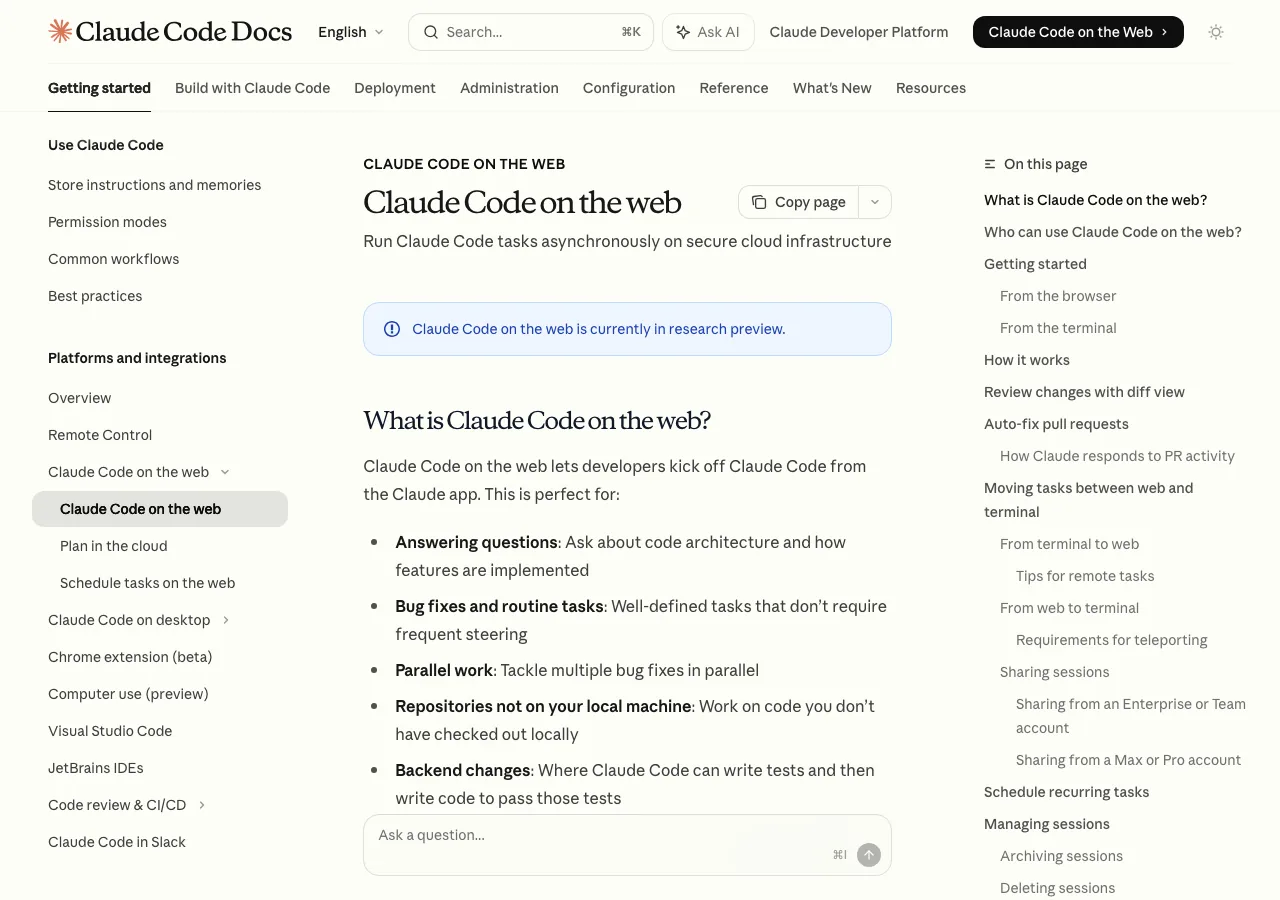
テキトー教師.AI認定講師次はClaudeアプリからClaude Code on the webを使う話です。これはRemote Controlとは違って、Anthropicのクラウドインフラでコードが実行されます。
室谷代表取締役公式ドキュメントによると「研究プレビュー」段階です。Pro・Max・Team・Enterprise(プレミアムシートまたはChat + Claude Codeシート)が対象です。
テキトー教師.AI認定講師こちらはGitHubリポジトリと連携して使います。ローカルのファイルシステムには触れませんが、リポジトリをクローンして変更からPRまで全部やってくれます。
室谷代表取締役使い方はシンプルです。claude.ai/codeにアクセスしてGitHubアカウントを連携、Claude GitHub Appをリポジトリにインストール、あとはタスクを送るだけです。
テキトー教師.AI認定講師iPhoneのClaudeアプリから「このPRのCIエラーを直して」「このバグを調査して」という指示を出すと、バックグラウンドで実行してくれます。
室谷代表取締役「go and fix it」系のタスクに向いてますね。詳細な操作が必要なタスクより、明確なタスク定義で「あとはよろしく」って感じのものが向いてます。
テキトー教師.AI認定講師講座でも「出社中にiPhoneでPRを作らせておいて、帰宅したら結果を確認する」という使い方を紹介してます。並列でタスクをキックオフできるのも便利です。
ターミナルからウェブセッションを起動する
室谷代表取締役--remoteフラグを使えばターミナルからウェブセッションを起動することもできます。bash
claude --remote "認証バグを修正してPRを作成して"これで新しいウェブセッションがclaude.aiに作られて、タスクがクラウドで実行されます。
/tasksコマンドで進捗を確認することもできます。室谷代表取締役便利なのはローカルで作業しながら、別のタスクをクラウドで並列実行できることです。「この機能を実装しながら、あのバグ修正は別で動かす」という並列開発が実現します。
テキトー教師.AI認定講師ウェブセッションをターミナルに引き戻すことも可能です。一方向ですがウェブで始めたセッションをターミナルで継続できます。
iPhoneアプリとしてのClaude(コーディング以外の機能)
テキトー教師.AI認定講師Claudeアプリ自体の機能についても触れておきましょう。App Storeの評価は4.7(9万8千件以上のレビュー)で、コーディング専用ではなく汎用のAIアシスタントです。
室谷代表取締役コード関連だとレビュー・デバッグ・アーキテクチャの相談ができます。Python・JavaScript・React等の多言語対応です。
あとは音声入力が使えるのもポイントです。
あとは音声入力が使えるのもポイントです。
テキトー教師.AI認定講師移動中に音声で「このコードのリファクタリング案を考えてほしい」って話しかけて、後でターミナルから続きを引き継ぐ、という使い方もできます。
室谷代表取締役Google DriveやGmailとの連携もあります。プロジェクトのコンテキストをドキュメントから持ち込める点はMYUUUでも活用してます。
Claude CodeでiPhoneアプリ(iOS)を開発する
テキトー教師.AI認定講師ここからはもう一方のテーマ、「Claude CodeをiOSアプリ開発に使う」話です。
室谷代表取締役これは需要がありますね。「週末にちょっとiOSアプリを作りたい」という人がClaude Codeをどう活用するか、という話です。
テキトー教師.AI認定講師iOSアプリ開発でClaude Codeが特に力を発揮するのは、Swiftのコーディング補助、Xcodeの設定、Apple固有の署名まわりのサポートです。
室谷代表取締役特に署名まわりが最大のハードルなんですよね。WebエンジニアがいきなりiOS開発に入ると「Provisioning Profileって何?」から始まりますから。
テキトー教師.AI認定講師そこをClaude Codeに「Ad Hoc配信の署名設定をしたい」と伝えれば、具体的な手順を案内してくれます。
iOSアプリ開発の全体像とClaude Codeの役割
テキトー教師.AI認定講師まず全体像を整理します。Claude CodeでiOSアプリを開発する際の主要なサービス構成はこうなります。
| 役割 | サービス | 費用目安 |
|---|---|---|
| コーディング支援 | Claude Code | Pro $20/月〜 |
| ソース管理 | GitHub | 無料 |
| CI/CD | GitHub Actions | 無料 |
| コード署名 | Apple Developer Program | 年額$99(約1万5千円) |
| テスト配信 | Firebase App Distribution | 無料 |
室谷代表取締役これを見ると「Apple Developer Programの年額$99が最初の固定コスト」ということがわかりますね。署名なしでは実機テストすらできないので、iOSアプリを真剣に作るなら避けられません。
テキトー教師.AI認定講師ただここはClaude Codeで乗り越えやすいところでもあります。証明書の取得からProvisioning Profileの設定まで、Claude Codeに順を追って聞けば全部教えてくれます。
Swift・Xcodeでの実践的な使い方
室谷代表取締役Claude CodeはSwiftのコーディングに十分対応しています。SwiftUI・UIKit両方でコンポーネント作成からAPI連携まで扱えます。
テキトー教師.AI認定講師講座でiOS開発を教えるときに使う典型的なフローはこんな感じです。まずCLAUDE.mdにプロジェクト概要・技術スタック・ビルドコマンドを記載して、Claude Codeに渡します。
markdown
# CLAUDE.md

## プロジェクト概要
SwiftUIを使ったiOSタスク管理アプリ

## 技術スタック
- Swift 5.9 / SwiftUI
- Firebase Firestore(データ管理)
- Combine(非同期処理)

## コマンド
- テスト: xcodebuild test
- ビルド: xcodebuild build

## ルール
- MVVMパターンで実装する
- テストはXCTestで書くCLAUDE.mdを最初に整備しておくと、Claude Codeが毎回「どんなアーキテクチャ?」と聞いてくる必要がなくなります。コンテキストが自動で引き継がれるので効率がいいです。
テキトー教師.AI認定講師Xcodeの特有のエラーメッセージも相談しやすいですね。エラー文をそのまま貼るとちゃんと解説してくれます。
室谷代表取締役Xcode関連のビルドエラーって、初めて見る人には暗号みたいなものですから・・・「これはProvisioning Profileの期限切れです。Developer Portalで更新してください」みたいに具体的に言ってくれると助かります。
Flutterを使ったiOS/Androidクロス開発
室谷代表取締役Swiftだけじゃなく、Flutterで書いてiOS・Androidの両方をターゲットにする選択肢もあります。
テキトー教師.AI認定講師FlutterはDartで書いて両プラットフォームにビルドできるので、Claude Codeとの相性もいいです。コードのロジック部分は完全にClaude Codeに任せられます。
室谷代表取締役MYUUUのプロジェクトでも「まず動くものを作る」フェーズでFlutter + Claude Codeを使うことがあります。Swiftより情報が均一で、Claude Codeが生成するコードのブレが少ない印象です。
テキトー教師.AI認定講師Flutterでも署名まわりはXcode側の作業が必要になります。そこはどっちにしても避けられない部分です。
Firebase App Distributionでの実機テスト配信
テキトー教師.AI認定講師完成したアプリを実機でテストする方法としてFirebase App Distributionを紹介します。App Storeを通さずにiPhoneに配信できる無料サービスです。
室谷代表取締役手順は大きく3ステップです。まずFirebaseでプロジェクト作成とiOSアプリ登録、次にテスターグループにメールアドレスを追加、最後にビルドをアップロードして配信します。
テキトー教師.AI認定講師ここで知っておくべき「2層構造」があります。iOSのAd Hoc配信では2種類の許可が必要になります。
- Appleレイヤー: Provisioning Profileに端末のUDIDを登録する(Apple Developer Portal)
- Firebaseレイヤー: テスターグループにメールアドレスを追加する(Firebase Console)
室谷代表取締役両方揃って初めて配信が届きます。「届かない」トラブルの多くはどちらかが抜けてるパターンです。
このあたりの手順もClaude Codeに「Ad Hoc配信の設定をしたい」と伝えると一通り案内してくれます。
このあたりの手順もClaude Codeに「Ad Hoc配信の設定をしたい」と伝えると一通り案内してくれます。
GitHub Actionsで自動ビルド・自動配信を構築する
室谷代表取締役少し上級者向けですが、GitHub ActionsとFirebase App Distributionを組み合わせると「git pushするだけでiPhoneに届く」仕組みが作れます。
テキトー教師.AI認定講師フローはこうなります。
- コードをgit push
- GitHub Actionsが起動してテスト・ビルドを実行
- Firebase App Distributionにアップロード
- 登録したテスターのiPhoneに通知が届く
室谷代表取締役ここまで組めるとClaude Codeとの相性が最高になります。「この機能を追加して」とClaude Codeに指示して、commitしてpushしたら自動でiPhoneで確認できる。
テキトー教師.AI認定講師GitHub ActionsのYAMLもClaude Codeに「Flutter製iOSアプリのCI/CDをGitHub Actionsで作りたい」と伝えれば雛形を生成してくれます。
室谷代表取締役署名情報のシークレット管理だけは手動でやる必要があります。Apple Distribution証明書のBase64エンコードとか。
でもそこもClaude Codeに聞けば手順を教えてくれます。
でもそこもClaude Codeに聞けば手順を教えてくれます。
iPhoneから使うときのシナリオ別おすすめ
テキトー教師.AI認定講師ここまでの内容を整理して、用途別のおすすめをまとめます。
室谷代表取締役状況によってRemote ControlとClaude Code on the webを使い分けるのがポイントですね。
| シナリオ | 推奨アプローチ |
|---|---|
| 外出中にローカルプロジェクトを続けたい | Remote Control(PCは起動したまま) |
| カフェでGitHubのバグを修正したい | Claude Code on the web(PCなしでOK) |
| 帰宅後にPRを確認・追加指示したい | Claudeアプリ(いずれのセッションでも) |
| iOSアプリを開発したい | Mac + Claude Code(XcodeはMac必須) |
| 移動中にコードのレビューだけしたい | ClaudeアプリのチャットUI |
テキトー教師.AI認定講師この表を見ると「全部iPhoneだけで完結する」とは言えないのがわかります。特にiOSアプリ開発はXcodeがMac専用なので、完全なモバイルファーストは難しいです。
室谷代表取締役でも「移動中に指示を出してPCで動かし続ける」という非同期の使い方はかなり実用的です。MYUUUでは外出中にiPhoneから「この関数のリファクタリングをお願い」と指示して、帰社したら終わってるという使い方をしてますね。
テキトー教師.AI認定講師「PCが手元にないと仕事できない」から「iPhoneで指示を出しておけば進む」への変化、これがClaude Codeの実際的な恩恵だと思います。
Remote Controlのよくある質問(FAQ)
室谷代表取締役実際によく来る質問をいくつか答えていきます。
テキトー教師.AI認定講師まず「Remote Controlを使うにはどのプランが必要ですか?」という質問からです。
室谷代表取締役Pro・Max・Team・Enterprise全プランで使えます。ただしAPIキーのみの認証は非対応で、claude.aiアカウントでのログインが必要です。
テキトー教師.AI認定講師「MacをスリープしたらiPhoneからのセッションはどうなりますか?」
室谷代表取締役セッションが終了します。Claude Codeはローカルプロセスなので、Macがスリープ・シャットダウンすると終わりです。
スリープ中も続けたいなら電源設定でシステムスリープを無効化するか、クラウド実行(Claude Code on the web)を使う必要があります。
スリープ中も続けたいなら電源設定でシステムスリープを無効化するか、クラウド実行(Claude Code on the web)を使う必要があります。
テキトー教師.AI認定講師「複数のプロジェクトを同時にiPhoneから操作できますか?」
室谷代表取締役サーバーモード(
claude remote-control)と--spawnオプションを使うと、1プロセスで複数セッションを同時管理できます。インタラクティブモード(claude --remote-control)は1プロセス1セッションです。テキトー教師.AI認定講師「iPhoneでClaudeアプリからClaude Codeと話したら、PCのターミナルにも反映されますか?」
室谷代表取締役はい、双方向に同期されます。Remote ControlはiPhoneからの指示がターミナルに反映され、ターミナルからの操作もiPhoneアプリ側に反映されます。
テキトー教師.AI認定講師「claude code iphone から使うには何の準備が必要ですか?」という質問も多いです。
室谷代表取締役整理するとこうなります。
- Claude Code v2.1.51以降にアップデート(
claude update) - claude.aiアカウントでログイン(
claude auth loginでclaude.aiを選択) - プロジェクトディレクトリで
claude remote-controlを実行 - iPhoneにClaudeアプリをインストール(App Store、無料)
- QRコードをスキャンして接続
テキトー教師.AI認定講師これだけです。難しい設定は不要です。
コミュニティのメンバーさんでも「思ったより簡単だった」という声が多いですね。
コミュニティのメンバーさんでも「思ったより簡単だった」という声が多いですね。
まとめ
テキトー教師.AI認定講師今回はClaude CodeのiPhone活用を2つの軸でカバーしました。
室谷代表取締役1つ目がRemote ControlでiPhoneからローカルのClaude Codeセッションを操作する方法。2つ目がClaude CodeでiOSアプリを開発する方法です。
テキトー教師.AI認定講師Remote Controlはv2.1.51以降にアップデートして、
claude remote-controlを叩くだけで始められます。全プランで利用できるので、まず試してみるのが一番です。室谷代表取締役iOSアプリ開発の方は、署名まわりをClaude Codeに相談しながら進めるのが一番ストレスが少ないです。「Ad Hoc配信の署名設定をしたい」と伝えれば一通り案内してくれます。
テキトー教師.AI認定講師「PCが手元にないと何もできない」から「iPhoneで指示を出しながら、PCは動かし続ける」への移行が、Claude Codeの実際的な価値の一つだと思います。コミュニティのメンバーさんでも「これで外出中の空き時間が開発時間になった」と言う人が増えてきました。
室谷代表取締役.AIでもClaude Codeの実践的な使い方は毎週共有してます。ぜひ試してみてください。













