
 室谷代表取締役
今回はClaude Codeのアンインストールについて話しましょう。「どうやって消すんですか?」というのは意外とよく聞かれる質問なんですよね・・・
 テキトー教師.AI認定講師
講座でもたまに出ますね。「一度消してクリーンインストールし直したいんですけど」というケースが多い印象です。
バージョンを固定したいとか、設定がおかしくなったとか。
バージョンを固定したいとか、設定がおかしくなったとか。
室谷代表取締役そうなんですよ。「インストール方法によってアンインストールのコマンドが違う」というのが落とし穴で、ここをミスる人が多い。
ネイティブインストールとnpmインストールでは手順がまったく別物なんですよね。
ネイティブインストールとnpmインストールでは手順がまったく別物なんですよね。
テキトー教師.AI認定講師しかもClaude Codeは以前はnpmでインストールするのが主流だったのが、今はネイティブインストーラーが推奨になっていて・・・自分がどっちでインストールしたか把握できていない人もいます(笑)
室谷代表取締役「npm uninstall -g @anthropic-ai/claude-code を叩いても消えない」という相談、何度かもらったことあります。ネイティブインストール済みの人がnpmコマンドを試しても当然効かないので。
テキトー教師.AI認定講師この記事では、インストール方式をまず確認するところから、各方式のアンインストール手順、設定ファイルの完全削除まで順を追って解説しますね。再インストールする場合の手順も含めます。
まずインストール方式を確認する
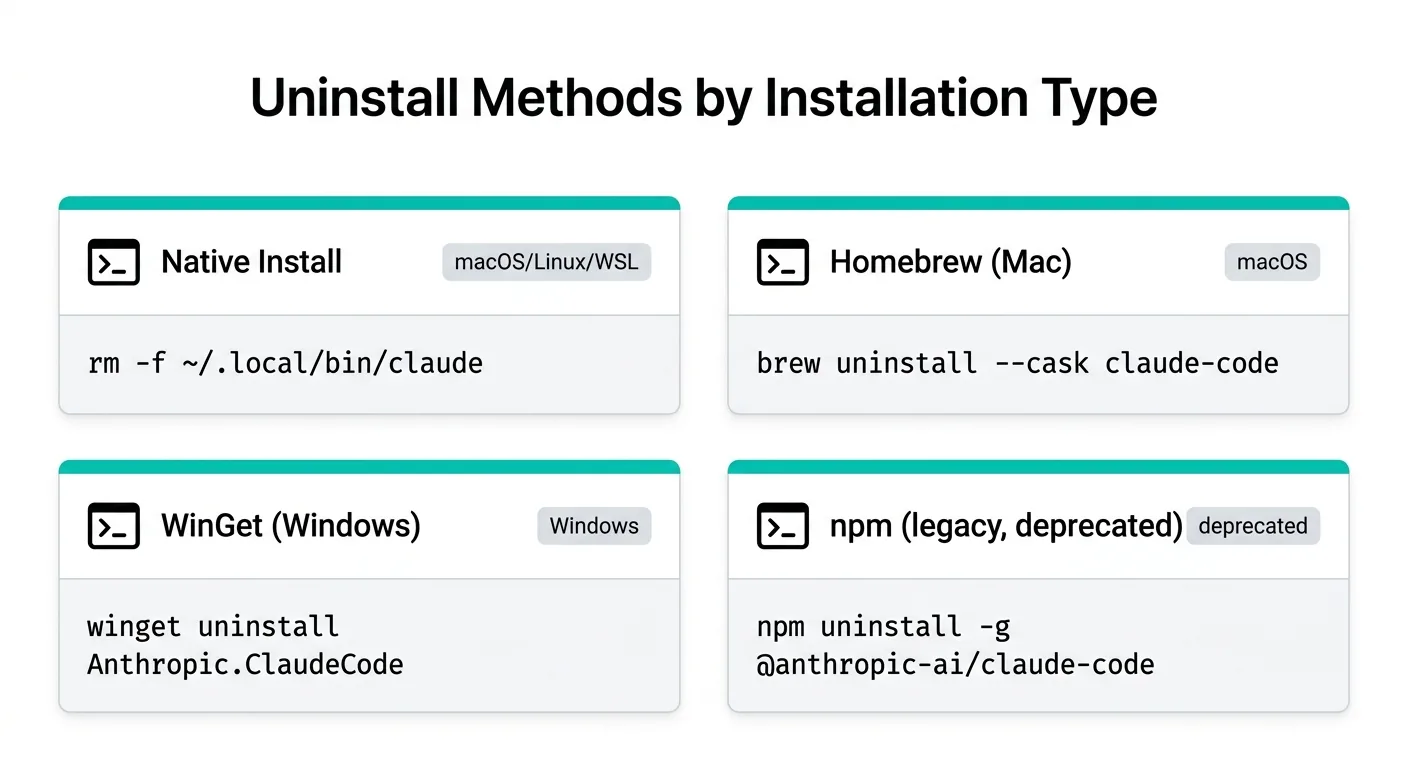
室谷代表取締役アンインストールの前に「どの方式でインストールしたか」を確認するのが最初のステップです。これを飛ばすと、効かないコマンドを延々試すことになるので。
テキトー教師.AI認定講師確認方法は
which claude または where.exe claude(Windows)で大体わかります。bash
# macOS / Linux / WSL
which claude

# 出力例
# ~/.local/bin/claude        → ネイティブインストール
# /usr/local/bin/claude      → npm または Homebrew
# /opt/homebrew/bin/claude   → Homebrew(Apple Silicon Mac)
powershell
# Windows PowerShell / CMD
where.exe claude

# 出力例
# C:\Users\YourName\.local\bin\claude.exe  → ネイティブインストール(WinGet)
# C:\Users\YourName\AppData\Roaming\npm\claude.cmd → npm インストール~/.local/bin/claude に入っていたらネイティブインストールです。/usr/local/lib/node_modules あたりに入っていたら古いnpmインストールということになります。テキトー教師.AI認定講師Homebrewを使っている人は
brew list | grep claude で確認できますね。bash
brew list | grep claude
# claude-code と表示されたら Homebrew インストールインストール方式が判明したら、それに合ったアンインストール手順に進みます。整理するとこうなります。
| インストール方式 | 確認方法 | アンインストールコマンド |
|---|---|---|
| ネイティブ(推奨) | which claude → ~/.local/bin/claude | rm -f ~/.local/bin/claude + rm -rf ~/.local/share/claude |
| Homebrew(Mac) | brew list → claude-code | brew uninstall --cask claude-code |
| WinGet(Windows) | winget list → Anthropic.ClaudeCode | winget uninstall Anthropic.ClaudeCode |
| npm(旧来方式) | which claude → /usr/local/bin など | npm uninstall -g @anthropic-ai/claude-code |
テキトー教師.AI認定講師この表を最初に見てもらうと、「どれが自分のケースか」がすぐわかりますね。方式が特定できたら、そのセクションに飛んでください。
ネイティブインストールのアンインストール方法
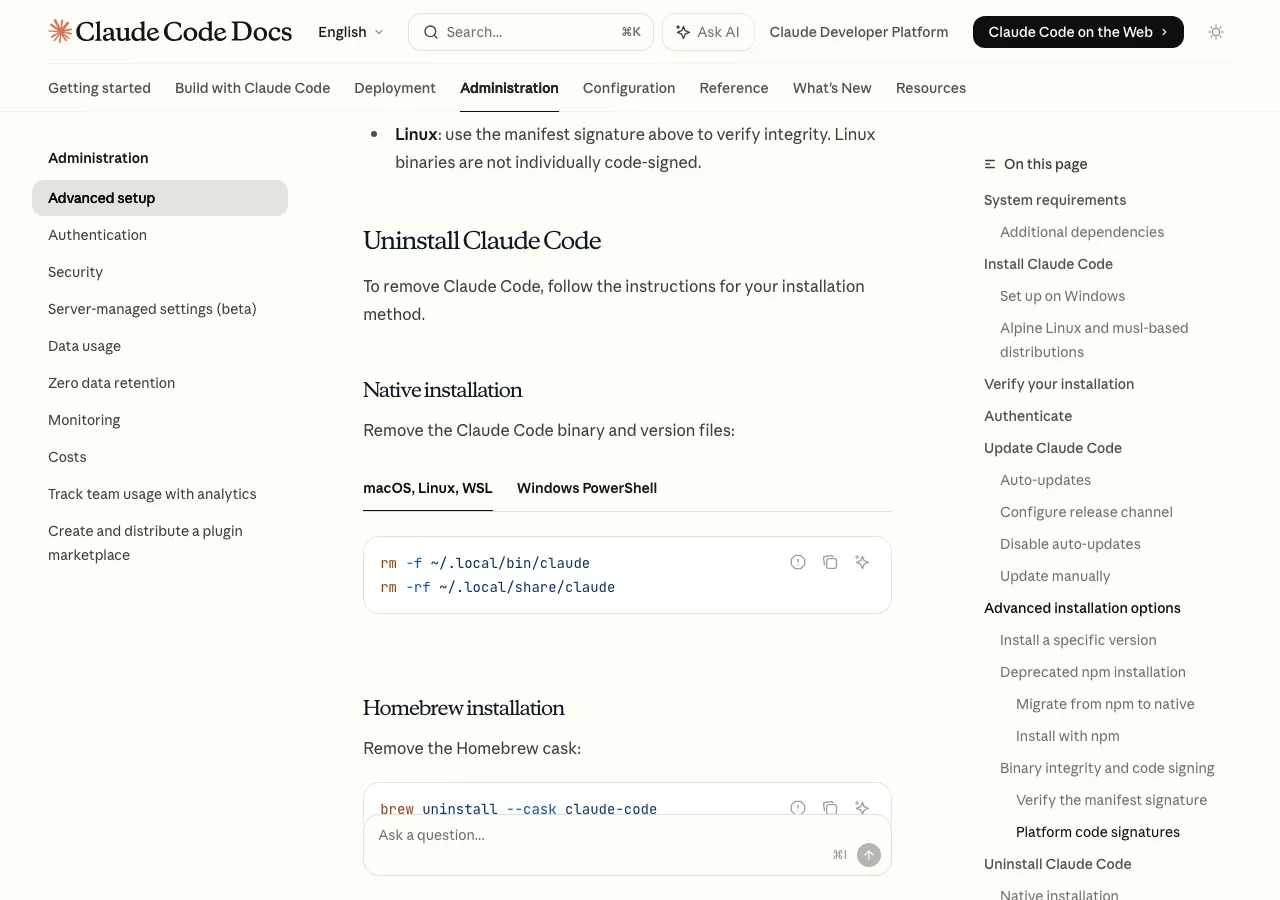
室谷代表取締役現在の推奨インストール方式はネイティブインストーラーです。
curl -fsSL https://claude.ai/install.sh | bash でインストールした場合はこの方式になります。テキトー教師.AI認定講師Windowsだと
irm https://claude.ai/install.ps1 | iex でインストールしたケースですね。室谷代表取締役bash
# macOS / Linux / WSL
rm -f ~/.local/bin/claude
rm -rf ~/.local/share/claude
powershell
# Windows PowerShell
Remove-Item -Path "$env:USERPROFILE\.local\bin\claude.exe" -Force
Remove-Item -Path "$env:USERPROFILE\.local\share\claude" -Recurse -Force2つのパスを消す必要があるんですよね。
~/.local/bin/claude がバイナリ本体で、~/.local/share/claude がバージョン情報等のファイル群です。室谷代表取締役片方だけ消しても残骸が残るので、必ず両方実行してください。削除後に
which claude を叩いて何も出なければ成功です。bash
# 削除後の確認
which claude
# 何も表示されないか「command not found」が出ればOK

# または
claude --version
# bash: claude: command not foundclaude --version を叩いて "command not found" が出れば完全に消えています。バイナリが消えても設定ファイルは残ったままなのでご注意を。室谷代表取締役設定ファイルの扱いについては後で詳しく話しますが、再インストール予定がある場合は設定ファイルを残しておくと、MCPサーバーの設定やプロジェクト設定が引き継げます。
WSL(Windows Subsystem for Linux)での手順
テキトー教師.AI認定講師WSL上にインストールしているケースも多いですね。WSLでもコマンド自体は macOS / Linux と同じです。
bash
# WSL(Ubuntu等)
rm -f ~/.local/bin/claude
rm -rf ~/.local/share/claudeWSLの場合、Windows側のファイルシステムとは完全に分かれているので、WSL内で実行するだけで大丈夫です。Windows側の
claude.exe とは別物なので混同しないよう注意してください。テキトー教師.AI認定講師コミュニティのメンバーさんで「WSLとWindowsネイティブの両方にClaude Codeを入れていた」という人がいて、WSL側だけ消してWindowsネイティブが残ったままということがありました(笑)
室谷代表取締役それはわかりにくいですね・・・。両方の環境に入れている場合は、それぞれで個別に削除する必要があります。
Homebrewでアンインストールする方法(Mac)
室谷代表取締役Macユーザーの中にはHomebrewでClaude Codeをインストールした人もいます。
brew install --cask claude-code で入れたケースですね。テキトー教師.AI認定講師Homebrewで入れた場合は、Homebrewのコマンドで消すのが正解です。
bash
# Homebrew アンインストール
brew uninstall --cask claude-code--cask オプションがポイントです。Claude Codeはcaskパッケージとして配布されているので、このオプションが必要になります。テキトー教師.AI認定講師削除後も念のため
which claude で確認しておくといいですね。Homebrewがシムリンクを残すことがまれにあります。bash
# 削除後の確認
which claude
# 何も表示されなければOK

# もしシムリンクが残っていた場合
brew cleanupbrew cleanup を実行すると、不要なファイルをまとめて掃除してくれます。Claude Codeに限らず、Homebrewを使っている人は定期的に叩いておくのをおすすめします。テキトー教師.AI認定講師あと、Homebrewでインストールしていて「ネイティブインストールに移行したい」という場合は、まずHomebrewで消してからネイティブインストーラーで再インストールするのが正しい順番です。
室谷代表取締役両方入っている状態にすると、どちらの
claude コマンドが優先されるか環境によって変わってくるので、混在は避けた方がいいですよね。$PATH の順序で変わってくるので。WinGetでアンインストールする方法(Windows)
テキトー教師.AI認定講師Windowsでネイティブインストールをした場合、WinGet(Windowsパッケージマネージャー)経由でインストールされています。
室谷代表取締役WinGetで入れた場合のアンインストールはシンプルです。
powershell
# Windows PowerShell または CMD
winget uninstall Anthropic.ClaudeCodewinget uninstall に続けてパッケージIDを指定するだけです。実行するとプログレスバーが表示されて、完了するとメッセージが出ます。室谷代表取締役もし
winget コマンドが見つからない場合は、Windowsのバージョンが古い可能性があります。Windows 10 1809以降が必要で、それより古い場合はWindows Update後に試してください。テキトー教師.AI認定講師完了後に
where.exe claude で確認して、何も表示されなければ成功です。powershell
where.exe claude
# 何も表示されなければOKWindowsの「アプリと機能」(設定 → アプリ → インストールされているアプリ)からGUIで削除することもできます。「Claude Code」で検索すると出てきます。
npmでアンインストールする方法(旧来方式)
テキトー教師.AI認定講師以前からClaude Codeを使っている人の中には、npmでインストールしている人もまだいます。
npm install -g @anthropic-ai/claude-code で入れたケースですね。室谷代表取締役npm版はすでに非推奨(deprecated)になっているんですが、まだ使えている人も多くて・・・
テキトー教師.AI認定講師公式ドキュメントでも「Deprecated npm installation」と明記されています。まだnpmを使っている人は、アンインストール後にネイティブインストーラーで入れ直すことをおすすめします。
bash
# npm アンインストール
npm uninstall -g @anthropic-ai/claude-codeグローバルインストールなので
-g フラグが必要です。これを忘れると「そのパッケージは見つかりません」と言われます。テキトー教師.AI認定講師アンインストール後、
which claude で確認して何も出なければOKです。bash
which claude
# command not found になればOKnpmでアンインストールした後、ネイティブインストーラーで再インストールする手順をまとめるとこうなります。
bash
# 1. npm版を削除
npm uninstall -g @anthropic-ai/claude-code

# 2. 削除確認
which claude  # command not found になること

# 3. ネイティブインストーラーで再インストール
curl -fsSL https://claude.ai/install.sh | bashこの手順でやれば、npm版からネイティブ版へのクリーンな移行ができます。
npm版とネイティブ版の主な違い
室谷代表取締役せっかくなので、npm版とネイティブ版の違いを少し整理しておきましょう。
テキトー教師.AI認定講師一番大きな違いは自動アップデートです。ネイティブ版はバックグラウンドで自動更新されますが、npm版は手動で
npm update -g @anthropic-ai/claude-code を実行しないとアップデートされないんですよ。室谷代表取締役Claude Codeは頻繁にアップデートされるので、npm版だと常に古いバージョンを使い続けるリスクがあります。MYUUUでもチームに「ネイティブ版に移行してください」と周知しました。
テキトー教師.AI認定講師もう一点は、ネイティブ版の方がパフォーマンスが若干速いというのと、Anthropicのサポート対象がネイティブ版になっていること。npm版でバグが出ても「ネイティブ版で試してみてください」と言われるケースがあります。
| 比較項目 | ネイティブ版 | npm版(旧来) |
|---|---|---|
| 自動アップデート | あり(バックグラウンド) | なし(手動更新が必要) |
| インストール方法 | curl -fsSL https://claude.ai/install.sh | bash | npm install -g @anthropic-ai/claude-code |
| 推奨状況 | 推奨 | 非推奨(deprecated) |
| アンインストール | rm -f ~/.local/bin/claude | npm uninstall -g @anthropic-ai/claude-code |
室谷代表取締役npm版を使っていてバージョンが古い場合、Claude Codeの最新機能(スキル、エージェント機能等)が使えないことがあります。早めの移行をおすすめします。
プラグイン・Skillを個別にアンインストールする方法
室谷代表取締役Claude Code本体のアンインストールとは別に、インストールしたプラグインやSkillを個別に削除したいというケースもありますね。
テキトー教師.AI認定講師Skillの管理はClaude Code内のコマンドで行います。ただし、Skillはローカルの設定ファイル(
Claude Code本体を削除しても設定ファイルが残っていれば、再インストール後にそのまま使えます。
~/.claude/ 以下)に保存されています。Claude Code本体を削除しても設定ファイルが残っていれば、再インストール後にそのまま使えます。
室谷代表取締役「特定のSkillだけを削除したい」という場合は、
~/.claude/skills/ ディレクトリ以下の該当ディレクトリを削除するという形になります。bash
# インストール済みSkillの場所を確認
ls ~/.claude/skills/

# 特定のSkillを削除(例: some-skillというSkillを削除)
rm -rf ~/.claude/skills/some-skillMCPサーバーの設定も同様で、
~/.claude/mcp.json または各プロジェクトの .mcp.json に入っています。特定のMCPサーバーの設定だけ消したい場合は、このファイルを直接編集します。室谷代表取締役「全部まとめてリセットしたい」という場合は、設定ファイルごと全削除するのが早いですね。次のセクションで詳しく説明します。
設定ファイルを完全削除する方法
室谷代表取締役バイナリを削除しただけでは、設定ファイルはまだ残っています。完全にクリーンな状態に戻したい場合は、設定ファイルも削除する必要があります。
テキトー教師.AI認定講師設定ファイルには、APIキー情報、MCPサーバーの設定、プロジェクト設定、セッション履歴などが入っています。これらを全部消したい場合はこのコマンドを使います。
bash
# macOS / Linux / WSL
# ユーザー設定とステート情報を削除
rm -rf ~/.claude
rm ~/.claude.json

# プロジェクト固有の設定を削除(プロジェクトディレクトリで実行)
rm -rf .claude
rm -f .mcp.json
powershell
# Windows PowerShell
# ユーザー設定とステート情報を削除
Remove-Item -Path "$env:USERPROFILE\.claude" -Recurse -Force
Remove-Item -Path "$env:USERPROFILE\.claude.json" -Force

# プロジェクト固有の設定を削除(プロジェクトディレクトリで実行)
Remove-Item -Path ".claude" -Recurse -Force
Remove-Item -Path ".mcp.json" -Force~/.claude.json がメインの設定ファイルで、~/.claude/ ディレクトリがMCPの設定、ローカル設定、キャッシュデータを含むディレクトリです。テキトー教師.AI認定講師これを実行すると元に戻せないので、もし後で再インストールする可能性があるなら、バックアップを取っておくことを強くおすすめします。
bash
# バックアップしてから削除(おすすめ)
cp ~/.claude.json ~/.claude.json.backup
cp -r ~/.claude ~/.claude.backup

# その後に削除
rm -rf ~/.claude
rm ~/.claude.jsonMCPサーバーの設定を一から再構築するのは結構手間なので、バックアップは取っておいた方がいいですよね。
.mcp.json に設定が多い人は特に。テキトー教師.AI認定講師削除後に何が残って何が消えるか、まとめるとこうなります。
| ファイル / ディレクトリ | 内容 | 削除すべきか |
|---|---|---|
~/.claude.json | APIキー、グローバル設定 | 完全削除なら削除 |
~/.claude/ | MCP設定、Skill、キャッシュ | 完全削除なら削除 |
~/.local/bin/claude | バイナリ本体 | アンインストール時に削除 |
~/.local/share/claude | バージョンファイル | アンインストール時に削除 |
.claude/ (プロジェクト内) | プロジェクト固有の設定 | 必要に応じて削除 |
.mcp.json (プロジェクト内) | プロジェクトのMCP設定 | 必要に応じて削除 |
室谷代表取締役プロジェクト内の
.claude/ と .mcp.json は git で管理しているプロジェクトだと .gitignore に入れていることが多いですよね。チームで共有している場合は誤って消さないよう注意です。テキトー教師.AI認定講師ユーザーレベルの設定だけ消してプロジェクト設定は残す、ということも普通にできるので、何をどこまで消したいかを明確にしてから実行するのがいいと思います。
Claude Codeを再インストールする方法
テキトー教師.AI認定講師アンインストールしたあと、再インストールする手順も確認しておきましょう。
室谷代表取締役基本的にはインストールガイドの手順をそのままやるだけです。ネイティブインストーラーを使うのが現在の推奨です。
bash
# macOS / Linux / WSL
curl -fsSL https://claude.ai/install.sh | bash
powershell
# Windows PowerShell
irm https://claude.ai/install.ps1 | iexインストール後に
claude --version で正しくインストールされているか確認します。bash
claude --version
# Claude Code X.X.X などのバージョンが表示されればOKバックアップした設定ファイルを復元する場合は、バイナリのインストール後に設定ファイルを元に戻します。
bash
# 設定ファイルを復元
cp ~/.claude.json.backup ~/.claude.json
cp -r ~/.claude.backup ~/.claudeただし、古いバージョンの設定ファイルを新しいバージョンのClaude Codeに復元すると、設定フォーマットが変わっていて問題が起きることがまれにあります。
室谷代表取締役その場合は設定ファイルを復元せず、
claude を起動して認証から始めた方が確実です。MCPサーバーの設定は .mcp.json を手動でコピーする形で。クリーンインストールの全手順
テキトー教師.AI認定講師クリーンインストールの全手順をまとめるとこうなります。
bash
# Step 1: バイナリを削除(ネイティブインストールの場合)
rm -f ~/.local/bin/claude
rm -rf ~/.local/share/claude

# Step 2: 設定ファイルを削除(完全クリーンの場合)
rm -rf ~/.claude
rm -f ~/.claude.json

# Step 3: 削除の確認
which claude
# command not found になること

# Step 4: 再インストール
curl -fsSL https://claude.ai/install.sh | bash

# Step 5: インストール確認
claude --versionこれで完全にクリーンな状態から始められます。
アンインストールに関するよくある質問
テキトー教師.AI認定講師実際によく受ける質問をいくつかまとめておきましょう。
室谷代表取締役「削除したのにまだ
claude が動く」というのは一番多いですね。これはほぼ確実に「インストール方式が複数ある」ケースです。テキトー教師.AI認定講師Homebrewでも入れてあって、npm版も消えていないとか。
which -a claude を叩くと、どのパスに claude バイナリがあるか全部出てきます。bash
# 全てのclaudeバイナリの場所を確認
which -a claude
# 複数のパスが出てきた場合、それぞれを削除する必要があるWindowsの場合は
where.exe claude で同様に確認できます。テキトー教師.AI認定講師「設定ファイルを消したら何が影響受けますか?」という質問もよく来ますね。影響範囲はこんな感じです。
~/.claude.jsonを消した場合: ログイン情報が消えるので次回起動時に認証が必要。グローバル設定もリセット~/.claude/を消した場合: MCPサーバーの設定、インストール済みSkill、設定履歴が全て消える- プロジェクト内の
.claude/を消した場合: そのプロジェクトのCLAUDE.md、許可済みコマンド、プロジェクト固有設定が消える
室谷代表取締役逆に言えば、MCPの設定だけを消したいなら
~/.claude/mcp.json だけを削除すれば済みます。全部消す必要はないんですよね。テキトー教師.AI認定講師「アンインストール後もAnthropicにデータは残りますか?」という質問もありますね。
室谷代表取締役ローカルの設定ファイルを削除しても、Anthropic側のアカウントデータ(会話履歴等)はAnthropicのサーバーに残ります。これを削除したい場合は、Anthropicのサポートセンターからアカウント削除を申請する必要があります。
室谷代表取締役Claude Codeは頻繁にアップデートされているので、バージョンを固定したいケースを除けば「消して入れ直す」よりも
claude update でアップデートする方が基本です。何か問題が起きたときのクリーンインストールの手段として、この記事の手順を覚えておいてもらえれば。テキトー教師.AI認定講師LinuxおよびUbuntuでのアンインストール手順
室谷代表取締役Linuxは主にサーバー環境で使う人が多いですよね。CI/CDパイプラインや開発用サーバーにClaude Codeを入れているケースも増えています。
テキトー教師.AI認定講師Linuxの場合も基本はネイティブインストールのアンインストールと同じ手順ですが、ディストリビューション固有の注意点があります。
室谷代表取締役まずUbuntu / Debianでの手順から。
bash
# Ubuntu / Debian でのアンインストール
rm -f ~/.local/bin/claude
rm -rf ~/.local/share/claude

# 確認
which claude
# command not found になること

# オプション: 設定ファイルも削除
rm -rf ~/.claude
rm -f ~/.claude.jsonAlpine Linuxを使っている場合は少し注意が必要です。Alpine Linux 3.19以降がサポートされていますが、musl libcベースなのでネイティブインストーラーが正しく動くか事前に確認が必要です。
室谷代表取締役Alpine Linuxでnpm版を使っている場合は、まずnpm版をアンインストールしてからネイティブ版を試す形になります。
bash
# Alpine Linux での npm 版アンインストール
npm uninstall -g @anthropic-ai/claude-code

# ネイティブ版のインストール(サポート対象:Alpine 3.19以降)
curl -fsSL https://claude.ai/install.sh | bashサーバー環境でsudo権限があるなら、
/usr/local/bin/ にバイナリが入っているケースもあります。その場合は which claude で実際のパスを確認してから削除してください。bash
# sudo権限で /usr/local/bin に入っているケース
which claude
# /usr/local/bin/claude と表示されたら

sudo rm /usr/local/bin/claudeDockerコンテナ内でClaude Codeを使っている場合は、コンテナを削除・再ビルドするのが最も確実なアンインストール方法になりますね。
CI/CD環境でのアンインストール
テキトー教師.AI認定講師GitHub ActionsなどのCI/CD環境でClaude Codeを使っている場合は、ワークフローファイルからClaude Codeの利用を取り除くだけでOKです。ランナーは各ジョブ後にクリーンになるので。
室谷代表取締役永続的な環境(セルフホストランナーなど)の場合は、通常のLinux手順でアンインストールします。
アンインストールが必要な代表的なケース
室谷代表取締役「なぜアンインストールが必要になるか」というケースを整理しておくと、適切な対処が見えてきます。
テキトー教師.AI認定講師よくあるパターンを挙げてみます。
ケース1: クリーンインストールしたい
テキトー教師.AI認定講師「何かおかしくなった」「設定が壊れた」という場合の最後の手段ですね。一度全部消して入れ直す。
室谷代表取締役この場合は設定ファイルごと全削除してからネイティブ版で入れ直すのが鉄則です。バックアップを取った上で。
ケース2: npm版からネイティブ版に移行したい
テキトー教師.AI認定講師これはむしろ積極的にやるべきケースですね。npm版は非推奨なので、まだnpmで使っている人は早めに移行することをおすすめします。
室谷代表取締役手順としては、npm版をアンインストール → ネイティブ版をインストール →
claude --version で確認。設定ファイルはそのまま引き継げます。ケース3: 特定バージョンに固定したい
テキトー教師.AI認定講師これはアンインストールが必要なケースではなく、リリースチャンネルの設定で対応できることが多いです。
室谷代表取締役ネイティブ版は自動アップデートがあるので、「最新版に更新されて動かなくなった」というケースがたまにあります。その場合は
claude update --channel stable で安定板チャンネルに切り替えるか、古いバージョンを指定してインストールします。bash
# 特定バージョンをインストールする場合(公式ドキュメント参照)
# まず現在のバージョンを確認
claude --version

# バージョンを固定したい場合はリリースチャンネルを変更
# 詳細は公式ドキュメント参照ケース4: セキュリティ上の理由
室谷代表取締役「もうこの端末では使わない」「紛失リスクがある」という場合は、APIキー情報が入った設定ファイルごと完全削除が必要です。
テキトー教師.AI認定講師~/.claude.json にはAPIキーや認証情報が含まれています。端末を手放す場合は確実に削除してください。bash
# セキュリティ上の理由での完全削除
# バイナリ削除
rm -f ~/.local/bin/claude
rm -rf ~/.local/share/claude

# 認証情報・設定ファイル削除(重要)
rm -rf ~/.claude
rm -f ~/.claude.json

# 削除確認
ls ~/.claude 2>/dev/null && echo "まだ残っています" || echo "削除完了"
ls ~/.claude.json 2>/dev/null && echo "まだ残っています" || echo "削除完了"
アンインストール時のトラブルシューティング
テキトー教師.AI認定講師アンインストールでハマるポイントについても整理しておきましょう。
室谷代表取締役まず「Permission denied が出て削除できない」というケース。
テキトー教師.AI認定講師これはファイルのオーナーが違う、または読み取り専用になっているケースです。
bash
# 権限エラーが出た場合
ls -la ~/.local/bin/claude
# -rwxr-xr-x や -r-xr-xr-x などが表示される

# ownerが自分なら chmod でOK
chmod u+w ~/.local/bin/claude
rm ~/.local/bin/claude

# rootが所有者の場合(npm global installで入れた場合など)
sudo npm uninstall -g @anthropic-ai/claude-code
# または
sudo rm /usr/local/bin/claude次に「Homebrewで削除したのに
claude コマンドがまだ動く」というケース。これは $PATH に古いパスが残っているか、他の方式でもインストールされているかです。テキトー教師.AI認定講師ターミナルを再起動してから確認してみてください。シェルがパスのキャッシュを持っているケースがあります。
bash
# ターミナル再起動後に確認
which -a claude
# まだ複数出てくる場合は、他の方式で入れたものが残っている

# シェルのハッシュキャッシュをクリア(bash/zsh)
hash -r
which claude「WinGetで削除したのに
claude が残っている」というWindowsの場合は、%USERPROFILE%\.local\bin\ に残骸がないか確認してみてください。powershell
# Windowsで残骸確認
Get-Item "$env:USERPROFILE\.local\bin\claude.exe" -ErrorAction SilentlyContinue
# ファイルが表示されたら手動削除
Remove-Item "$env:USERPROFILE\.local\bin\claude.exe" -Force「npm uninstall がエラーになる」というケースもたまにあります。これは npm のグローバルパッケージのキャッシュが壊れているケースが多いです。
bash
# npm キャッシュのクリア
npm cache clean --force

# 再度アンインストールを試す
npm uninstall -g @anthropic-ai/claude-code

# それでも失敗する場合は手動でファイルを特定して削除
npm root -g
# 表示されたディレクトリ内の @anthropic-ai/claude-code フォルダを削除こうしたトラブルも「インストール方式を特定してから対処する」という基本に戻れば大体解決します。
which -a claude で全パスを確認するのが出発点ですね。まとめ
テキトー教師.AI認定講師今回はClaude Codeのアンインストールについて、インストール方式別に全手順を解説しました。
室谷代表取締役振り返ると、まず「どの方式でインストールしたか」を
which claude で確認するのが第一歩ですよね。ここを飛ばすと無効なコマンドを試し続けることになります。テキトー教師.AI認定講師方式ごとのコマンドをまとめると:
- ネイティブ:
rm -f ~/.local/bin/claude && rm -rf ~/.local/share/claude - Homebrew:
brew uninstall --cask claude-code - WinGet:
winget uninstall Anthropic.ClaudeCode - npm(旧来):
npm uninstall -g @anthropic-ai/claude-code
室谷代表取締役バイナリを消しても設定ファイルは残る、という点も重要です。完全にクリーンにしたいなら
再インストール予定があるなら、バックアップを取ってから。
~/.claude/ と ~/.claude.json も別途削除します。再インストール予定があるなら、バックアップを取ってから。
テキトー教師.AI認定講師npm版を使っている人はこの機会にネイティブ版に移行することをおすすめします。自動アップデートが効いて、常に最新版が使えるのは大きなメリットですよ。
室谷代表取締役












