Claude CodeとObsidianの連携完全ガイド【2026年最新】:MCPサーバー設定からセカンドブレイン構築まで
 室谷代表取締役
今回はClaude CodeとObsidianの話をしましょう。これ、.AI(ドットエーアイ)コミュニティでも「試してみた」「どうやるの?」って声が最近すごく増えてるんですよね。
 テキトー教師DotAI 認定講師
講座でも出てくるようになりましたね。「ObsidianのVaultの中でClaude Codeを動かせる」って聞いて、どういうことなのか整理したいという受講生さんが多くて。
室谷代表取締役本質から言うと、ObsidianってMarkdownファイルの塊じゃないですか。そしてClaude Codeも基本的にMarkdownファイルが大好き。
相性がいいのは当たり前なんですよね。
相性がいいのは当たり前なんですよね。
テキトー教師DotAI 認定講師そこなんですよ。コードを書くツールとしてのClaude Codeと、ノートを管理するObsidianが、同じMarkdownを軸に繋がってる。
この組み合わせ、実際に使い始めると手放せなくなります。
この組み合わせ、実際に使い始めると手放せなくなります。
室谷代表取締役LlamaIndexの創業者のJerry Liuが「セッション間のコンテキスト維持が最大の課題」って言ってたんですが、Obsidianで解決できるんですよね。Claude Codeはセッションが切れると全部忘れる。
でもMarkdownファイルに保存しておけば次のセッションで読み込ませられる・・・
でもMarkdownファイルに保存しておけば次のセッションで読み込ませられる・・・
テキトー教師DotAI 認定講師その仕組み、シンプルなんですけど強力ですよね。今回はそのあたりを含めて、Claude CodeとObsidianの連携方法を全部まとめてみましょう。
Claude CodeとObsidianを連携させるメリット
室谷代表取締役まず「なぜ連携させるのか」という話から入りましょう。Obsidianって単なるノートアプリじゃなくて、ローカルのMarkdownファイルを構造的に管理できるのが強みですよね。
テキトー教師DotAI 認定講師そこが他のノートアプリと違う点ですよね。Notionとか他のSaaSツールと違って、全部ローカルのMarkdownファイルとして保存される。
つまりClaude Codeがそのまま読み書きできる。
つまりClaude Codeがそのまま読み書きできる。
室谷代表取締役ObsidianのVault(ボルト)をClaude Codeが走る作業ディレクトリにするだけで、すぐに連携が始まるんですよね。追加設定なしで。
テキトー教師DotAI 認定講師まずそれだけでも十分使えますよ。ターミナルを開いてVaultのディレクトリに移動して
「この会議のメモを整理して」「昨日のノートと今日のノートを繋げて」みたいなことがすぐできるようになります。
claudeコマンドを叩くだけ。「この会議のメモを整理して」「昨日のノートと今日のノートを繋げて」みたいなことがすぐできるようになります。
室谷代表取締役さらに踏み込んで、MCPサーバーで連携させると、Claude Codeから直接ObsidianのVaultを読み書きできるようになります。ここが「ただのMarkdown管理」から「セカンドブレイン」に変わるポイントです。
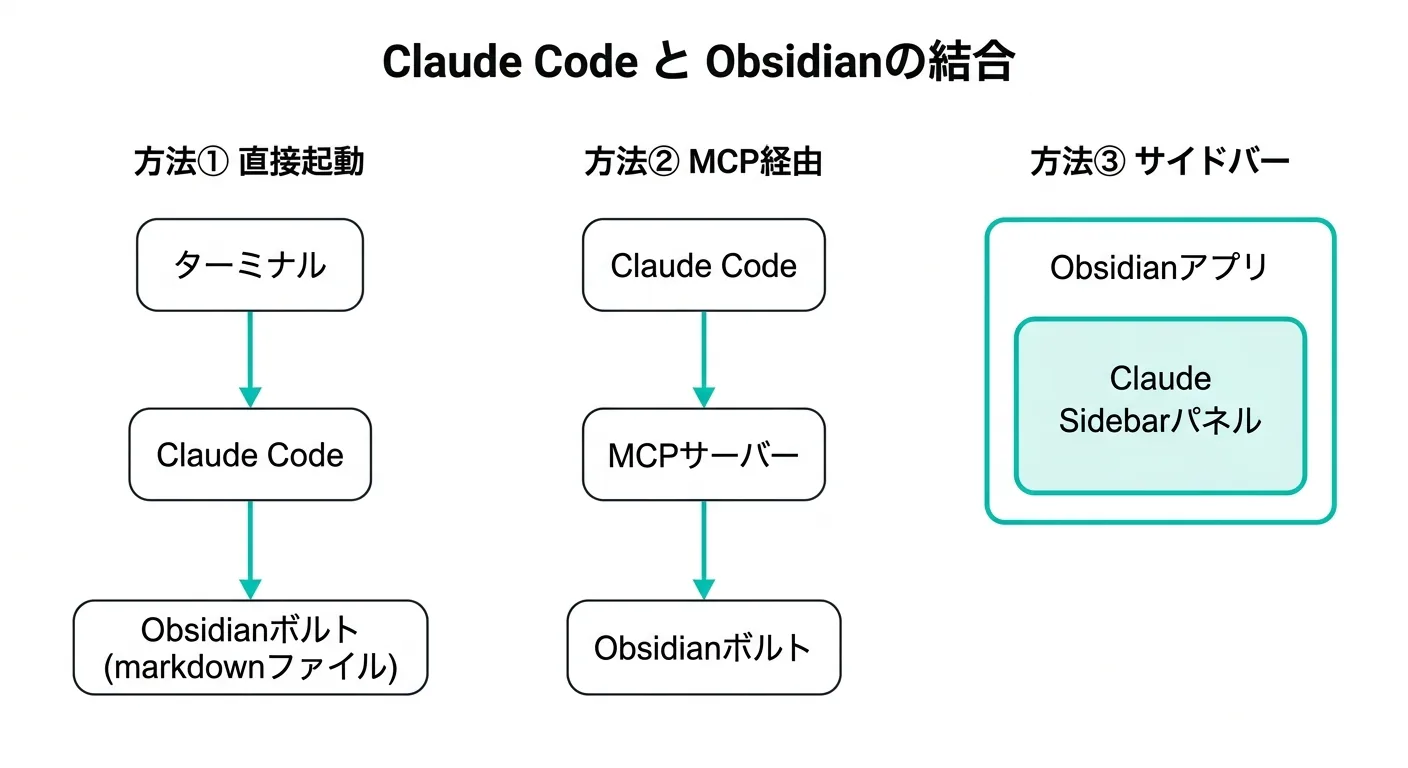
テキトー教師DotAI 認定講師整理すると、連携の方法は大きく3つあります。
- 方法①:直接Vault内でclaude起動(最もシンプル)
- 方法②:MCPサーバー経由でVaultに接続(より高度な操作が可能)
- 方法③:ObsidianのClaude Sidebarプラグインを使う(Obsidian内で完結)
室谷代表取締役方法によって使い勝手が全然違うので、一個ずつ解説していきましょう。
方法①:Vault内でClaude Codeを直接起動する
室谷代表取締役一番シンプルな方法ですね。Claude Codeをインストールしてあれば、あとはObsidianのVaultディレクトリでclaude起動するだけです。
テキトー教師DotAI 認定講師この方法のいいところは、設定ゼロで始められること。Claude CodeがVaultのディレクトリを作業ディレクトリとして扱うので、全ノートファイルにアクセスできます。
室谷代表取締役例えばこんな感じで使えますよね。
bash
# ObsidianのVaultディレクトリに移動
cd ~/Documents/MyObsidianVault

# Claude Codeを起動
claudeこれだけで「先週の会議メモを全部確認して、アクションアイテムを一覧にして」とか、「プロジェクトXに関係するノートを全部見て、進捗サマリーを作って」みたいな指示が通るようになります。
室谷代表取締役MYUUUのチームでも似た使い方をしていて、プロジェクトの仕様書や議事録をVaultに入れておいて、新しいタスクに取り掛かる前にClaude Codeに「前回までの経緯を教えて」って聞くのが定番になってますね。
テキトー教師DotAI 認定講師ただ、この方法にも限界があります。Claude CodeがVault内のファイルを読むのは得意ですが、Obsidianのアプリ自体と双方向で通信できるわけじゃない。
「今Obsidianで開いているファイル」を取得したり、ObsidianのUIに働きかけたりはできない。
「今Obsidianで開いているファイル」を取得したり、ObsidianのUIに働きかけたりはできない。
室谷代表取締役そこを解決するのが次のMCPサーバーを使った連携ですね。
方法②:MCPサーバーでObsidian Vaultに接続する
テキトー教師DotAI 認定講師MCPサーバーを使うと、Claude CodeからObsidianのVaultを「ツールとして」操作できるようになります。ファイルの読み書きだけじゃなく、検索やタグ管理まで。
室谷代表取締役主なMCPサーバーは2種類あって、「obsidian-mcp(npm)」と「obsidian-claude-code-mcp(Obsidianプラグイン)」です。使い方の方向性が違うので、どちらを選ぶかが重要です。
obsidian-mcp(npmパッケージ)を使う方法
テキトー教師DotAI 認定講師まずobsidian-mcp(npmパッケージ)から。こちらはObsidianのVaultディレクトリへのパスを指定するだけで動きます。
Obsidianアプリが起動していなくてもOKです。
Obsidianアプリが起動していなくてもOKです。
室谷代表取締役設定はClaude Codeのsettings.jsonに書くだけですね。
json
{
  "mcpServers": {
    "obsidian": {
      "command": "npx",
      "args": ["-y", "obsidian-mcp", "/path/to/your/vault"]
    }
  }
}/path/to/your/vaultの部分を実際のVaultのパスに書き換えます。Macだと/Users/yourname/Documents/MyVaultみたいな感じ。Windowsだと
C:\\Users\\yourname\\Documents\\MyVaultです。室谷代表取締役これで使えるようになるツールがまた豊富なんですよね。
| ツール名 | できること |
|---|---|
| read-note | ノートの内容を読む |
| create-note | 新しいノートを作成 |
| edit-note | 既存ノートを編集 |
| delete-note | ノートを削除 |
| move-note | ノートを別の場所に移動 |
| search-vault | Vault内を検索 |
| add-tags / remove-tags | タグの追加・削除 |
| manage-tags | タグ一覧の管理 |
テキトー教師DotAI 認定講師「search-vault」が特に便利ですよね。「AIエージェントについてメモしたやつ全部見せて」って言えば、Vault内を全文検索して関連ノートを引っ張ってきてくれる。
室谷代表取締役ただ注意点があって、このMCPはVaultのMarkdownファイルに直接アクセスするので、予期せぬファイル変更のリスクがあります。使う前に必ずバックアップを取ることを強くおすすめします。
GitでVaultを管理するのがベストですね。
GitでVaultを管理するのがベストですね。
iansinnott/obsidian-claude-code-mcp(Obsidianプラグイン)を使う方法
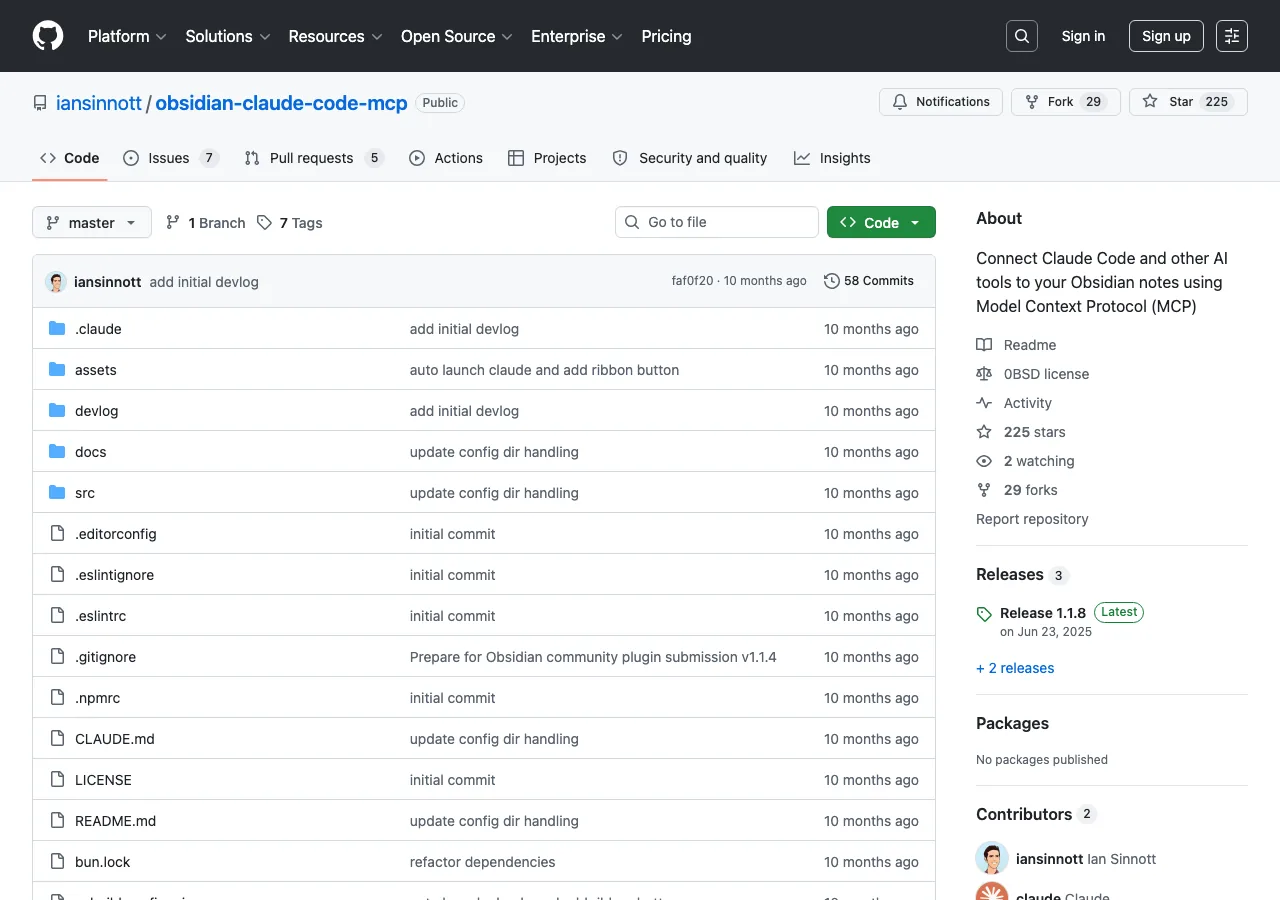
テキトー教師DotAI 認定講師もう一つの選択肢がiansinnott氏が開発した「obsidian-claude-code-mcp」です。これはObsidianのプラグインとして動くMCPサーバーで、Obsidianアプリが起動している状態で使います。
室谷代表取締役こっちの方が高機能で、「現在アクティブなファイル」の取得や、Obsidianのワークスペース情報の取得ができます。Obsidianとの双方向連携という意味ではこっちが本命です。
テキトー教師DotAI 認定講師セットアップの流れをまとめるとこうなります。
- Obsidianのコミュニティプラグインで「obsidian-claude-code-mcp」を検索してインストール
- プラグインを有効化する
- Claude Codeで
/ideコマンドを実行 - リストから「Obsidian」を選択
- 自動でWebSocket接続が確立される
室谷代表取締役/ideコマンドで接続するのが直感的でいいですよね。VS Codeと同じ感覚で使えるので、エディタ統合に慣れている人はすんなり入れます。テキトー教師DotAI 認定講師このプラグインの特徴が「Dual Transport MCP Server」で、Claude CodeにはWebSocket経由、Claude DesktopにはHTTP/SSE経由で接続できます。両方使っている人でも設定が共有できる。
室谷代表取締役ポートはデフォルトで22360番を使います。複数のVaultを同時に開いている場合は、プラグインの設定で各Vaultに別々のポートを割り当てる必要があります。
方法③:Claude Sidebarプラグインを使う
テキトー教師DotAI 認定講師Obsidianの中にClaude Codeのターミナルを埋め込んでしまおうというのが「Claude Sidebar」プラグインです。
室谷代表取締役これ、コンセプトがシンプルですよね。ObsidianのサイドバーにClaude Codeのターミナルをパネルとして表示する。
ターミナルアプリを別で開かなくていい。
ターミナルアプリを別で開かなくていい。
テキトー教師DotAI 認定講師インストールはBRATプラグインを使う方法が一番手軽です。
- BRATプラグインをインストール・有効化
- BRATの設定から「Add Beta plugin」をクリック
derek-larson14/obsidian-claude-sidebarを入力- 「Enable Claude Sidebar」をプラグイン一覧でオンにする
室谷代表取締役リボン(左サイドバーのアイコン一覧)にボットアイコンが追加されて、クリックするとClaude Codeのパネルが右サイドバーに開きます。ホットキーも設定できるので、キーボードから離れずに呼び出せる。
テキトー教師DotAI 認定講師これが特に便利なのは「複数タブで並列会話ができる」ところです。一つのタブで長いタスクを走らせながら、別のタブで別の件を相談するみたいな使い方ができます。
室谷代表取締役Windowsだとまだ実験的なサポートというステータスですが、MacとLinuxは安定して動くようです。
セカンドブレインとして使うためのVault設計
テキトー教師DotAI 認定講師セットアップが終わったら、次はVaultの構造設計ですよね。ここが「ただのメモ置き場」と「AIが活用できるセカンドブレイン」の分かれ目です。
室谷代表取締役LlamaIndex創業者のJerry Liuが言ってた「エージェントの出力をmdファイルで保存する」というアプローチ、これが本質だと思うんですよね。AIとの会話履歴、タスクの結果、調査メモ、全部Obsidianに蓄積していく。
テキトー教師DotAI 認定講師Vault構造の例として、こういう設計が実践的ですよね。
code
Vault/
├── CLAUDE.md              # プロジェクトメモリ(最重要)
├── +Inbox/                # 新しいメモの投入場所
├── Projects/
│   ├── ProjectA/
│   │   └── CLAUDE.md      # プロジェクト固有のコンテキスト
│   └── ProjectB/
├── Meetings/
│   └── 2026-04-06.md      # 日付別の会議メモ
├── Session-Logs/          # AIとの会話ログを保存
├── Knowledge/             # 体系化した知識
└── Daily/ # デイリーノートCLAUDE.mdをVaultのルートに置くのがポイントですね。これがClaude Codeのプロジェクトメモリとして機能する。
「このVaultはどういう目的で使っているか」「よく使うパスの一覧」「お気に入りのテンプレート」を書いておくと、毎回説明しなくていい。
「このVaultはどういう目的で使っているか」「よく使うパスの一覧」「お気に入りのテンプレート」を書いておくと、毎回説明しなくていい。
テキトー教師DotAI 認定講師Session-Logsフォルダも実は重要で、コミュニティのメンバーさんで実践している方から聞いた話なんですが、Claude Codeとのやり取りの結果をMarkdownで保存しておくと、後から検索できるのが助かるって言ってましたね。「あの時調べたこと」が死蔵にならない。
室谷代表取締役AIとの会話は通常セッションが終わると消えますが、ObsidianのVaultに保存されていれば資産として蓄積されていく。ここが普通のAIチャットとの本質的な違いです。
スキル(Skills)を使ったコンテキスト管理
テキトー教師DotAI 認定講師Claude Codeの「スキル(Skills)」と組み合わせると、さらに強力になります。特に紹介されているのがCPR(Compress-Preserve-Resume)という3つのスキルのセットです。
室谷代表取締役これ、Redditでも話題になってましたね。
/compressでセッションのコンテキストを圧縮、/preserveで現在の状態をObsidianに保存、/resumeで前回の状態を復元するという仕組みです。テキトー教師DotAI 認定講師このスキルセットの考え方が面白くて、「Obsidianをセッションの外部メモリとして使う」んですよ。Claude Codeのコンテキストウィンドウが切れても、Obsidianに保存した内容から再開できる。
室谷代表取締役claude code obsidian skillsで検索すると関連情報が出てきますが、これはObsidian単体の機能でも、Claude Code単体の機能でもなく、組み合わせて初めて価値が出る。CPR Skills(GitHub)に公開されています。デイリーノートとの連携
テキトー教師DotAI 認定講師Obsidianのデイリーノート機能と組み合わせる使い方も、講座で紹介すると喜ばれます。毎日のメモをデイリーノートに書いておいて、Claude Codeに「今週のデイリーノートを全部見て週次レポートを作って」と頼むパターンです。
室谷代表取締役これ、会議の準備にも使えますよね。「明日のMTGに関連するメモを全部探してアジェンダ案を作って」みたいな。
Vault全体から関連情報を拾ってきてくれる。
Vault全体から関連情報を拾ってきてくれる。
テキトー教師DotAI 認定講師ポイントはメタデータの活用ですね。ObsidianのFrontmatter(YAMLのヘッダー)に日付、プロジェクト名、ステータスを書いておくと、Claude Codeが絞り込み検索しやすくなります。
yaml
---
date: 2026-04-06
project: ProjectA
tags: [meeting, action-items]
status: active
---このFrontmatterをClaude Codeが理解してくれるのが、ObsidianとClaude Codeの組み合わせが強い理由の一つですね。構造化されたMarkdownを読んで文脈をすぐに把握できる。
Claude CodeでObsidian CLIを使いこなす
テキトー教師DotAI 認定講師claude code obsidian cliというキーワードで調べている方もいますが、ObsidianにはネイティブのCLIは存在しません。Claude CodeからObsidianを操作するには、先ほど説明したMCPサーバー経由が基本です。室谷代表取締役ただ、CLIライクな操作感で使いたいなら、MCPサーバーが接続済みの状態でClaude Codeに自然言語で指示を出せばOKですよね。「Vault内でobsidianというタグがついたノートを全部リストアップして」みたいな。
テキトー教師DotAI 認定講師あと
curlでVaultを直接叩く方法もありますよね。「Obsidian Local REST API」プラグインを入れると、HTTPSでVaultのノートにアクセスできるAPIが立ち上がります。室谷代表取締役Claude Codeがbashコマンドを実行できることを活用して、このREST APIを叩くこともできますね。ポートはデフォルト27124番。
ただ証明書がセルフサインなので、curlに
ただ証明書がセルフサインなので、curlに
-kオプションが必要です。bash
# Vault内のファイル一覧を取得
curl -k -H "Authorization: Bearer <your-api-key>" \
  https://127.0.0.1:27124/vault/

# 特定のノートを読む
curl -k -H "Authorization: Bearer <your-api-key>" \
https://127.0.0.1:27124/vault/path/to/note.mdLocal REST APIの機能一覧を見ると、かなり豊富ですよね。
| エンドポイント | 機能 |
|---|---|
/vault/{path} | ファイルの読み書き削除 |
/active/ | 現在開いているファイルを操作 |
/periodic/{period}/ | 今日のデイリーノート等 |
/search/simple/ | 全文検索 |
/search/ | Dataview DQL検索 |
/commands/ | Obsidianコマンドの実行 |
/tags/ | タグ一覧取得 |
室谷代表取締役/active/が特に便利ですよね。今Obsidianで開いているノートをAPI経由で取得して、それに対してClaude Codeが処理を加えるというフローが作れる。GitHub連携でVaultをバックアップする
室谷代表取締役claude code obsidian githubというキーワードで検索している方も多いですが、ObsidianのVaultをGitHubで管理するのは強く推奨します。テキトー教師DotAI 認定講師特にMCPサーバーを使ってClaude Codeがファイルを書き換えるようになったら、バックアップは必須ですよね。MCPが意図しないファイル変更をする可能性がある。
室谷代表取締役Obsidian GitというコミュニティプラグインをVaultに入れておくと、自動コミット・自動プッシュができます。変更があるたびにGitHubに同期されるので安心です。
テキトー教師DotAI 認定講師Claude Codeがファイルを編集した際の差分もGitで追えるのがいいですよね。「AIが何を変えたのか」が可視化される。
室谷代表取締役claude code obsidian vaultの管理という意味では、GitHubをリモートリポジトリにして、MacとWindowsで同期しながら使う構成も作れます。iCloudやDropboxでの同期より、バージョン管理ができる分Gitの方が安全性が高い。Vault設計のベストプラクティス
テキトー教師DotAI 認定講師コミュニティのメンバーさんに聞くと、Vaultをごちゃごちゃにしてしまって、後でAIに使わせると効果が薄いという話をよく聞きます。「書いただけ」で終わるVaultと、「AIが活用できる」Vaultの差はどこにあるか。
室谷代表取締役答えはシンプルで、「1ノート1トピック」と「Frontmatterの徹底」ですね。Claude Codeが何かを検索するとき、ノートの粒度が細かいほど精度が上がる。
テキトー教師DotAI 認定講師あとCLAUDE.mdにどれだけ情報を書くかも重要です。「このVaultのディレクトリ構造」「よく使うノートのパス」「どういう命名規則でノートを作るか」まで書いておくと、毎回指示しなくていい。
室谷代表取締役「Write Once, Surface Everywhere」という考え方があって、メタデータを一度書いておけば、関連するダッシュボードや別のノートに自動的に反映されるという設計です。ObsidianのDataviewプラグインと組み合わせると実現できます。
Claude CodeとObsidianを組み合わせた実践事例
テキトー教師DotAI 認定講師実際の使い方として、どんなワークフローが多いですか?
室谷代表取締役MYUUUでの活用で言うと、一番多いのは「プロジェクトのコンテキスト管理」ですね。プロジェクトごとにVaultにフォルダを作って、そこにCLAUDE.mdを置く。
新しいメンバーが入ってきたときに「このプロジェクトどういう経緯で始まったの?」ってClaude Codeに聞けば答えてくれる構造にしてある。
新しいメンバーが入ってきたときに「このプロジェクトどういう経緯で始まったの?」ってClaude Codeに聞けば答えてくれる構造にしてある。
テキトー教師DotAI 認定講師オンボーディングに使えるのはいいですよね。「Obsidianにプロジェクトの歴史が全部入っていて、Claude Codeが解説してくれる」みたいな。
室谷代表取締役あと個人的に使っているのが「読書メモの活用」です。本を読んだらObsidianにメモする。
で、後から「あの本で学んだことで今のプロジェクトに使えることある?」ってClaude Codeに聞くと、Vaultを検索して関連するメモを引っ張ってきてくれる。
で、後から「あの本で学んだことで今のプロジェクトに使えることある?」ってClaude Codeに聞くと、Vaultを検索して関連するメモを引っ張ってきてくれる。
テキトー教師DotAI 認定講師セカンドブレインの真骨頂ですね。単に保存するだけじゃなくて、AIがキュレーションしてくれる。
室谷代表取締役use claude code with obsidianで始めたいなら、まず「Vault内でclaude起動→CLAUDE.mdを整備する」というシンプルな入門から始めることをおすすめしますね。いきなりMCPサーバーを設定しなくても、十分価値が出る。テキトー教師DotAI 認定講師段階的に始められるのがこの連携の良さですよね。最初はターミナルから、慣れてきたらMCPサーバー、もっと使い込んだらClaude SidebarやスキルのCPR導入って感じでステップアップできます。
ObsidianとClaude Codeの連携で注意すること
室谷代表取締役良いことばかり言ってきましたが、注意点もいくつかあります。
テキトー教師DotAI 認定講師一番大事なのはバックアップですよね。MCPサーバー経由でClaude Codeがファイルを書き換える権限を持つので、万が一の誤操作に備えてGitHubバックアップは必須です。
室谷代表取締役あとClaude CodeのAPI利用量にも注意が必要です。
claude code obsidian integrationで使うと、Vault内のファイルをたくさん読み込む場合があって、コンテキストをかなり消費することがある。テキトー教師DotAI 認定講師Proプランで使うなら使用量のモニタリングが大事ですよね。Vault全体を読み込ませるような指示は控えめにして、必要なファイルだけ指定する方が効率的です。
室谷代表取締役obsidian mcp server claude codeの設定で注意なのが、ポートの衝突です。複数のVaultを使っている場合、それぞれのVaultに別々のポートを割り当てる必要がある。iansinnottのプラグインはデフォルト22360番なので、2つ目のVaultには別のポートを設定してください。
テキトー教師DotAI 認定講師Windowsユーザーへの補足ですが、obsidian-claude-code-mcpプラグインのWindows対応は、2026年4月現在「実験的サポート」のステータスです。動作しますが、不具合があった場合はGitHubのissueに報告することをおすすめします。
まとめ:Claude CodeとObsidianでセカンドブレインを構築しよう
室谷代表取締役まとめると、Claude CodeとObsidianの連携は、知識管理とAI活用の両方を一気に進化させる組み合わせです。Markdownという共通フォーマットで繋がっているのが本当に強い。
テキトー教師DotAI 認定講師始め方を整理するとこうなります。
- 入門(設定ゼロ): VaultディレクトリでClaude Codeを起動して、CLAUDE.mdを整備する
- 中級(MCP連携): obsidian-mcpまたはobsidian-claude-code-mcpを設定して、Claude CodeからVaultを操作する
- 上級(Sidebarとスキル): Claude Sidebarで統合UI化、CPRスキルでセッション間のコンテキスト管理
室谷代表取締役obsidian claude code 101として覚えておいてほしいのは、Obsidianのvaultはそのままでもう一つのCLAUDE.mdプロジェクトとして機能するということです。メモを蓄積しながらAIの記憶も蓄積される。これが未来の知識管理のスタンダードになると思っています。
テキトー教師DotAI 認定講師.AI(ドットエーアイ)でも今後こういった「ローカルファイル×AI」の使い方をどんどん紹介していきます。今回の内容を試してみて、「こういう使い方もできた」「ここでハマった」という声ぜひ教えてください。
よくある質問
Q. ObsidianとClaude Codeを連携させるのに有料プランが必要ですか?
室谷代表取締役Claude Codeを使う時点でAnthropicの有料プランかAPIキーが必要になりますが、Obsidian自体は個人利用なら無料で使えます。Claude Code ProプランかMax 5xプランがあれば十分です。
Q. obsidian-mcpとobsidian-claude-code-mcp、どちらを使えばいいですか?
テキトー教師DotAI 認定講師「Obsidianを開かずにVaultのファイルを操作したい」ならobsidian-mcp(npm)がシンプル。「Obsidianが起動した状態で現在のファイルも含めてリアルタイム連携したい」ならobsidian-claude-code-mcpプラグインです。
Q. iPhoneやAndroidのObsidianでも連携できますか?
室谷代表取締役モバイルのObsidianはMCPサーバーのWebSocket接続に制限があります。基本的にはPCでの利用を前提にした連携です。
Vaultのファイル自体はiCloud等で同期できますが、Claude Codeとのリアルタイム連携はデスクトップ環境が必要です。
Vaultのファイル自体はiCloud等で同期できますが、Claude Codeとのリアルタイム連携はデスクトップ環境が必要です。
Q. obsidian-claude-code-mcpのバージョンはどこで確認できますか?
テキトー教師DotAI 認定講師GitHubのリリースページ(https://github.com/iansinnott/obsidian-claude-code-mcp/releases)で最新バージョンを確認できます。2025年から開発が始まり、2026年時点で活発にメンテナンスが続いています。