
Claude Code エディタ完全ガイド【2026年最新】:VS Code・JetBrains・Zed・Vim対応、エディタ設定の全てを徹底解説
 室谷代表取締役
今回はClaude Codeのエディタ統合について話しましょう。「どのエディタで使うのがベストか」という質問、.AI(ドットエーアイ)コミュニティでも定期的に盛り上がるテーマなんですよね・・・
 テキトー教師.AI認定講師
そうですね。「Claude Codeってターミナルで使うもの?」という前提で止まっている方がまだ多くて。
実際には対応エディタが増えていて、使い方の選択肢がかなり広がっています。
実際には対応エディタが増えていて、使い方の選択肢がかなり広がっています。
室谷代表取締役エディタで使うか、ターミナルで使うかって、好みや用途によって全然違うんですよ。MYUUUのエンジニアを見ていると、重いコード変更はVS Code拡張から、スクリプト系やCI/CDはターミナルから、という使い分けが多いです。
テキトー教師.AI認定講師講座でも最初に「自分がどのエディタを日常使いしているか」から確認するようにしています。エディタとの統合をうまく使うと、コンテキスト渡しの手間が全然違いますから。
室谷代表取締役この記事では、Claude Codeが対応している各エディタの統合方法と設定をまとめます。VS Code、JetBrains、Zedといったエディタ別の解説から、Vimモードや外部エディタ設定まで、実際に使える情報を整理していきます。
Claude Codeのエディタ対応状況:どのエディタで使えるか
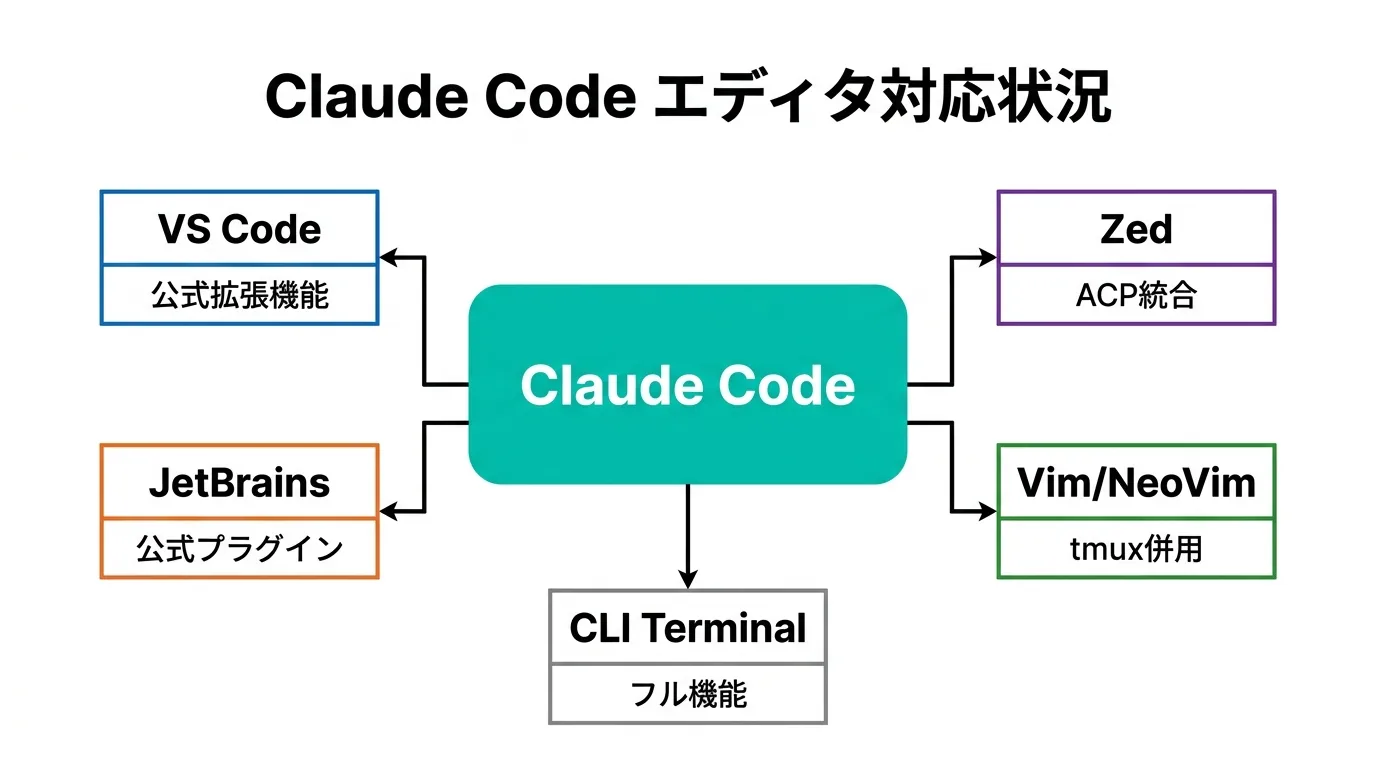
テキトー教師.AI認定講師まずClaude Codeが対応しているエディタを整理しておきましょう。公式がサポートしているのはVS Code、JetBrains系のIDEで、ZedはACP(Agent Client Protocol)という仕組みで対応しています。
室谷代表取締役それ以外にも、ターミナルで使う前提ならVimやNeoVim、Helixといったエディタとも組み合わせられますよね。ターミナルの中で動くので、エディタを問わずに使えると言えば使えるわけで。
テキトー教師.AI認定講師そこが少しわかりにくいポイントなんですよ。「Claude Codeがエディタと統合している」というのは2種類あって、1つは公式拡張機能がある(VS Code、JetBrains)、もう1つはターミナルで起動してエディタと並べて使う、という形です。
室谷代表取締役Zedはその中間というか、ACPという独自の統合プロトコルを使っているので、また別の話になりますね。2025年9月に正式なClaude Code統合がリリースされて、かなり使いやすくなっています。
| エディタ | 統合方法 | 特徴 |
|---|---|---|
| VS Code | 公式拡張機能 | インラインdiff、@-mention、チェックポイント |
| JetBrains系(IntelliJ、PyCharm等) | 公式プラグイン | diff viewer、選択コンテキスト共有 |
| Zed | ACP(Agent Client Protocol) | ネイティブ統合、マルチバッファでの変更確認 |
| Vim/NeoVim | ターミナル併用 | tmux等との組み合わせが前提 |
| Helix | ターミナル併用 | tmux等との組み合わせが前提 |
| Cursor | VS Code拡張(同一インストール) | VS Code互換なのでそのまま動く |
テキトー教師.AI認定講師この表の「VS Code互換なのでそのまま動く」というCursorの説明、コミュニティのメンバーさんに喜ばれることが多いです。「CursorとClaude Code、両方使えるの?」という質問が本当に多くて。
室谷代表取締役答えはYesですよね。CursorはVS Codeベースなので、VS Code用のClaude Code拡張をCursorにもインストールできます。
ただ実際にはCursorのAI機能とClaude Codeが若干干渉することもあって、使い分けが必要になる場面もありますけど・・・
ただ実際にはCursorのAI機能とClaude Codeが若干干渉することもあって、使い分けが必要になる場面もありますけど・・・
VS Codeでのエディタ統合:公式拡張機能の使い方
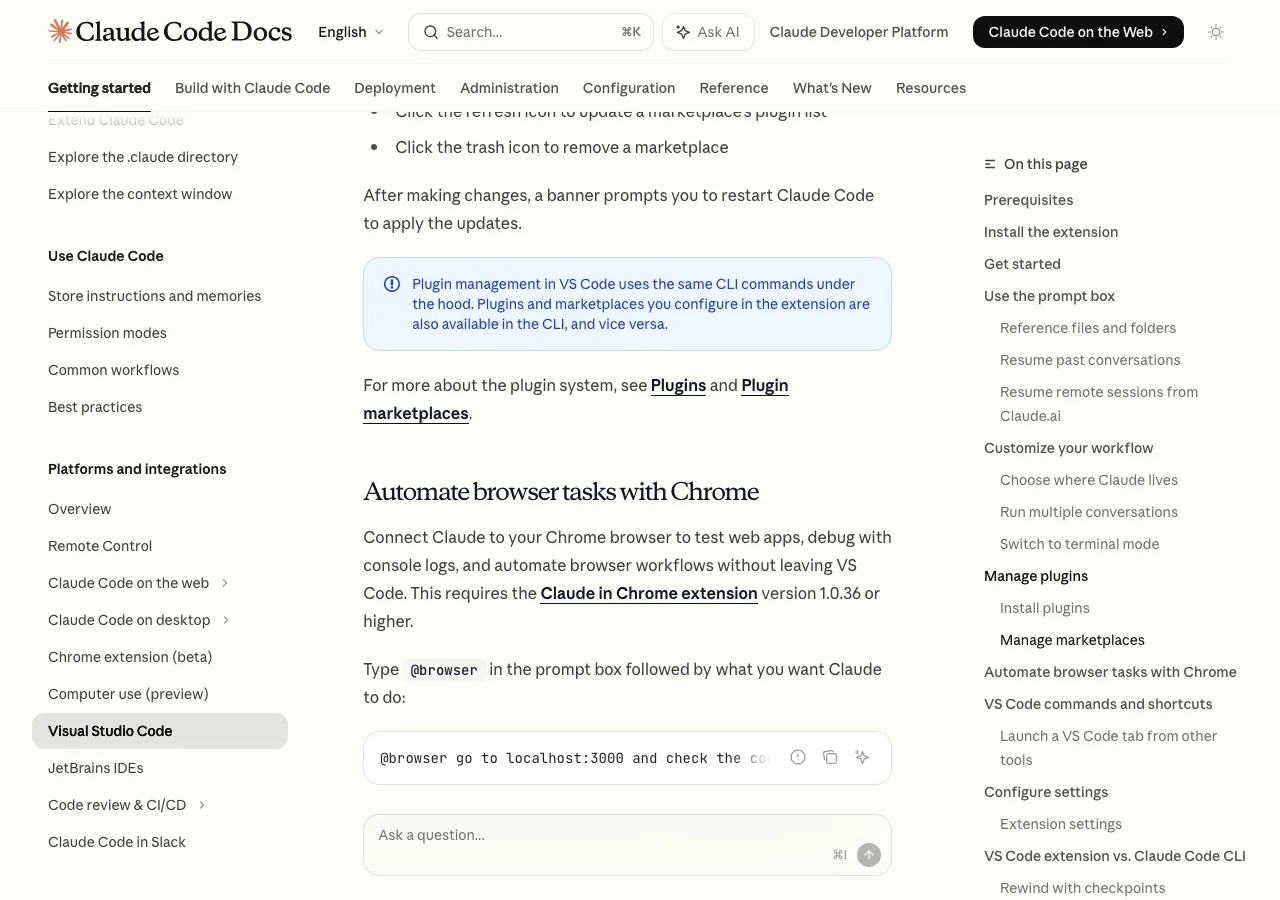
室谷代表取締役VS Code拡張機能の話をしましょう。これが一番ユーザーが多いし、機能も一番充実しています。
テキトー教師.AI認定講師VS Code拡張機能が一般公開されたとき、室谷さんがXで喜んでいましたよね(笑)
室谷代表取締役あれはテンションあがりましたね。「ついにきた!」って感じで・・・ターミナルを別で開かなくてよくなるのは、エンジニアじゃない人にとって特に大きいんですよ。
テキトー教師.AI認定講師インストール自体はシンプルで、VS CodeのExtensionsビュー(Cmd+Shift+XかCtrl+Shift+X)で「Claude Code」と検索してインストールするだけです。
室谷代表取締役インストール後に起動しない場合は、VS Codeの再起動か「Developer: Reload Window」をコマンドパレットから実行すると解決することが多いです。
VS Code拡張の主要機能
テキトー教師.AI認定講師拡張機能の中で特に使い勝手が変わる機能を整理すると、大きく3つあります。
室谷代表取締役@-mentionでのファイル参照、インラインdiff、チェックポイントですかね。
テキトー教師.AI認定講師そうです。@-mentionは特に便利で、ファイルパスを入力すると自動補完が効いて、特定の行範囲まで指定できます。
「@file.ts#L5-10」のような形で。これを使うと、Claudeへのコンテキスト渡しがすごく精度高くなります。
「@file.ts#L5-10」のような形で。これを使うと、Claudeへのコンテキスト渡しがすごく精度高くなります。
室谷代表取締役ターミナルで使うときだと、ファイルを丸ごと読ませることが多くなりがちですよね。拡張機能だとより細かい指定ができるのが助かります。
テキトー教師.AI認定講師インラインdiffは、Claudeがコードを編集するときに変更内容をVS Codeのネイティブなdiff viewerで確認できる機能です。「この変更を受け入れる/拒否する」がターミナルより格段にやりやすくなります。
室谷代表取締役チェックポイント機能は、Claudeがファイルを編集した履歴を追跡して、任意の時点に戻れる機能です。「さっきの変更前に戻りたい」というときに便利です。
VS Code拡張のパネル配置とショートカット
テキトー教師.AI認定講師パネルの配置は自由に変えられます。デフォルトはサイドに出ますが、エディタタブとして開いたり、右サイドバーに固定したりできます。
コーディングしながら常にClaudeが見える配置にできるのがいいですね。
コーディングしながら常にClaudeが見える配置にできるのがいいですね。
室谷代表取締役ショートカットは覚えておくと作業効率が上がります。
| ショートカット(Mac) | ショートカット(Win/Linux) | 動作 |
|---|---|---|
| Cmd+Esc | Ctrl+Esc | エディタとClaudeのフォーカス切り替え |
| Cmd+Shift+Esc | Ctrl+Shift+Esc | 新しいConversationをタブで開く |
| Cmd+N(Claude focused時) | Ctrl+N | 新しい会話を開始 |
| Option+K | Alt+K | 現在のファイル・選択範囲を@-mentionで挿入 |
テキトー教師.AI認定講師Option+K(Alt+K)はかなり使います。コード選択した状態でこれを押すと、その範囲が自動で@-mentionとして挿入されます。
「このコードを改善して」というプロンプトと組み合わせると効率的です。
「このコードを改善して」というプロンプトと組み合わせると効率的です。
室谷代表取締役コマンドパレットでも色々なClaude Code操作ができます。Cmd+Shift+Pで「Claude Code」と入力すると利用可能なコマンドが一覧で出てきます。
VS Code拡張の設定項目
テキトー教師.AI認定講師設定は「Extensions → Claude Code」から変更できます。よく変更するのはパーミッションモードとパネルの表示場所です。
| 設定項目 | デフォルト | 説明 |
|---|---|---|
| selectedModel | default | 使用するモデルの選択 |
| useTerminal | false | グラフィカルパネルではなくターミナルモードで起動 |
| initialPermissionMode | default | 起動時のパーミッションモード(default/plan/acceptEdits/bypassPermissions) |
| preferredLocation | panel | Claudeを開く場所(sidebar/panel) |
| autosave | true | Claude読み書き前にファイルを自動保存 |
| useCtrlEnterToSend | false | Ctrl+EnterでメッセージをSendする |
室谷代表取締役initialPermissionModeをplanにしておくと、Claudeが何かを変更する前に必ず計画を提示してくれます。重要なリポジトリで使うときはこれがおすすめです。テキトー教師.AI認定講師受講生さんに「誤って全部のファイルを書き換えられた」という話を聞くことがあって。そういう場合はplanモードにしておくと防げます。
VS Code拡張とCLIの使い分け
室谷代表取締役VS Code拡張機能はCLIと共存しています。拡張機能のグラフィカルパネルで作業しながら、必要に応じてVS Code内のターミナルから
claudeコマンドを実行することもできます。テキトー教師.AI認定講師CLIでしか使えない機能があることは知っておくといいですね。
! bash shortcut、タブ補完、一部のMCPサーバー設定はCLIのみ対応です。室谷代表取締役--resumeフラグを使えば、拡張機能で進めていた会話をCLIで引き継ぐこともできます。claude --resumeを実行して会話を選ぶ形ですね。JetBrains IDEでのエディタ統合:IntelliJ、PyCharmの設定方法
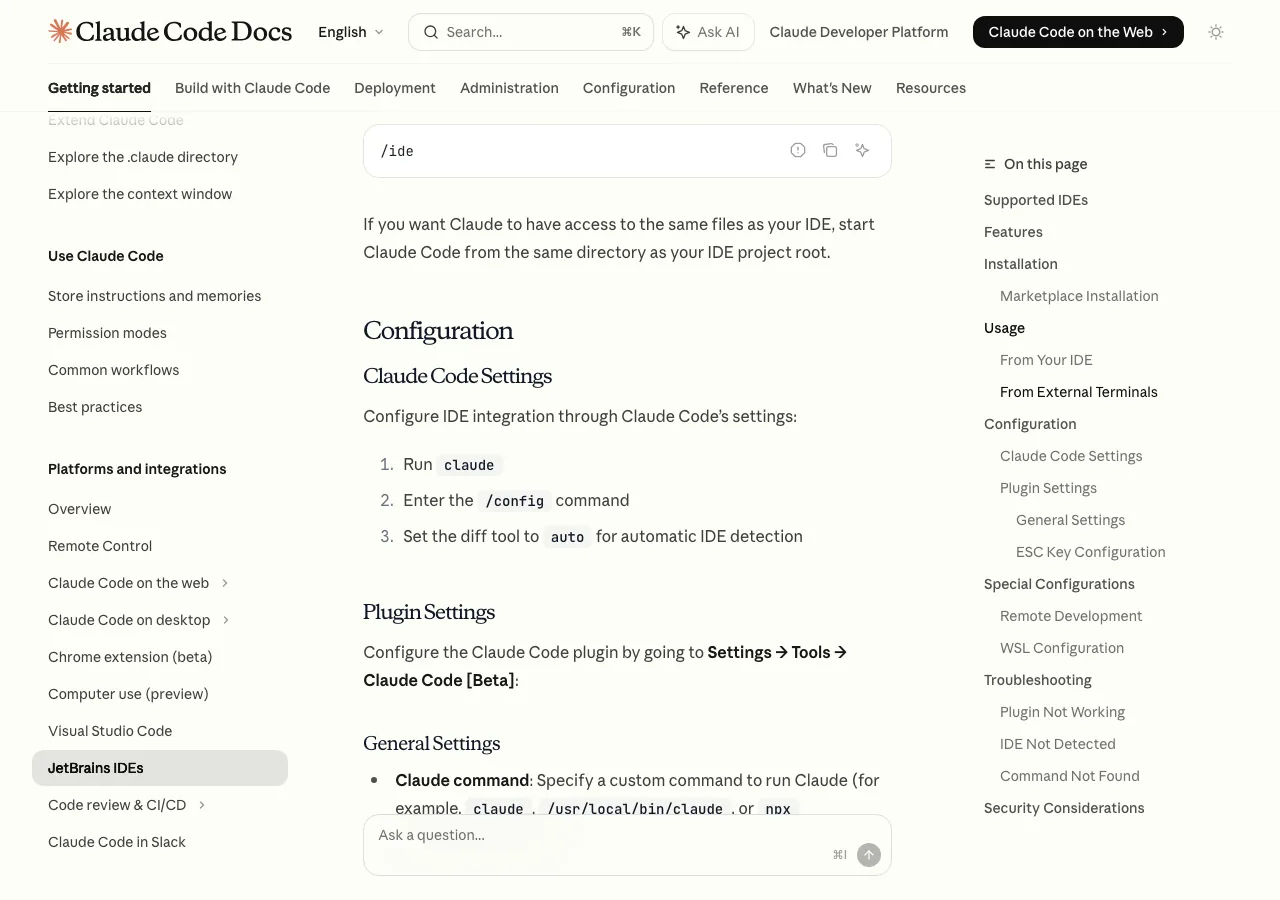
テキトー教師.AI認定講師JetBrains系のIDEユーザーの話をしましょう。IntelliJ IDEA、PyCharm、WebStorm、GoLand、Android Studioなどが対応しています。
室谷代表取締役Javaや.NETの開発者はVS Codeよりもこちらを使っている方が多いですよね。
テキトー教師.AI認定講師JetBrains Marketplaceから「Claude Code」プラグインを検索してインストールします。インストール後はIDEを再起動しないと有効にならないことがあるので注意です。
室谷代表取締役IDEのターミナルから
claudeを実行すれば、IDEとの統合が自動で有効になります。JetBrainsプラグインの機能
テキトー教師.AI認定講師機能はVS Code拡張と似ていますが、操作感は少し違います。
室谷代表取締役まとめると、こんな機能が使えます。
- クイックランチ: Cmd+Esc(Mac)またはCtrl+Esc(Win/Linux)でIDEからすぐに起動できる
- diff viewer: コードの変更をIDEのネイティブなdiff viewerで確認できる
- 選択コンテキスト共有: 現在選択しているコードを自動でClaudeに共有する
- ファイル参照ショートカット: Cmd+Option+K(Mac)またはAlt+Ctrl+K(Win/Linux)でファイル参照(@File#L1-99の形式)を挿入
- 診断情報の共有: IDEのlintエラーや構文エラーが自動でClaudeに共有される
テキトー教師.AI認定講師診断情報の自動共有は地味に便利です。「このエラー直して」とだけ言えば、IDEが出しているエラーをClaudeがすでに把握している状態で作業してくれます。
室谷代表取締役VS Code拡張との大きな違いは、JetBrainsプラグインがより「IDE中心」の設計になっていることですかね。ショートカットもIDEのキーマップに統合されています。
JetBrainsでの設定と注意点
テキトー教師.AI認定講師設定は「Settings → Tools → Claude Code [Beta]」から行います。
室谷代表取締役WSLを使っているWindowsユーザーは、Claudeコマンドの設定を手動で変更する必要があります。
code
wsl -d Ubuntu -- bash -lic "claude"Ubuntuの部分はWSLのディストリビューション名に合わせます。これを設定しないとJetBrainsからclaudeが見つからないエラーが出ます。室谷代表取締役リモート開発(JetBrains Remote Development)を使っている場合は、プラグインをリモートホスト側にインストールする必要があります。ローカルのクライアントにインストールしても動きません。
ZedエディタでClaude Codeを使う:ACP統合の仕組み
テキトー教師.AI認定講師Zedは少し特殊な位置づけですね。Rustで書かれた非常に高速なエディタで、2025年後半から開発者の間でかなり注目されてきています。
室谷代表取締役ZedとClaude Codeの統合が面白いのは、「ACP(Agent Client Protocol)」という仕組みを使っている点です。これはAnthropicが直接組み込んだわけではなく、ZedがACP対応のアダプターを作って統合している形です。
テキトー教師.AI認定講師海外のプログラマーコミュニティでは、「Zedに来てくれ」というリクエストがかなり多かったみたいですね。
室谷代表取締役Zedでの設定は比較的シンプルです。
- Zedを最新バージョンにアップデートする
- Agent Panelを開く(Cmd+?(Mac)またはCtrl+?(Win/Linux))
- 「+」ボタンから「Claude Code」を選択する
- 初回はAnthropicのAPIキーを設定する
テキトー教師.AI認定講師Zedの特徴は、Claude Codeがファイルを編集するとき、変更内容をマルチバッファ(複数のファイルを横断したビュー)で確認できることです。個別のhunkを受け入れたり拒否したりもできます。
室谷代表取締役タスクリストがサイドバーに固定できるのもZed統合の良いところです。Claudeが何のタスクに取り組んでいるか、エディタを見ながら常に把握できます。
テキトー教師.AI認定講師NeoVimユーザーにとっても朗報で、NeoVimの人気プラグイン「CodeCompanion」がACPに対応しているので、Claude CodeをNeoVimから使えます。
室谷代表取締役これ、めちゃくちゃ面白い設計だと思っていて。Anthropicが直接全エディタに対応するのではなく、プロトコルを作って各エディタが対応する形にしているんですよね。
Vimモード:Claude Codeのプロンプト入力をvimキーバインドで操作する
テキトー教師.AI認定講師次はVimモードの話ですが、これは「Vimエディタと統合する」という話ではなく、Claude Code自体のプロンプト入力でVimのキーバインドが使える、という機能です。
室谷代表取締役ここ、混同する人が多いんですよね。Claude CodeのVimモードは、Claude Codeのターミナルインターフェース上での入力操作の話です。
テキトー教師.AI認定講師設定方法は
/configコマンドから「Editor mode」を選択して「vim」にするだけです。室谷代表取締役ONにするとClaude Codeのプロンプト入力が、VimのINSERT/NORMALモードを切り替えながら操作できるようになります。
Vimモードで使えるキー操作
テキトー教師.AI認定講師主要な操作をまとめておきます。
| モード切り替え | 動作 |
|---|---|
| Esc | NORMALモードへ |
| i | NORMALからINSERT(カーソル前に挿入) |
| I | NORMALからINSERT(行頭に挿入) |
| a | NORMALからINSERT(カーソル後に挿入) |
| A | NORMALからINSERT(行末に挿入) |
| NORMALモードの移動 | 動作 |
|---|---|
| h/j/k/l | 左/下/上/右に移動 |
| w | 次の単語の先頭へ |
| b | 前の単語の先頭へ |
| 0 | 行頭へ |
| $ | 行末へ |
| gg | 入力の先頭へ |
| G | 入力の末尾へ |
| NORMALモードの編集 | 動作 |
|---|---|
| x | 1文字削除 |
| dd | 行全体を削除 |
| cc | 行全体を変更 |
| yy | 行をヤンク(コピー) |
| p | カーソル後にペースト |
室谷代表取締役Vimキーバインドに慣れている人には、これがあるとプロンプト編集が全然快適に変わります。長いプロンプトを修正するときに特に効いてくる。
テキトー教師.AI認定講師NORMALモードのときにカーソルが行頭・行末にある状態で上下キーを押すと、コマンド履歴のナビゲーションになります。Vimの動作をうまく引き継いでいる設計ですね。
室谷代表取締役テキストオブジェクトも使えるのが地味に便利で。
di"でダブルクォート内を削除、ci(で括弧内を変更、といった操作ができます。外部エディタ設定:Ctrl+Gでプロンプトをエディタで編集する
テキトー教師.AI認定講師次は外部エディタとの連携です。これはVimモードや各エディタ統合とは別の話で、「長いプロンプトを書くときに、慣れたエディタで編集できる」という機能です。
室谷代表取締役Ctrl+G(またはCtrl+X Ctrl+E)を押すと、現在入力中のプロンプトがシステムのデフォルトエディタで開きます。編集して保存すると、その内容がClaudeへの入力として使われます。
テキトー教師.AI認定講師これ、知らない人がほとんどなんですよ。「長いプロンプトはどう入力するの?」という質問に対して、毎回この機能を紹介しています。
室谷代表取締役複数行にわたるプロンプトや、Markdownで構造化したプロンプトを書きたいときに特に便利です。ターミナル上で長文を書くのはつらいですから。
使用するエディタを変更する
テキトー教師.AI認定講師デフォルトは環境変数
$EDITORで設定されているエディタが使われます。室谷代表取締役VS Codeを使いたい場合はこう設定します。
bash
export EDITOR="code --wait"nanoが立ち上がってきて困っている人に多いですね。
~/.zshrcか~/.bashrcに追記しておくと、次回から指定したエディタが開くようになります。室谷代表取締役Vimを使いたい場合は
export EDITOR="vim"、NeoVimならexport EDITOR="nvim"、VS Codeなら先ほどのcode --waitです。テキトー教師.AI認定講師--waitフラグは「VS Codeが閉じるまでコマンドが待機する」という意味です。これがないとプロンプトが空のまま送信されてしまいます。室谷代表取締役keybindings.jsonでCtrl+Gを別のキーに変更することもできます。好みのキーに変更したい場合は
~/.claude/keybindings.jsonを編集してください。json
{
  "$schema": "https://www.schemastore.org/claude-code-keybindings.json",
  "bindings": [
    {
      "context": "Chat",
      "bindings": {
        "ctrl+e": "chat:externalEditor"
      }
    }
  ]
}このように
chat:externalEditorアクションに好きなキーを割り当てられます。Vim・Helix・NeoVimとの組み合わせ:ターミナルエディタとの使い方
室谷代表取締役Vim系エディタをメインで使っているエンジニアへの話もしておきましょう。「Claude CodeってVimで使えるの?」というのも定番の質問です。
テキトー教師.AI認定講師基本的な使い方は「tmuxなどでペインを分割して、片方でVim、もう片方でClaude Codeを動かす」という形です。
室谷代表取締役これが意外とシンプルで快適なんですよ。VS Code拡張のような深い統合はないですが、ターミナルの中で完結するので。
テキトー教師.AI認定講師実際の運用イメージはこんな感じです。
- tmuxでウィンドウを分割する
- 左ペインでVimを開いてコードを編集する
- 右ペインでClaude Codeを起動する
- Claudeにファイルを参照させながら作業する
室谷代表取締役Claudeに「このファイルを見て」というとき、ファイルパスを直接入力するか、
@でファイルを指定します。エディタと統合されていなくても、ファイルシステムへのアクセスは普通にできます。テキトー教師.AI認定講師HelixエディタはVim系の中でも注目されているエディタですが、Claude Codeとの統合もtmuxを使った形になります。tmuxでペインを分けて、Helixで編集しながら横のペインでClaude Codeを動かすのが定番の使い方です。
室谷代表取締役NeoVimユーザーはCodeCompanionプラグインを使えば、前述のACPを通じてZed経由でClaude Codeを呼び出せる可能性もありますが、まだ発展途上の領域です。
どのエディタを選ぶべきか:用途別の選択指針
テキトー教師.AI認定講師ここまで各エディタの話をしてきましたが、「結局どれを使えばいいの?」という話をしましょう。
室谷代表取締役正直、メインの開発エディタがすでにある人は、それに合わせて使うのが一番だと思います。
テキトー教師.AI認定講師整理するとこうなりますね。
| ユーザータイプ | おすすめ |
|---|---|
| VS Codeメインの人 | VS Code拡張機能(一択) |
| JetBrainsメインの人 | JetBrainsプラグイン(一択) |
| Zedに移行を検討している人 | Zed + ACP統合 |
| ターミナル派・Vim系の人 | tmux + Claude Code CLIの組み合わせ |
| エンジニアじゃない・ターミナルが苦手な人 | VS Code拡張かClaude Code Desktop |
| スクリプト・自動化重視の人 | Claude Code CLI(ターミナル) |
室谷代表取締役「どのエディタを使うか」よりも「CLAUDE.mdをどう書くか」「プロンプトをどう設計するか」の方が生産性への影響が大きいです。エディタの選択は二次的な話です。
テキトー教師.AI認定講師そうですね。ただ、エディタ統合を使うことでコンテキスト渡しの精度が上がる効果はあって、特に大きなコードベースで作業するときは差が出やすいです。
室谷代表取締役MYUUUでのエンジニアの作業を見ていると、VS Code拡張を使っている人は
@-mentionでのファイル指定をかなり細かく使っていますね。ターミナルだと「このファイル全部読んで」になりがちなのが、拡張機能だと「この関数のここだけ」という指定ができる。テキトー教師.AI認定講師それはコスト面でも影響が出てきますね。無駄なコンテキストを渡さない方がトークン消費が減ります。
IDE MCPサーバー:エディタ統合の裏側で動く仕組み
テキトー教師.AI認定講師エディタ統合の話が出たので、裏側で何が起きているかも少し説明しておきましょう。VS CodeやJetBrainsのプラグインが有効なとき、「IDE MCPサーバー」というローカルサーバーが自動で起動しています。
室谷代表取締役これ、あまり表に出てこない話なんですよね。でも理解しておくと、なぜエディタ統合がそれほど便利なのかが腑に落ちます。
テキトー教師.AI認定講師簡単に言うと、VS CodeやJetBrainsのプラグインがローカルに小さなMCPサーバーを建てて、Claude Code CLIがそのサーバーに接続する形です。これでCLIがVS CodeのdiffビューアーやJetBrainsの診断情報を利用できるようになります。
室谷代表取締役このサーバーは127.0.0.1にバインドされているので、外部からアクセスできないセキュアな設計になっています。接続のたびにランダムなトークンが生成されて、Claudeがそれを使って認証します。
テキトー教師.AI認定講師Claude Codeに見えているツールは2つだけで、
mcp__ide__getDiagnostics(IDEのエラー・警告を取得)と、mcp__ide__executeCode(Jupyterノートブックのコードを実行)です。他はCLI内部の処理に使われていて、Claudeには見えません。室谷代表取締役Jupyterノートブックのコードを実行するやつは確認ダイアログが出るので、意図せず実行されることはないですよ。VS CodeにPythonカーネルが接続されていて、かつJupyterの拡張が入っているときだけ使えます。
テキトー教師.AI認定講師もし組織でPreToolUseフックを使ってMCPツールをallowlistで管理している場合は、このIDEサーバーの存在を知っておく必要があります。
ideという名前でサーバーが登録されています。Claude Code エディタの設定をカスタマイズする
室谷代表取締役最後に、エディタ関連の細かい設定について話しておきましょう。
テキトー教師.AI認定講師/configコマンドで変更できる設定の中で、エディタ関連のものをまとめておきます。室谷代表取締役/configを実行すると対話的な設定メニューが開きます。- Editor mode: vim または normal(デフォルトはnormal)
- Diff tool: auto(IDEを自動検出)、または特定のdiffツールを指定
テキトー教師.AI認定講師Diff toolをautoにしておくと、VS CodeやJetBrainsが起動しているときにdiffを自動でそちらで表示してくれます。室谷代表取締役~/.claude/settings.jsonを直接編集する方法もあります。json
{
  "env": {
    "EDITOR": "code --wait"
  }
}このように
settings.jsonのenvフィールドに環境変数を書いておくと、シェルの設定に書かなくてもClaude Code専用の環境変数として機能します。室谷代表取締役VS Code拡張のsettings.jsonとClaude CodeのCLI設定(
~/.claude/settings.json)は共有されています。どちらで設定しても同じ設定ファイルに書かれるので、拡張機能とCLIの両方で同じ設定が効きます。FAQ:Claude Codeのエディタでよくある質問
Q:Claude CodeをWindows環境のVS Codeで使えますか?
テキトー教師.AI認定講師使えます。VS Codeのバージョンが1.98.0以上であれば、WindowsのVS CodeにClaude Code拡張をインストールして使えます。
WSLを使っている場合は、WSL内でClaude Codeを起動してVS Codeから接続する形が多いです。
WSLを使っている場合は、WSL内でClaude Codeを起動してVS Codeから接続する形が多いです。
室谷代表取締役Q:VS Code拡張機能とCLI、どちらを使うべきですか?
室谷代表取締役両方使えばいいと思いますよ。拡張機能はコードの変更を視覚的に確認したいときに、CLIはスクリプト実行やCI/CDに組み込むときに、という使い分けが自然です。
テキトー教師.AI認定講師拡張機能の中でターミナルを開いて
claudeコマンドを実行することもできます。CLI機能が必要になったときだけそちらを使うので、排他的に考える必要はないです。Q:Claudeのエディタモードをvimにしたら元に戻せますか?
テキトー教師.AI認定講師戻せます。
/configから再度「Editor mode」を選択して「normal」に設定すれば元に戻ります。Q:ZedのClaude Code統合は安定していますか?
室谷代表取締役2026年4月時点では、まだ「beta」という位置づけです。コア機能は動いていますが、一部のClaude Codeのスラッシュコマンドはまだ対応していないものがあります。
テキトー教師.AI認定講師メインの開発で使うなら、VS CodeかJetBrainsの方が安定しています。Zedは「試してみたい」「将来性に期待している」という感じで使うのが現実的ですね。
Q:Claude CodeのエディタはiPhoneやiPadから使えますか?
室谷代表取締役テキトー教師.AI認定講師モバイルからClaudeを動かしたい場合は、Dispatch機能(Claude Desktopとモバイルアプリの連携)を使う方法もあります。これはエディタ統合とはまた別の話ですが。
まとめ:Claude Codeのエディタ選びは「今使っているものが最善」
室谷代表取締役今回はClaude Codeとエディタの関係を一通り見てきました。対応しているエディタは思ったより多くて、選択肢がいろいろありますね。
テキトー教師.AI認定講師改めてポイントをまとめると、こういうことです。
- VS Codeユーザー: 公式拡張機能で完全統合。最も機能が充実している
- JetBrains系ユーザー: 公式プラグインで統合。diff viewer、診断情報共有が使いやすい
- Zedユーザー: ACPでネイティブ統合。高速エディタとの組み合わせが魅力
- Vim/Helix系ユーザー: tmux併用が基本。Claude Code自体のVimモードも活用できる
- エディタを問わず: Ctrl+Gの外部エディタ機能で、任意のエディタでプロンプトを編集できる
室谷代表取締役「エディタを選ぶ」というより「今使っているエディタでどう使うか」を考えるのが正しいアプローチです。Claude Codeの本質は「どれだけ良い指示を出せるか」にあって、エディタはその環境でしかないんですよね。
テキトー教師.AI認定講師講座でも、エディタ統合の設定よりも先に「CLAUDE.mdを書いてコンテキストを整える」「プロンプトの構造を覚える」を優先するようにしています。それができてから、エディタ統合の効率化を追加する順番がいいと思います。
室谷代表取締役この記事が、Claude Codeのエディタ統合で悩んでいる方の参考になれば幸いです。













