
Claude Code Sandboxとは?サンドボックスの仕組みと有効化・設定方法を完全解説【2026年最新】
 室谷代表取締役
今回はClaude Codeのサンドボックス機能について話しましょう。正直、これを知らないでClaude Code使ってる人、かなり多いんですよね・・・
 テキトー教師.AI認定講師
ですよね。.AI(ドットエーアイ)のコミュニティのメンバーさんに「サンドボックス有効にしてますか?」って聞くと、8割くらいの方が「知らなかった」って言うんです。
Claude Codeの機能の中で最もスルーされがちなのがサンドボックスだと思いますよ。
Claude Codeの機能の中で最もスルーされがちなのがサンドボックスだと思いますよ。
室谷代表取締役MYUUUのエンジニアに全員有効化させてるんですが、一度有効化すると「なんで今まで使ってなかったんだろう」って言うんですよw セキュリティが上がるだけじゃなく、実は承認の手間が減って生産性も上がるんですよね。
テキトー教師.AI認定講師その「承認が減る」という点、最初は直感に反するんですよ。セキュリティを強化したら制約が増えるはずなのに、なぜ楽になるのかって。
そこから入ると理解しやすいですね。
そこから入ると理解しやすいですね。
室谷代表取締役整理するとこういうことです。通常のモードでは、Claude Codeがbashコマンドを実行するたびに「許可しますか?」って聞いてくる。
これが積み重なると「承認疲れ」が起きて、よく読まずにOKを押してしまう。サンドボックスは最初に「ここまでの範囲でやっていいよ」という境界を定義することで、その範囲内ではいちいち聞かなくて済む設計なんです。
これが積み重なると「承認疲れ」が起きて、よく読まずにOKを押してしまう。サンドボックスは最初に「ここまでの範囲でやっていいよ」という境界を定義することで、その範囲内ではいちいち聞かなくて済む設計なんです。
テキトー教師.AI認定講師「事前に範囲を決める」という発想の転換ですよね。Claude Codeの公式ドキュメントにも「毎回承認を求めるより、境界を最初に定義する方がセキュリティ的に優れている」と書いてあって、実際にその通りだと思います。
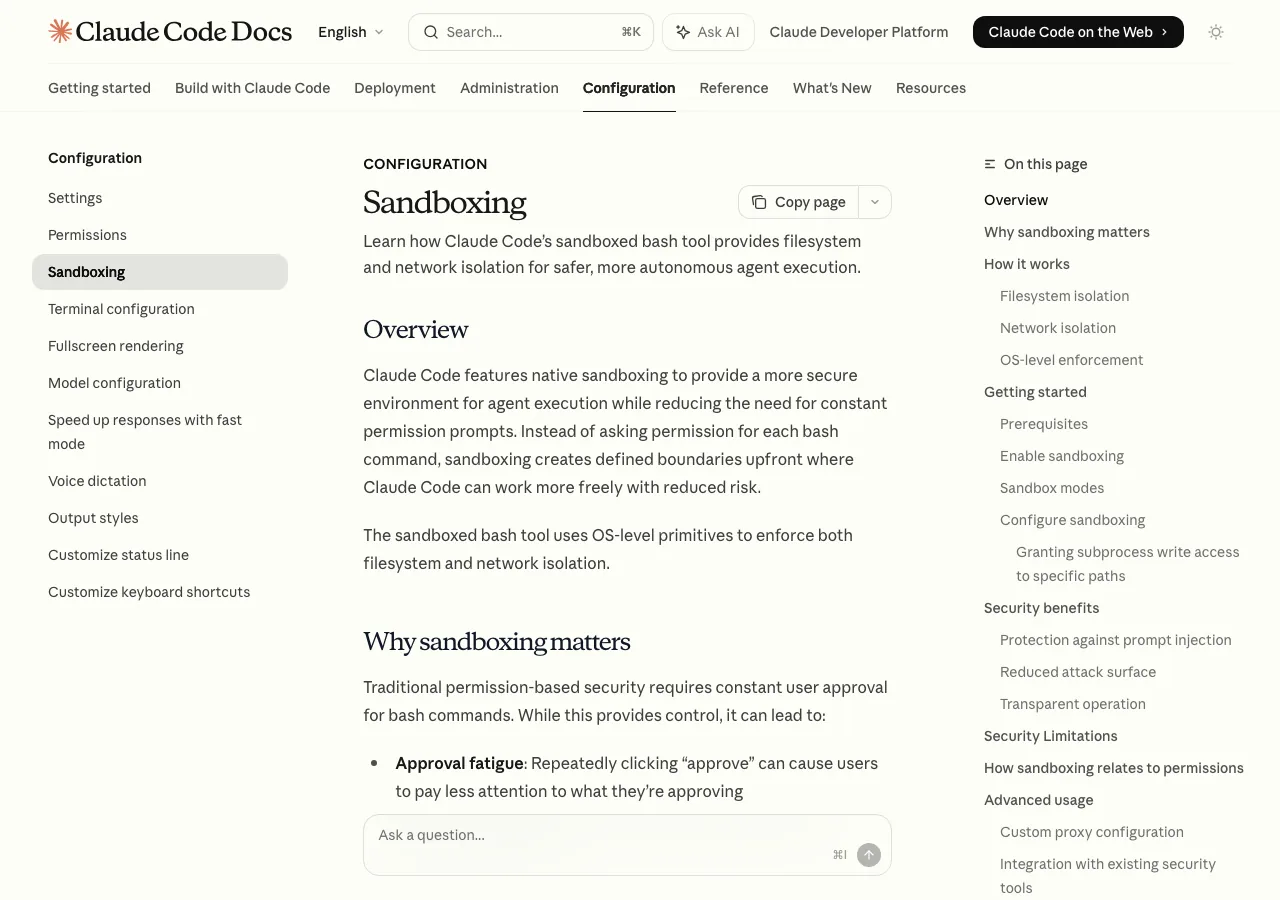
Claude Code Sandboxとは何か:サンドボックスの概念と役割
室谷代表取締役まず「そもそもサンドボックスとは何か」という話からしましょう。サンドボックスというのは、プログラムの動作範囲を制限する隔離環境のことです。
「砂場」のイメージで、砂場の中で遊んでいいけど外には出られない、という感じです。
「砂場」のイメージで、砂場の中で遊んでいいけど外には出られない、という感じです。
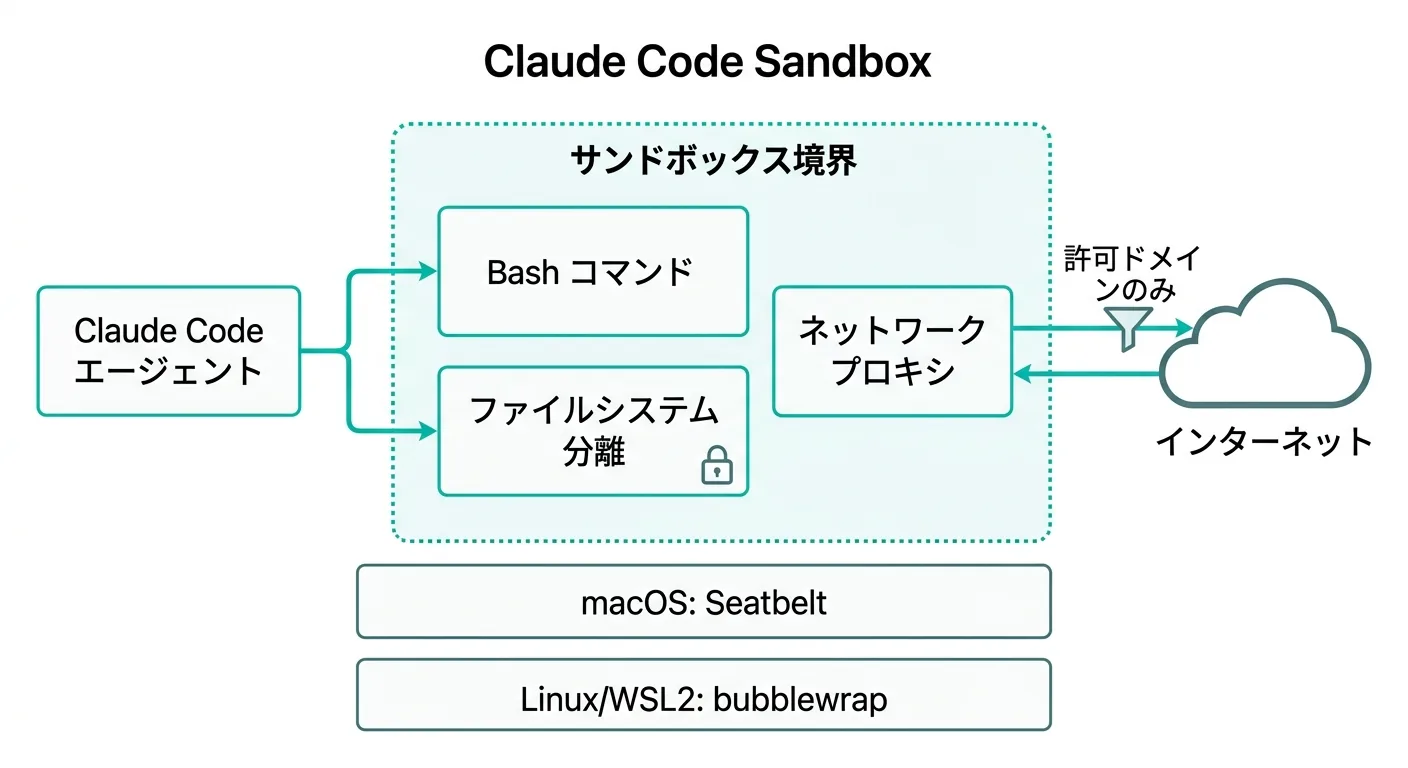
テキトー教師.AI認定講師Claude Codeの場合、具体的には2種類の制限を実装しています。ひとつは「ファイルシステムの分離」、もうひとつは「ネットワークの分離」です。
この2つがセットで動いて初めてサンドボックスとして機能するというのが重要なポイントで、どちらか片方だけでは意味がないんです。
この2つがセットで動いて初めてサンドボックスとして機能するというのが重要なポイントで、どちらか片方だけでは意味がないんです。
室谷代表取締役そうなんですよね。ファイルだけ制限してもネットワークが自由なら、SSHキーを読み込んで外部に送信できてしまう。
逆にネットワークだけ制限してもファイルが自由なら、重要な設定ファイルを書き換えられてしまう。両方があってこそセキュリティが成立するんです。
逆にネットワークだけ制限してもファイルが自由なら、重要な設定ファイルを書き換えられてしまう。両方があってこそセキュリティが成立するんです。
テキトー教師.AI認定講師この点、コミュニティのメンバーさんが見落としやすいところです。「ネットワーク制限だけすれば安全でしょ?」って思いがちなんですが、公式ドキュメントにも明記されてますね。
「ネットワーク分離なしでは、侵害されたエージェントがSSHキーのような機密ファイルを外部に送信できてしまう」と。
「ネットワーク分離なしでは、侵害されたエージェントがSSHキーのような機密ファイルを外部に送信できてしまう」と。
室谷代表取締役Claude Codeはそもそも何ができるか、という観点で考えるとより怖さがわかるんです。ファイルを読んで・書いて・bashコマンドを実行できる。
つまりシステムにアクセスできるユーザーと同等の権限を持っているわけです。
つまりシステムにアクセスできるユーザーと同等の権限を持っているわけです。
テキトー教師.AI認定講師そういう意味では「Claude Code sandboxing(サンドボックシング)」というのは、単なる機能の一つではなく、Claude Codeをチームや企業で安全に使う上での前提条件とも言えますね。
室谷代表取締役MYUUUでは、新しいメンバーがClaude Codeを使い始める際に、まずサンドボックスの設定から入るようにしてます。後から設定するより、最初から適切な環境でスタートした方がいい。
ネイティブサンドボックスの仕組み:OSレベルの制限
テキトー教師.AI認定講師Claude Codeのサンドボックスが強力なのは、OSのプリミティブを使っているからです。アプリレベルで「このコマンドはブロック」というソフトウェア制限ではなく、OSレベルで強制されるんです。
室谷代表取締役これ、めちゃくちゃ重要なポイントですよね。OSレベルで制限されているということは、Claude Code自身が「バイパスしよう」と思ってもできない。
すべての子プロセスがサンドボックスの制限を引き継ぐんです。
すべての子プロセスがサンドボックスの制限を引き継ぐんです。
テキトー教師.AI認定講師公式ドキュメントに記載されている、OS別の実装はこうなっています。
- macOS: Seatbelt(AppleのサンドボックスフレームワークでmacOS標準搭載)
- Linux: bubblewrap(namespacesベースの隔離技術)
- WSL2: bubblewrap(Linuxと同じ)
- WSL1: 非対応(必要なカーネル機能が不足しているため)
室谷代表取締役macOSはデフォルトで使えるんですが、LinuxとWSL2は事前にパッケージのインストールが必要です。後で詳しく説明しますが、Ubuntu/Debianなら
sudo apt-get install bubblewrap socat で入ります。テキトー教師.AI認定講師kubectl や terraform、npm といったサードパーティツールもすべてサンドボックス内で動作するというのが重要です。「Claude Code自身のコマンド」だけが制限されるのではなく、それらが呼び出すサブプロセス全てに制限が効くんです。
なぜ今サンドボックスが必要なのか:Claude Codeのリスクを理解する
室谷代表取締役少し前に話題になったんですが、Claude Codeのソースコードが流出する事件がありましたよね。npmパッケージのソースマップ設定ミスで51万行超が流出した件。
あのとき「セキュリティやばい」って声が多かったんですが、注目すべきはそこじゃないんですよ。
あのとき「セキュリティやばい」って声が多かったんですが、注目すべきはそこじゃないんですよ。
テキトー教師.AI認定講師そうですね。本質的なリスクは「Claude Code自体が持つ権限の大きさ」にあります。
Claude Codeは開発者のローカル環境と同等の権限を持って動作します。これはすごく強力なんですが、同時にリスクでもある。
Claude Codeは開発者のローカル環境と同等の権限を持って動作します。これはすごく強力なんですが、同時にリスクでもある。
室谷代表取締役MYUUUでも考えてることなんですが、「AIエージェントに開発をお願いする」というのは、ある意味「信頼できるかどうかわからない人に自分のパソコンを渡す」に近い行為なんですよね。プロンプトインジェクション攻撃、つまり悪意のある指示をClaudeに紛れ込ませる攻撃が成功した場合に何ができるか、を考えると怖い・・・
テキトー教師.AI認定講師プロンプトインジェクションというのは、たとえば「外部から読み込んだコードにコメントとして悪意のある指示が埋め込まれていて、Claude Codeがそれを指示として解釈してしまう」といったケースです。サンドボックスがあれば、たとえその指示を実行しようとしても「境界の外には出られない」んです。
室谷代表取締役具体的に「何から守られるか」を整理すると、こうなります。
| リスク | サンドボックスなし | サンドボックスあり |
|---|---|---|
| SSHキー(~/.ssh/)へのアクセス | 可能 | 読み取り拒否可能 |
| AWS認証情報(~/.aws/credentials)へのアクセス | 可能 | 読み取り拒否可能 |
| システムファイルの書き換え(/etcなど) | 可能 | 書き込み拒否 |
| 未許可ドメインへのデータ送信 | 可能 | プロキシでブロック |
| 悪意のあるNPMパッケージの実行 | 制限なし | ネットワーク・ファイル制限あり |
| プロンプトインジェクションによる操作 | 無制限 | 境界内に制限される |
テキトー教師.AI認定講師この表を見ると、サンドボックスが「できることを減らす機能」ではなく「リスクを限定する機能」だというのが伝わりますよね。Claude Codeの有益な機能は全て使えながら、万が一の時のダメージを最小化する、という発想です。
室谷代表取締役海外のエンタープライズ企業だと、むしろ「サンドボックスなしで使っているClaude Codeは導入禁止」というポリシーを持っているところも増えてるんですよね。日本でもこれからそういう議論が増えると思います。
Claude Code Sandboxの有効化方法:macOS・Linux・WSL2別手順
macOSでの有効化(追加インストール不要)
テキトー教師.AI認定講師macOSの場合はいちばんシンプルです。追加のパッケージインストールは不要で、Claude Code内のコマンドだけで有効化できます。
室谷代表取締役/sandbox コマンドを実行するだけです。メニューが開いてサンドボックスのモードを選べます。code
/sandboxこのメニューでは2つのモードを選べます。
- Auto-allowモード: サンドボックス内のコマンドは自動的に許可される。許可が必要なコマンドだけ通常の承認フローに戻る
- Regular permissionsモード: サンドボックス内のコマンドも通常の承認フローを通る。より厳格なコントロールが必要な場合に
室谷代表取締役ほとんどのケースではAuto-allowモードで十分だと思います。「サンドボックスを有効にして、かつすべての承認を求める」というRegular permissionsモードは、ちょっとやりすぎ感があるんですよね。
そもそもAuto-allowの良さは「承認疲れを減らすこと」なので。
そもそもAuto-allowの良さは「承認疲れを減らすこと」なので。
テキトー教師.AI認定講師講座でも「まず
/sandbox を有効にしてAuto-allowで使ってみましょう」と教えてます。最初から細かい設定にこだわると動かなくなったりするので、まずデフォルト設定で動かしてみてから調整する方がいいですね。Linuxでの有効化(bubblewrapのインストールが必要)
室谷代表取締役Linuxの場合はbubblewrapとsocatが必要です。Ubuntu/Debianなら以下のコマンドでインストールできます。
bash
# Ubuntu/Debian
sudo apt-get install bubblewrap socat

# Fedora
sudo dnf install bubblewrap socatインストール後はmacOSと同じく
/sandbox コマンドで有効化します。依存パッケージが見つからない場合、メニューにインストール手順が表示されるので、それに従えばOKです。室谷代表取締役Linuxサーバーで Claude Codeを使う場合も同じ手順ですね。ただしLinuxの場合、Dockerコンテナ内で使うときは少し注意が必要で、後で詳しく話します。
WSL2での有効化
テキトー教師.AI認定講師WSL2はLinuxと同じ手順です。bubblewrapとsocatをインストールして
注意点として、WSL1はサポートされていないので、WSL2を使うことが前提になります。
/sandbox で有効化します。注意点として、WSL1はサポートされていないので、WSL2を使うことが前提になります。
室谷代表取締役WSL1とWSL2の確認は
バージョンが1のディストリビューションは
wsl --list --verbose で確認できます。VERSION列が2になっていればWSL2です。バージョンが1のディストリビューションは
wsl --set-version <distro-name> 2 でWSL2に変換できます。bash
# WSLバージョン確認
wsl --list --verbose

# WSL1 → WSL2に変換
wsl --set-version Ubuntu 2Windowsネイティブのサポートは現時点(2026年4月)では計画中で、まだリリースされていません。WindowsでClaude Code sandboxを使うにはWSL2経由が唯一の方法です。
サンドボックスの2つのモードを使い分ける
室谷代表取締役Auto-allowモードとRegular permissionsモードの使い分けについて、もう少し詳しく話しましょう。
テキトー教師.AI認定講師整理するとこういう違いです。
| モード | サンドボックス内のコマンド | サンドボックス外のコマンド |
|---|---|---|
| Auto-allowモード | 自動的に許可(承認不要) | 通常の承認フロー |
| Regular permissionsモード | 通常の承認フロー | 通常の承認フロー |
室谷代表取締役「サンドボックス内のコマンドが自動で許可される」ということは、ファイル編集ツールが「Accept editsモード」でなくても、サンドボックス内のbashコマンドはプロンプトなしに実行されるということです。これがAuto-allowモードの核心ですね。
テキトー教師.AI認定講師コミュニティのメンバーさんでよく混乱するのが「EditツールとBashコマンドで扱いが違う」という点です。
- Edit / Readツール: パーミッションシステムで直接制御される(サンドボックスの対象外)
- Bashコマンドとそのサブプロセス: サンドボックスのOSレベル制限が適用される
室谷代表取締役つまりサンドボックスは「bashコマンドを安全に実行するための仕組み」であって、Claude Codeの全てのツールを制限するわけじゃないんです。ReadツールやEditツールはパーミッション設定で別途管理する必要があります。
テキトー教師.AI認定講師「サンドボックスとパーミッションは補完的に動く」というのが公式ドキュメントの表現で、これが正確な表現ですね。サンドボックスがあれば全て安全、というわけではなく、両方を組み合わせることでより強固なセキュリティが実現する。
settings.jsonでサンドボックスを設定する
室谷代表取締役/sandbox コマンドで手動有効化するのはいいんですが、チームや組織で使う場合は settings.json で設定を管理した方がいいです。コードと一緒にバージョン管理できますし、全員に同じ設定を強制できるので。テキトー教師.AI認定講師設定ファイルの場所は3層構造になっています。
- ユーザー設定:
~/.claude/settings.json(個人の設定) - プロジェクト設定:
<project-root>/.claude/settings.json(プロジェクト全体の設定) - マネージド設定: Enterprise向けに管理者が強制できる設定
室谷代表取締役基本的なサンドボックス設定はこんな形です。
json
{
  "sandbox": {
    "enabled": true,
    "autoAllowBashIfSandboxed": true
  }
}enabled: true でサンドボックスを有効にして、autoAllowBashIfSandboxed: true でAuto-allowモードにする。これが最もシンプルな設定です。室谷代表取締役failIfUnavailable というオプションもあって、これが便利なんです。json
{
  "sandbox": {
    "enabled": true,
    "failIfUnavailable": true
  }
}これを
true にすると、サンドボックスが起動できない場合(依存パッケージがないなど)にエラーで停止します。デフォルトは false で、その場合は「警告を表示してサンドボックスなしで実行」という動作になります。室谷代表取締役エンタープライズ環境で「必ずサンドボックス付きで実行させる」というポリシーを貫く場合は
failIfUnavailable: true が必須ですね。気づかないうちにサンドボックスなしで動いていた、という状況を防げます。ファイルシステムの分離設定:allowWrite・denyRead・denyWriteの使い方
室谷代表取締役settings.jsonのサンドボックス設定、もう少し深掘りしましょう。特にファイルシステムの設定は、実際に使う場面で「あれ、ここに書けない」ってなりやすいんですよね。
テキトー教師.AI認定講師そうです。デフォルトの挙動を理解してから設定した方がいいですね。
デフォルトでは「現在の作業ディレクトリとそのサブディレクトリへの読み書き」が許可されています。それ以外のパスへの書き込みはブロックされます。
デフォルトでは「現在の作業ディレクトリとそのサブディレクトリへの読み書き」が許可されています。それ以外のパスへの書き込みはブロックされます。
室谷代表取締役読み込みはもう少し広いんですよね。デフォルトでは「特定のディレクトリ以外はコンピュータ全体を読めます」。
書き込みだけが厳しく制限されている。
書き込みだけが厳しく制限されている。
テキトー教師.AI認定講師具体的なケースで考えましょう。たとえば kubectl や terraform を使うとき、それらのツールは
デフォルトのサンドボックスだと、作業ディレクトリ以外への書き込みがブロックされるので、こういったツールがエラーになる可能性があります。
~/.kube とか /tmp に書き込む必要があります。デフォルトのサンドボックスだと、作業ディレクトリ以外への書き込みがブロックされるので、こういったツールがエラーになる可能性があります。
室谷代表取締役そのために
filesystem.allowWrite があります。追加で書き込みを許可するパスをリストアップするものです。json
{
  "sandbox": {
    "enabled": true,
    "filesystem": {
      "allowWrite": ["/tmp/build", "~/.kube"]
    }
  }
}パスの書き方には規則があって、まとめるとこうなります。
| プレフィックス | 意味 | 例 |
|---|---|---|
/ | ファイルシステムルートからの絶対パス | /tmp/build |
~/ | ホームディレクトリからの相対パス | ~/.kube → $HOME/.kube |
./ またはプレフィックスなし | プロジェクトルートからの相対パス | ./output |
室谷代表取締役denyRead と denyWrite も重要です。逆に「ここだけはアクセスさせたくない」というパスを指定できます。json
{
  "sandbox": {
    "enabled": true,
    "filesystem": {
      "denyRead": ["~/.ssh", "~/.aws/credentials", ".env*"]
    }
  }
}SSHキーやAWS認証情報は読ませたくないですよね。こういう設定を入れておくと、プロンプトインジェクション攻撃でこれらのファイルを読まれるリスクをゼロにできます。
室谷代表取締役面白いのは、
denyRead で範囲を広く禁止しつつ、allowRead でその中の特定パスだけ許可できることです。json
{
  "sandbox": {
    "enabled": true,
    "filesystem": {
      "denyRead": ["~/"],
      "allowRead": ["."]
    }
  }
}この設定、実際に使うシーン何ですか?
室谷代表取締役「ホームディレクトリ全体は読ませたくないけど、今いるプロジェクトフォルダだけは読んでほしい」というケースです。
allowRead の . はプロジェクトルートを指すので、プロジェクト内のファイルだけ読めて、~/.aws や ~/.ssh などには一切アクセスできない状態になります。テキトー教師.AI認定講師この「最小権限原則」の実装ですね。Claude Codeに必要最小限の権限しか与えない。
エンタープライズ環境では特に重要な考え方です。
エンタープライズ環境では特に重要な考え方です。
設定のマージ動作:複数スコープで配列が結合される
室谷代表取締役settings.json の設定、実は「上書き」じゃなくて「結合」される動きをするんです。これ、知らないと混乱するポイントです。
テキトー教師.AI認定講師そうなんですよ。たとえばユーザー設定の
マネージドの設定で
allowWrite に ~/.kube が入っていて、プロジェクト設定の allowWrite に /tmp/build が入っている場合、両方が有効になります。マネージドの設定で
/opt/company-tools を追加しても、それ以外の設定は消えない。室谷代表取締役つまり各スコープは「追加」する。管理者がマネージド設定でパスを指定しても、開発者の個人設定のパスも維持される。
これは「より安全な方向」への配慮ですね。管理者が意図的に何かをブロックしたい場合は
これは「より安全な方向」への配慮ですね。管理者が意図的に何かをブロックしたい場合は
denyRead や denyWrite を使う必要があります。ネットワーク分離の設定:allowedDomains・プロキシ設定
テキトー教師.AI認定講師ファイルシステムの次はネットワーク設定の話ですね。Claude Code sandboxのネットワーク分離は、プロキシサーバーを通じて実装されています。
室谷代表取締役これ、仕組みが面白くて。サンドボックスの外側でプロキシが動いていて、サンドボックス内からのネットワークアクセスは全部そのプロキシを経由する。
プロキシが「このドメインはOK、このドメインはNG」という判断をするんです。
プロキシが「このドメインはOK、このドメインはNG」という判断をするんです。
テキトー教師.AI認定講師network.allowedDomains で許可するドメインをリストアップします。ワイルドカードも使えます。json
{
  "sandbox": {
    "enabled": true,
    "network": {
      "allowedDomains": [
        "github.com",
        "*.npmjs.org",
        "registry.yarnpkg.com",
        "api.anthropic.com"
      ]
    }
  }
}新しいドメインへのアクセスが発生したとき、デフォルトでは「このドメインへのアクセスを許可しますか?」というプロンプトが出ます。ここで「常に許可」を選ぶとそのドメインが設定に追加されます。
テキトー教師.AI認定講師network.allowManagedDomainsOnly というオプションもあって、これを true にするとマネージド設定で許可したドメイン以外は一切ブロックされます。開発者が新しいドメインを追加することもできなくなる。エンタープライズ向けの厳格なモードですね。
室谷代表取締役カスタムプロキシを持ち込むことも可能で、これが企業向けのかなり重要な機能なんです。
json
{
  "sandbox": {
    "network": {
      "httpProxyPort": 8080,
      "socksProxyPort": 8081
    }
  }
}独自プロキシを使うと「HTTPSトラフィックを復号して検査する」「カスタムフィルタリングルールを適用する」「全ネットワークリクエストをログに残す」といったことが可能になります。大企業のセキュリティポリシーに合わせた実装ができるわけです。
室谷代表取締役Anthropicの公式ドキュメントには「既存のセキュリティインフラと統合する組織向けの高度なネットワークセキュリティのため」とあります。ここまで来ると本格的なエンタープライズ対応ですよね。
Unixソケットの設定
テキトー教師.AI認定講師network.allowUnixSockets というオプションもあって、SSHエージェントなど特定のソケットへのアクセスを許可できます。室谷代表取締役ただしこれ、慎重に使う必要があります。公式ドキュメントが「セキュリティリスクに注意してください」と明記していて、たとえば
docker.sock を許可するとDockerを経由してホストシステムに実質的にアクセスできてしまいます。json
{
  "sandbox": {
    "network": {
      "allowUnixSockets": ["~/.ssh/agent-socket"]
    }
  }
}SSHエージェントのソケットだけを許可するなら、このような設定になります。
/var/run/docker.sock を追加すると事実上サンドボックスを突破できてしまうので、要注意ですね。DockerコンテナでClaude Code Sandboxを使う:注意点と設定
室谷代表取締役Dockerとの組み合わせについて話しましょう。最近、CI/CD環境でClaude Codeを使いたいというニーズが増えているんですが、Dockerコンテナの中でbubblewrapを動かすのは一筋縄ではいかないんですよね。
テキトー教師.AI認定講師bubblewrapはLinuxのuser namespacesを使っているんですが、多くのDockerコンテナ環境ではprivileged namespaces(特権的なネームスペース)が使えないように制限されています。つまりそのままでは動かない。
室谷代表取締役そのために
enableWeakerNestedSandbox というオプションがあります。json
{
  "sandbox": {
    "enabled": true,
    "enableWeakerNestedSandbox": true
  }
}ただしこれ、名前の通り「弱いサンドボックス」なんです。公式ドキュメントに「セキュリティが大幅に低下する」と明記されています。
Docker内で使う場合は、Dockerコンテナ自体が外側の隔離を提供しているという前提で、その中でさらにサンドボックスを重ねるという二重構造で使うことが推奨されています。
Docker内で使う場合は、Dockerコンテナ自体が外側の隔離を提供しているという前提で、その中でさらにサンドボックスを重ねるという二重構造で使うことが推奨されています。
室谷代表取締役つまりDockerの場合の考え方は「外側のDockerコンテナがメインの隔離。その中でClaude Codeのサンドボックスも動かすが、こちらは弱い補助的な制限」という位置づけになります。
テキトー教師.AI認定講師「claude code sandbox docker」の組み合わせで調べている方、多いと思うんですが・・・Dockerを強い隔離手段として使いつつ、Claude Code内のサンドボックスは弱いモードで有効化するのがベストプラクティスです。
室谷代表取締役CI環境でClaude Codeをどう安全に使うか、というのは今後日本でも議論が活発になると思います。GitHubで公開されているDockerのサンドボックステンプレートを使うのが現時点では一番手軽な方法ですね。
Dockerとの互換性についての注意
テキトー教師.AI認定講師もう一点、docker コマンド自体をサンドボックス内で実行しようとすると問題が起きます。docker はサンドボックスと相性が悪いです。
室谷代表取締役excludedCommands でdockerをサンドボックスの対象外にすることで解決します。json
{
  "sandbox": {
    "enabled": true,
    "excludedCommands": ["docker *"]
  }
}excludedCommands に指定したコマンドはサンドボックスの外で実行されます。サンドボックス外なので通常の承認フローが適用されます。docker だけでなく、他にもサンドボックスと相性が悪いツール(watchmanなど)も同様に対応できます。
エスケープハッチ機能:dangerouslyDisableSandboxとallowUnsandboxedCommands
室谷代表取締役Claude Code sandboxの面白い設計として「エスケープハッチ」があります。サンドボックスが原因でコマンドが失敗した場合に、サンドボックスなしで再実行する仕組みです。
テキトー教師.AI認定講師名前がインパクトありますよね。
あるコマンドがサンドボックスの制限に引っかかって失敗した場合、Claudeはその失敗を分析して、必要であれば
dangerouslyDisableSandbox というパラメータです。あるコマンドがサンドボックスの制限に引っかかって失敗した場合、Claudeはその失敗を分析して、必要であれば
dangerouslyDisableSandbox パラメータを使ってサンドボックスなしで再実行を試みます。室谷代表取締役これ、通常の承認フローが適用されるんですよね。ユーザーに「このコマンドをサンドボックスなしで実行していいですか?」って確認が来る。
なので完全な「抜け穴」ではなく、ユーザーの意識的な許可が必要なんです。
なので完全な「抜け穴」ではなく、ユーザーの意識的な許可が必要なんです。
テキトー教師.AI認定講師ただし、このエスケープハッチ自体を無効化したい場合は
allowUnsandboxedCommands: false で封じられます。json
{
  "sandbox": {
    "enabled": true,
    "allowUnsandboxedCommands": false
  }
}これを
エンタープライズで「絶対にサンドボックスを外れてほしくない」というポリシーの場合はこれですね。
false にすると、dangerouslyDisableSandbox パラメータが完全に無視されます。全てのコマンドはサンドボックス内で実行するか、excludedCommands に明示的にリストされているかのどちらかしかない。エンタープライズで「絶対にサンドボックスを外れてほしくない」というポリシーの場合はこれですね。
テキトー教師.AI認定講師「claude code dangerously skip permissions sandbox」というキーワードで検索している方、多いんですが・・・これが正確には
dangerouslyDisableSandbox の話で、「サンドボックスのパーミッションをスキップする」ではなく「サンドボックス自体を外してコマンドを実行する」という機能です。CLIからサンドボックスを操作するコマンド
室谷代表取締役/sandbox コマンド以外にも、サンドボックスに関連するコマンドがいくつかあります。まとめましょう。テキトー教師.AI認定講師知っておくと便利なコマンドはこうなります。
| コマンド | 機能 |
|---|---|
/sandbox | サンドボックスモードの選択・有効化 |
/status | 現在のサンドボックス設定を含む全設定状況を表示 |
/permissions | 現在のパーミッション設定を表示・管理 |
室谷代表取締役/status は特に便利で、どのsettings.jsonが読み込まれているか、どの設定が有効になっているかを全部見せてくれます。「設定したはずなのに効いてない」というときにまず確認するコマンドです。テキトー教師.AI認定講師設定が複数のスコープ(ユーザー・プロジェクト・マネージド)から来ている場合に、何が最終的に適用されているかを確認できます。設定ファイルにエラーがある場合も
/status で教えてくれます。オープンソースのサンドボックスランタイム:@anthropic-ai/sandbox-runtime
室谷代表取締役あまり知られてないんですが、Claude Codeのサンドボックスランタイムがオープンソースとして公開されているんです。
テキトー教師.AI認定講師@anthropic-ai/sandbox-runtime という npm パッケージです。これを使うと、Claude Code以外の自作エージェントや任意のプログラムを同じサンドボックス技術で隔離して実行できます。室谷代表取締役MCPサーバーのサンドボックス化に使うのが公式が推奨しているユースケースで、こんなコマンドで実行できます。
bash
npx @anthropic-ai/sandbox-runtime <サンドボックスで実行したいコマンド>MCPサーバーは外部ツールと連携するものなので、セキュリティリスクがあります。信頼できないMCPサーバーをサンドボックスで隔離して実行する、という使い方は理にかなっていますよね。
Anthropicが「AIエージェントコミュニティ全体がより安全なシステムを作れるように」という意図でオープンソース化したということです。
Anthropicが「AIエージェントコミュニティ全体がより安全なシステムを作れるように」という意図でオープンソース化したということです。
室谷代表取締役この方向性、すごく重要だと思います。Claude CodeのAIエージェントとしての能力は上がっていく一方ですが、それに伴ってセキュリティの標準も引き上げていく、という姿勢が見えます。
MYUUUでも社内の自作エージェントにこのランタイムを使う検討をしているところです。
MYUUUでも社内の自作エージェントにこのランタイムを使う検討をしているところです。
サンドボックスのセキュリティ上の限界と注意事項
室谷代表取締役ここまでサンドボックスのメリットと設定方法を話してきましたが、「何ができて何ができないか」の正確な理解も大事です。過信するのが一番危ない。
テキトー教師.AI認定講師そうです。公式ドキュメントが「セキュリティの限界」というセクションを明示しているのは、ちゃんと理解した上で使ってほしいというAnthropicのメッセージだと思います。
室谷代表取締役主な制限事項をまとめると、こうなります。
| 限界・注意事項 | 詳細 |
|---|---|
| ネットワーク検査は行われない | プロキシはドメインを制限するが、HTTPS通信の内容は検査しない |
| ドメインフロンティングの可能性 | github.com のような広いドメインを許可すると、サブリソース経由でデータが漏洩する可能性 |
| Unixソケットの危険性 | docker.sock などを許可すると実質的にサンドボックスが突破される |
| Linuxの弱いモード | Docker環境ではWeakerNestedSandboxが必要で、セキュリティが低下 |
| Bashコマンドのみが対象 | Read/Edit/Writeツールはパーミッションシステムで管理。サンドボックスの対象外 |
| Computer useは非対応 | Claude Codeが画面操作をする場合は実際のデスクトップ環境で実行される |
テキトー教師.AI認定講師「ネットワーク分離はドメインレベルでの制限」という点が重要ですね。
ドメインを広く開けるほど、その中でのリスクは上がります。
github.com を許可すれば、GitHub経由で悪意のあるコードを取得する可能性はゼロではない。ドメインを広く開けるほど、その中でのリスクは上がります。
室谷代表取締役だからこそ「始めは制限的に、必要に応じて広げる」というアプローチが推奨されているんです。最初から github.com を全部許可するのではなく、実際に必要なエンドポイントだけを許可する、という考え方です。
テキトー教師.AI認定講師「claude code sandbox settings」を調べている方、この観点は絶対に押さえてほしいですね。設定の方法だけでなく、何がカバーされて何がカバーされないかを理解した上で設定を組む。
サンドボックスがカバーしない領域
室谷代表取締役サンドボックスはbashコマンドとそのサブプロセスに適用されます。Claude Codeの他のツールは別の仕組みで管理されています。
テキトー教師.AI認定講師整理するとこうです。
| ツール | セキュリティ管理の仕組み |
|---|---|
| Bashコマンド | サンドボックス(ファイルシステム・ネットワーク分離) |
| Read / Edit / Writeツール | パーミッションシステム |
| WebFetchツール | パーミッション + 独立したコンテキストウィンドウ |
| MCPツール | パーミッション + ユーザーによる信頼設定 |
| Computer use(画面操作) | 実際のデスクトップで実行(サンドボックス外) |
室谷代表取締役つまり「サンドボックスを有効にすればOK」ではなく、ReadツールやEditツール、WebFetchのパーミッション設定も別途きちんと管理する必要があります。「多層防御」という考え方ですね。
テキトー教師.AI認定講師パーミッション設定については、Claude Codeの
/permissions コマンドや settings.json の permissions.allow / permissions.deny で管理できます。サンドボックスとパーミッションを組み合わせることで、より包括的なセキュリティが実現します。Claude Code Sandboxの実践的な設定例
室谷代表取締役ここからは実際の設定例を紹介しましょう。ユースケース別に「こういう設定がいい」という例を見せた方がわかりやすいと思います。
テキトー教師.AI認定講師ですよね。抽象的な説明だけだと「結局どう設定すればいいの?」ってなりますから。
個人開発者向けの標準設定
室谷代表取締役個人で使う場合のシンプルな設定です。
~/.claude/settings.json に書きます。json
{
  "sandbox": {
    "enabled": true,
    "autoAllowBashIfSandboxed": true,
    "filesystem": {
      "denyRead": ["~/.ssh", "~/.aws/credentials", "~/.aws/credentials*"]
    },
    "network": {
      "allowedDomains": [
        "github.com",
        "*.npmjs.org",
        "api.anthropic.com",
        "pypi.org",
        "*.pypi.org"
      ]
    }
  }
}SSHキーとAWS認証情報の読み取りをブロックしつつ、よく使うサービス(GitHub、npm、PyPI)へのアクセスは許可する設定です。これが個人利用の出発点としては適切だと思います。
室谷代表取締役ネットワーク設定は「使うたびに追加」で育てていくのがいいですよ。最初からすべてを許可リストに入れようとするのではなく、実際に使って「このドメインへのアクセスが必要」となったときに追加する。
チーム・プロジェクト向けの設定
テキトー教師.AI認定講師プロジェクトで使う場合、プロジェクトルートの
.claude/settings.json に設定を入れます。チームメンバー全員が同じ設定でスタートできます。室谷代表取締役こんな感じになります。
json
{
  "sandbox": {
    "enabled": true,
    "autoAllowBashIfSandboxed": true,
    "failIfUnavailable": false,
    "excludedCommands": ["docker *"],
    "filesystem": {
      "allowWrite": ["/tmp"],
      "denyRead": ["~/.ssh", "~/.aws"]
    },
    "network": {
      "allowedDomains": [
        "github.com",
        "*.npmjs.org",
        "registry.yarnpkg.com",
        "api.anthropic.com"
      ]
    }
  }
}dockerをexcludedCommandsに入れているのは実用的ですね。Dockerを使うプロジェクトでサンドボックスを有効にすると、docker コマンドが動かなくなることがあるので。
室谷代表取締役/tmp への書き込みを許可しているのも重要です。多くのツールが一時ファイルを /tmp に書くので、これがないと予期せぬエラーが起きやすいです。エンタープライズ向けの厳格設定
テキトー教師.AI認定講師企業環境で「サンドボックスなしは禁止」という場合の設定です。これはマネージド設定ファイルに入れます。
室谷代表取締役マネージド設定の場所はOSによって異なりますが、
failIfUnavailable: true と allowUnsandboxedCommands: false の2つを入れることで「必ずサンドボックスが動いている環境でしか使えない」という強制ができます。json
{
  "sandbox": {
    "enabled": true,
    "failIfUnavailable": true,
    "allowUnsandboxedCommands": false,
    "filesystem": {
      "denyRead": [
        "~/.ssh",
        "~/.aws",
        "~/.gcp",
        "~/.azure",
        ".env",
        ".env.local",
        ".env.production"
      ]
    },
    "network": {
      "allowManagedDomainsOnly": true,
      "allowedDomains": [
        "company-internal-domain.com",
        "github.com",
        "*.npmjs.org"
      ]
    }
  }
}.env や .env.local などの環境変数ファイルをdenyReadに入れているのが実践的ですね。これらにはAPIキーやパスワードが入っていることが多いので。室谷代表取締役allowManagedDomainsOnly: true にすることで、開発者がローカルで追加のドメインを許可することができなくなります。会社が管理するドメインリストだけが有効になる。Claude Code Sandboxとクラウド実行の違い
室谷代表取締役「Claude Code on the Web」というクラウド版のサンドボックスについても触れましょう。ローカルのサンドボックスとはまた別の話なんです。
テキトー教師.AI認定講師クラウド版では、各セッションが独立した仮想マシン上で動きます。Anthropicが管理するVMで、デフォルトではネットワークアクセスが制限されています。
室谷代表取締役ローカル版との主な違いはこうなります。
| 項目 | ローカルサンドボックス | クラウド実行 |
|---|---|---|
| 実行場所 | ユーザーのマシン上 | AnthropicのVM |
| 隔離の仕組み | OS(Seatbelt/bubblewrap) | 仮想マシン |
| 設定の管理 | ユーザーまたはマネージド設定 | Anthropicが管理 |
| コードの保存先 | ローカル | クラウドVM |
| GitHub認証 | 通常のGit設定 | スコープ付きクレデンシャル経由 |
| 監査ログ | ローカルに記録 | 自動的にログ保存 |
テキトー教師.AI認定講師リモートコントロールセッション(Web UIからローカルのClaude Codeを操作する場合)はまた別で、これはクラウドVMではなくユーザーのローカルマシンで実行されます。TLSでAnthropicのAPIを経由するだけで、コード実行は完全にローカルです。
室谷代表取締役この使い分けを理解しておくのは重要ですよね。「クラウドで実行してる」と思ったらローカルだった、またはその逆、というケースで誤ったセキュリティ認識が生まれることがある。
よくある質問(FAQ)
テキトー教師.AI認定講師コミュニティのメンバーさんからよく来る質問をまとめましょう。
室谷代表取締役「サンドボックスを有効にしたら速度は落ちますか?」というのが最初によく聞かれます。
テキトー教師.AI認定講師公式ドキュメントによると「最小限のオーバーヘッドはあるが、一部のファイルシステム操作がわずかに遅くなる程度」と書いてあります。体感できるほどの速度低下はほとんどの場合ないですね。
講座のメンバーさんでも「遅くなった」という報告はほとんど来てないです。
講座のメンバーさんでも「遅くなった」という報告はほとんど来てないです。
室谷代表取締役「npmインストールがサンドボックス内で失敗する」という質問も多いです。
テキトー教師.AI認定講師これはネットワーク設定の問題であることが多いです。npmはデフォルトで
registry.npmjs.org にアクセスしますが、ここをallowedDomainsに追加してないとブロックされます。*.npmjs.org を追加すれば解決することが多いです。室谷代表取締役「git pushがサンドボックス内でできない」というケースもあります。
テキトー教師.AI認定講師これもネットワーク設定です。
github.com を許可リストに入れるか、GitHubのSSHアクセスを使っている場合はSSHソケットの設定が必要になることがあります。室谷代表取締役「claude code sandbox command」について質問する方、多いです。これは
/sandbox コマンドのことで、有効化のメニューが開きます。/sandbox on や /sandbox off というコマンドは現時点では存在しないので注意です。テキトー教師.AI認定講師「サンドボックスを無効化したい」という相談もあって・・・その場合は
/sandbox でメニューを開いて「Disable sandbox」を選ぶか、settings.json で enabled: false にします。ただし本当に無効化が必要な場面は少なくて、excludedCommands で特定のコマンドだけ除外する方が適切なケースが多いです。室谷代表取締役「claude code sandbox mode」という言葉で混乱している方もいますよね。Auto-allowモードとRegular permissionsモードの2つがあって、どちらもサンドボックスは有効です。
「モード」はサンドボックス内のコマンドをどう承認するか、の違いです。
「モード」はサンドボックス内のコマンドをどう承認するか、の違いです。
テキトー教師.AI認定講師「claude code sandbox runtime」というのはさっき紹介した
@anthropic-ai/sandbox-runtime のことですね。Claude Code自体のサンドボックスの話ではなく、外部エージェントやMCPサーバーを隔離実行するためのパッケージです。前回の記事・関連記事
室谷代表取締役サンドボックスと合わせて理解しておきたいのがパーミッション設定ですね。サンドボックスはbashコマンドの隔離を担当しますが、ReadやEditツールはパーミッションで管理されます。
テキトー教師.AI認定講師室谷代表取締役セキュリティ全般については「Claude Code Security」の記事も参照するといいですね。SOC 2やISO 27001の認証、プロンプトインジェクション対策の仕組みなど、より広い視点でセキュリティを解説しています。
まとめ
テキトー教師.AI認定講師今回はClaude Code Sandboxの全体像を解説しました。重要なポイントをまとめると、こうなります。
室谷代表取締役まとめましょう。
- サンドボックスはbashコマンドのファイルシステム・ネットワーク分離を担当する。ReadやEditツールはパーミッションシステムで別途管理する
- OSレベルの強制なので、Claude Code自身もバイパスできない。すべての子プロセスに制限が適用される
- macOSはすぐ使える(Seatbelt)。LinuxとWSL2はbubblewrap + socatのインストールが必要
- Auto-allowモードが推奨。サンドボックス内のコマンドは承認不要になり、生産性が上がる
- settings.jsonの配列設定はマージされる(上書きではなく結合)。各スコープで追加していく
- docker、watchmanはexcludedCommandsに入れると互換性の問題が解決しやすい
- サンドボックスは「完璧な防御」ではなく、リスクを限定する道具。パーミッション設定と組み合わせて多層防御を実現する
テキトー教師.AI認定講師設定の始め方として「まず有効化してAuto-allowモードで動かす → 問題が出たら
excludedCommands や allowWrite で調整する → 慣れたら denyRead で機密ファイルを守る」という段階的なアプローチが現実的だと思います。室谷代表取締役MYUUUのエンジニアへの導入でも同じようにやりました。最初から完璧な設定を目指すより、まず動かしてから育てる方が続きます。
Claude Code sandboxingは「セキュリティと生産性のトレードオフを解消する」という設計思想で作られているので、うまく使うと本当に両立できますよ。
Claude Code sandboxingは「セキュリティと生産性のトレードオフを解消する」という設計思想で作られているので、うまく使うと本当に両立できますよ。













