
Claude CodeでExcelを操作する完全ガイド【2026年最新】:読み込み・作成・VBA・MCPまで徹底解説
 室谷代表取締役
今回はClaude CodeとExcelの話をしましょう。これ、.AI(ドットエーアイ)のコミュニティでも「Claude CodeってExcel使えるの?」という質問がかなり多くて・・・
 テキトー教師.AI認定講師
ですよね。講座でも必ず出るんですよ。
「業務でExcelを使っているんですが、Claude Codeで自動化できますか?」って。しかも聞いてくる方の多くが、Excelから抜け出せない状況にいる方たちなんですね。
「業務でExcelを使っているんですが、Claude Codeで自動化できますか?」って。しかも聞いてくる方の多くが、Excelから抜け出せない状況にいる方たちなんですね。
室谷代表取締役結論から言ってしまうと、Claude CodeでExcelはかなりの範囲で操作できます。ただ、どうやるかによって全然アプローチが違う。
Anthropicが公式のExcelアドインを出していたり、MCPで連携したり、Pythonで直接操作したり・・・状況に応じて使い分けが必要なんですよね。
Anthropicが公式のExcelアドインを出していたり、MCPで連携したり、Pythonで直接操作したり・・・状況に応じて使い分けが必要なんですよね。
テキトー教師.AI認定講師そこが混乱のもとでもあると思いますよ。「Claude CodeでExcelができる」って言っても、何を指しているかで話が全然変わりますから。
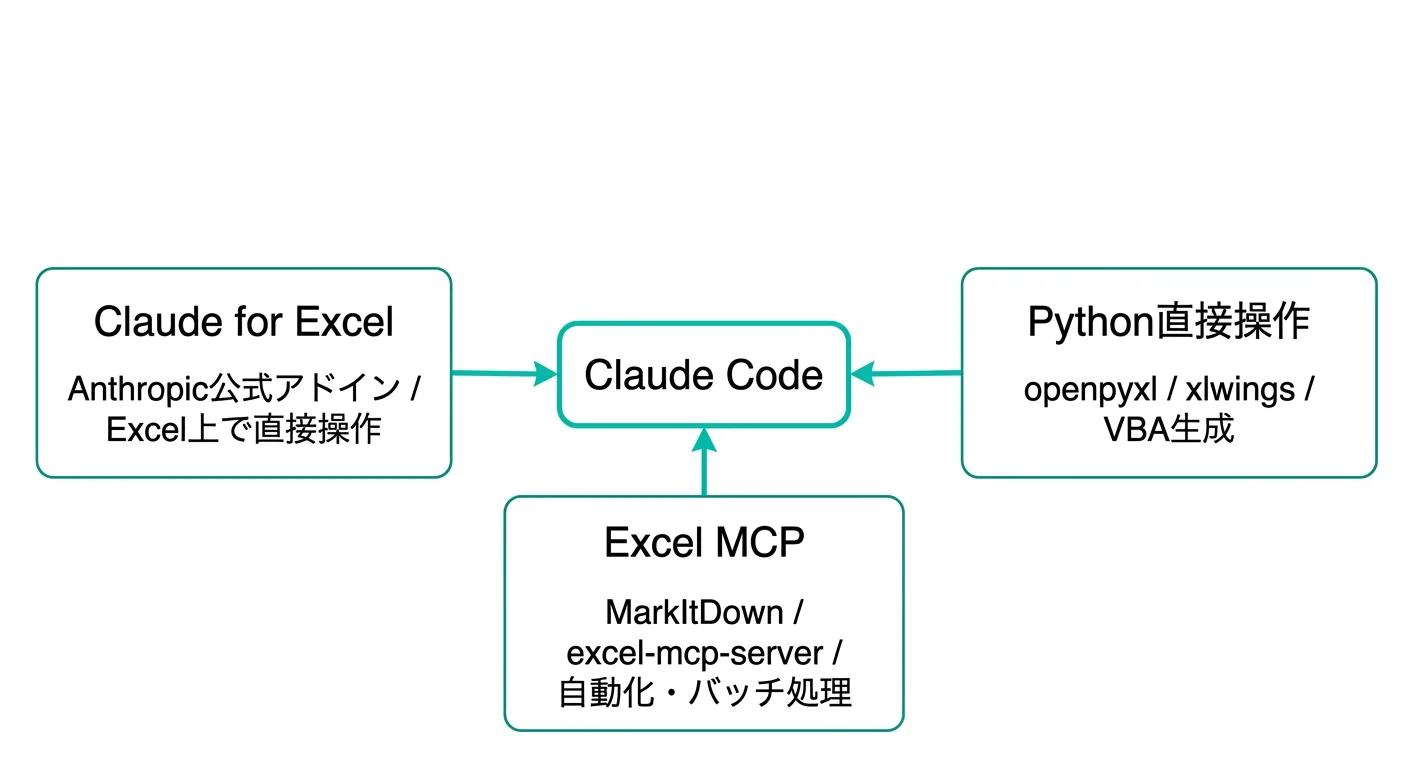
整理すると、大きく3つのアプローチがあります。
整理すると、大きく3つのアプローチがあります。
- Claude for Excel(Anthropic公式アドイン): Excel上でClaudeを直接呼び出す
- Excel MCP(MCPサーバー経由): Claude Codeからコマンドラインで操作する
- Pythonライブラリ(openpyxl/xlwings等): コードを書いてExcelを自動化する
室谷代表取締役この3つを把握しておくと、「自分が何をしたいか」によって選べるようになりますね。今日はこの全部を解説していきましょう。
Claude for Excelとは?Anthropic公式アドインの全機能
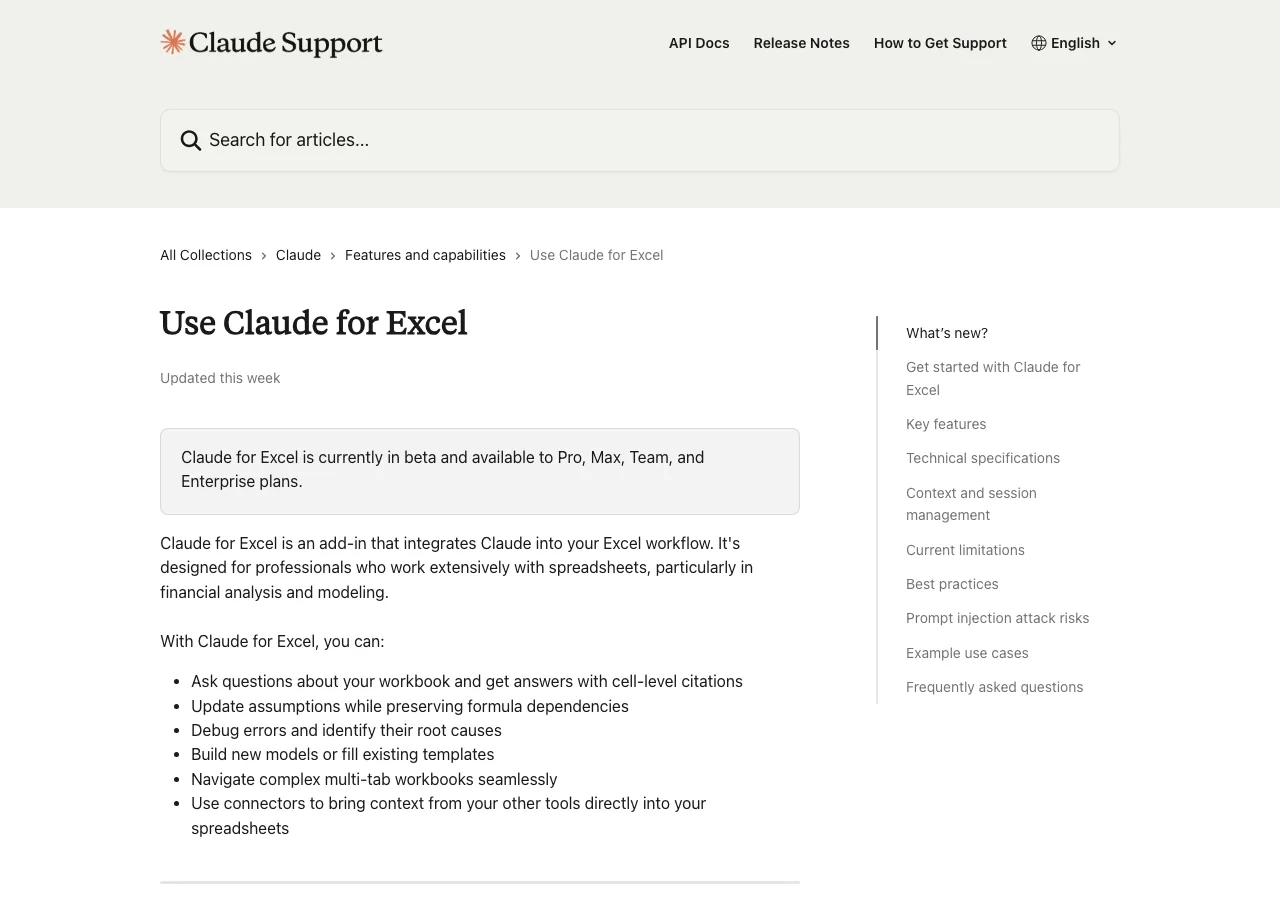
室谷代表取締役まず一番取っつきやすいのが、AnthropicのClaude for Excel(クロード・フォー・エクセル)ですね。これはExcelに直接インストールするアドインで、ExcelのサイドパネルからClaudeに指示を出せるようになります。
テキトー教師.AI認定講師「Claude in Excel」と呼ばれることもありますね。これはCopilot in Excelと似たような立ち位置ですが、面白いのはMicrosoft 365以外のExcel—つまり永続版(買い切り型)のExcel 2021や2024でも使えるんですよ。
室谷代表取締役そう、そこが大きな差別化ポイントなんですよね。Copilot in ExcelはMicrosoft 365の契約が必要で、しかもPremiumプランに入らないと制限がある。
一方のClaude for ExcelはClaudeのProプラン以上に入っていれば使える。
一方のClaude for ExcelはClaudeのProプラン以上に入っていれば使える。
テキトー教師.AI認定講師受講生さんから「Copilotに月々払い続けるのがしんどい」という声をよく聞くんですが、そういう方にとってはClaudeのProプランで一本化できるのは合理的ですよね。Copilotの機能の大部分はClaude for Excelで代替できますから。
室谷代表取締役| 環境 | 対応バージョン |
|---|---|
| Excel on the web | ブラウザで利用可能 |
| Excel on Windows | Microsoft 365、build 16.0.13127.20296以降 |
| Excel on Mac | バージョン16.46以降、build 21011600以降 |
| Excel on iPad | バージョン2.51以降 |
テキトー教師.AI認定講師利用できるプランについても整理しておきましょう。
| プラン | Claude for Excel |
|---|---|
| 無料プラン | 利用不可 |
| Pro(月$20) | 利用可能 |
| Max | 利用可能 |
| Team | 利用可能 |
| Enterprise | 利用可能 |
室谷代表取締役無料プランだと使えないのは注意点ですね。ただ、Proで月$20払っていればすぐ使えるので、Copilotに比べるとコストパフォーマンスは悪くない。
テキトー教師.AI認定講師さらに言うと、使えるモデルが選べるのも強みですよ。Claude for Excelでは現在、Claude Sonnet 4.6とClaude Opus 4.6を切り替えて使えます。
複雑な財務モデルの分析はOpus、素早く確認したいだけならSonnetって使い分けができますね。
複雑な財務モデルの分析はOpus、素早く確認したいだけならSonnetって使い分けができますね。
Claude for Excelでできること
室谷代表取締役機能の話をしましょう。公式情報をまとめるとこうなります。
- セルへの質問と回答(セルレベルの引用付き)
- 数式の生成・デバッグ・修正
- データ分析とピボットテーブルの作成
- チャートの作成と編集(軸・ラベル・凡例の調整)
- 条件付き書式の適用
- 複数シートにまたがる複雑なモデルの理解
- PDFからExcelへのデータ抽出
- MCPコネクタ経由で外部データソースとの接続(S&P Global、LSEG、PitchBook、Moody'sなど)
テキトー教師.AI認定講師MCPコネクタの機能は特に面白いですね。Claudeの設定でコネクタを有効にしておけば、Excel内でそのまま使えるんです。
つまり「S&P Globalのデータを引いてExcelモデルを更新して」という指示が一発でできる。
つまり「S&P Globalのデータを引いてExcelモデルを更新して」という指示が一発でできる。
室谷代表取締役金融アナリストの方にとってはかなり大きなアップグレードですよ。Bloomberg Terminalのデータを手でコピーしてExcelに貼る作業が、Claudeへの一文の指示で終わる世界になりますね。
テキトー教師.AI認定講師一方で、AIが変更した内容は全部ハイライトされて確認できるので、「何をされたかわからない」という不安もないです。Excelの通常の「元に戻す(Ctrl+Z)」機能も使えます。
インストール方法:個人と企業管理者、それぞれの手順
テキトー教師.AI認定講師インストールは個人の場合はシンプルです。
- Microsoftマーケットプレイスのページを開く
- 「今すぐ入手」をクリック
- Excelを開いてアドインを有効化する
- Claudeアカウントでサインイン
室谷代表取締役ここで一点注意なんですが、Microsoft Storeのアプリからはインストールできないんですよ。ブラウザでMicrosoftマーケットプレイスにアクセスする必要がある。
これで詰まる人が意外と多いらしくて・・・
これで詰まる人が意外と多いらしくて・・・
テキトー教師.AI認定講師企業の場合はIT管理者がMicrosoft 365管理センターから一括展開できます。複数ユーザーへの展開は次のフローです。
- Microsoft 365管理センター(admin.microsoft.com)にアクセス
- 設定 > 統合アプリ > アドインで「Claude by Anthropic for Excel」を検索
- 組織全体または特定のユーザー・グループに展開
室谷代表取締役企業のIT環境では「Office Storeへのアクセスが制限されている」というケースがあって、その場合はマニフェストXMLファイルを使ったカスタムアドイン展開が必要になります。公式サポートページにXMLファイルのダウンロードリンクがあるので、IT管理者に送ってあげるといいですね。
Claude CodeからExcelを操作するMCP連携
テキトー教師.AI認定講師次はClaude Code(CLIツール)とExcelをMCP経由で連携させる方法の話ですね。これはClaude for Excelとは全然違うアプローチで、ターミナルからClaude Codeに「このExcelファイルを〇〇して」と指示する形です。
室谷代表取締役MCP(Model Context Protocol)でExcelを操作するサーバーがいくつか出てきていて、代表的なのがexcel-mcp-serverです。GitHubでsbraind/excel-mcp-serverとして公開されています。
macOSでのライブ編集(Excelを開いたまま編集)にも対応しています。
macOSでのライブ編集(Excelを開いたまま編集)にも対応しています。
テキトー教師.AI認定講師個人的に面白いと思うのは、MCP経由だとExcelファイルをコマンドラインから自動化できる点ですよね。「100個のExcelファイルを一括処理する」みたいなバッチ処理に向いています。
室谷代表取締役そうなんですよ。Claude for Excelは人間がインタラクティブに操作する前提なんですが、MCPはエージェントが自律的にExcelを処理する用途に向いている。
MYUUUでも請求書の集計を自動化するときはMCP経由で使ってます。
MYUUUでも請求書の集計を自動化するときはMCP経由で使ってます。
Excel MCPのセットアップ
テキトー教師.AI認定講師MCP経由でExcelを操作するには、大きく2種類のアプローチがあります。
アプローチ1: MarkItDown(読み込み専用、最も簡単)
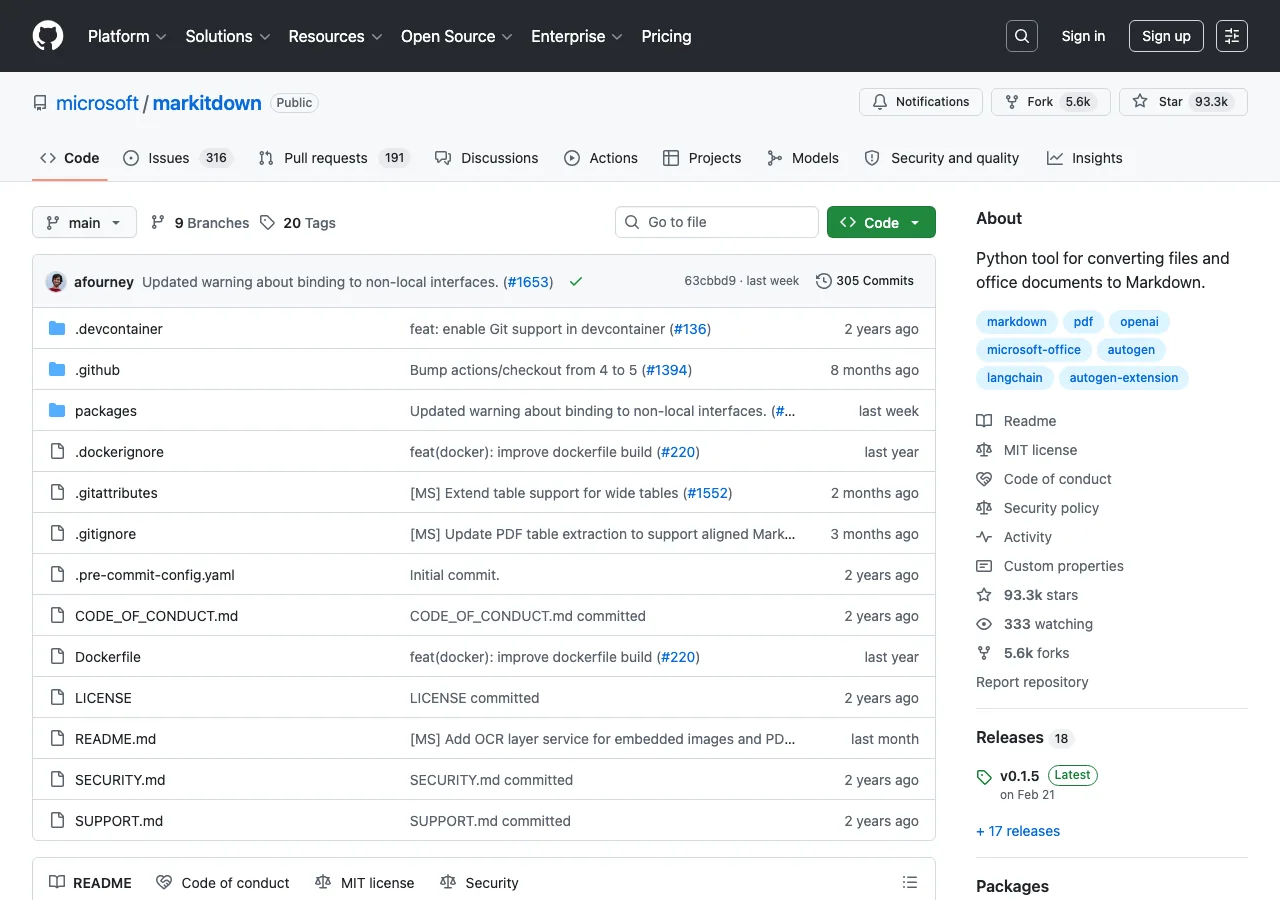
Microsoftが公式に開発したmicrosoft/markitdownは、ExcelファイルをMarkdownの表に変換してClaude Codeが読めるようにします。GitHubスター93,000以上で最も信頼性が高いです。
bash
pip install 'markitdown[all]'インストール後、Claude Codeに「このExcelファイルを読んで分析して」と指示するだけで動きます。
アプローチ2: excel-mcp-server(読み書き対応)
bash
npm install -g excel-mcp-serverclaude_desktop_config.jsonに設定を追加すれば、Claude Codeからセルの読み書きが可能になります。
室谷代表取締役ただし読み書き対応のMCPサーバーには注意点があって・・・Claude Codeの公式GitHubにもイシューが上がっていたんですが、VBAマクロや複雑な条件付き書式、ピボットテーブルが含まれる複雑なExcelファイル(.xlsm形式)を編集すると、ファイルが壊れるリスクがあります。
テキトー教師.AI認定講師これ、コミュニティのメンバーさんでも引っかかった方がいましたよ。「Claude Codeで編集したら開けなくなった」という報告が・・・
室谷代表取締役そういうケースでは、MarkItDownでまず読み込みだけさせて、編集はxlwings(Excelを直接操作するPythonライブラリ)でやる、という組み合わせが安全です。
テキトー教師.AI認定講師整理すると、ユースケースによって使い分けるのがベストですね。
| ユースケース | おすすめツール |
|---|---|
| Excelデータを読んで分析・質問 | MarkItDown(microsoft/markitdown) |
| クラウドのExcel(Microsoft 365)を操作 | ms-365-mcp-server(Graph API経由) |
| ローカルExcelの読み書き(シンプルなファイル) | excel-mcp-server |
| 複雑なExcel(マクロ・ピボット含む)を操作 | xlwings(Python経由) |
| ExcelモデルをPythonに変換して高速化 | Claude Codeに直接指示 |
PythonでExcelを操作する:openpyxlとxlwings
室谷代表取締役MCPの話が出たので、次はPythonでExcelを直接操作する方法ですね。これはClaude CodeにPythonコードを書かせてExcelファイルを処理するというアプローチです。
テキトー教師.AI認定講師PythonのExcel操作ライブラリは大きく2つあります。openpyxlはファイルを読み書きするシンプルなライブラリ。
xlwingsはExcelアプリケーション自体を操作するより高機能なライブラリです。
xlwingsはExcelアプリケーション自体を操作するより高機能なライブラリです。
openpyxlの使い方
室谷代表取締役openpyxlはインストールが簡単で、Claude Codeに「このExcelファイルをopenpyxlで読み込んで集計して」と言えば、Pythonコードを書いて実行してくれます。
python
# Claude Codeがこういったコードを生成してくれる
import openpyxl

wb = openpyxl.load_workbook('sales.xlsx')
ws = wb.active

# データ読み込み
data = []
for row in ws.iter_rows(min_row=2, values_only=True):
    data.append(row)

# 集計・処理後に保存
wb.save('sales_processed.xlsx')ただ、先ほど話が出たように、マクロ(.xlsm)や複雑な条件付き書式が入っているファイルをopenpyxlで書き込むとファイルが壊れることがあります。Claude Codeで生成したコードがそのままopenpyxlを使うケースが多いので、ここは注意が必要ですよね。
室谷代表取締役openpyxlが向いているのは「普通の.xlsxファイルにデータを書き込む」用途です。シンプルな請求書テンプレートに数値を入れる、集計表を作る、といったケースならほぼ問題ありません。
xlwingsでリアルタイム操作
テキトー教師.AI認定講師一方のxlwingsは、Excelアプリケーション自体を制御するので、マクロもピボットも保持したまま操作できます。ただし、Excelが実際にインストールされている必要があります。
python
import xlwings as xw

# Excelを起動して操作
with xw.App(visible=False) as app:
    wb = app.books.open('complex_model.xlsm')
    ws = wb.sheets['Sheet1']

    # セルに値を設定(マクロや書式を破壊しない)
    ws['A1'].value = '更新済み'
    ws['B2'].value = 12345

wb.save()xlwingsはMacとWindowsで動くんですが、MYUUUでの使い方は「複雑な財務モデルの前提値だけをClaude Codeが更新する」パターンですね。モデルの構造は触らず、インプット値だけ差し替えて結果を読み取る。
テキトー教師.AI認定講師それ、教える立場から見ると「AIの正しい使い方」の典型例ですね。AIが全部やろうとするんじゃなく、人間が作ったものの特定の部分だけを担当させる。
VBAをClaude Codeで書く・修正する
室谷代表取締役Excel VBAの話もしましょう。これ、思っている以上にClaude Codeは得意なんですよね。
「既存のVBAマクロにバグがある、直して」「こういう処理をするVBAを書いて」という使い方が非常に有効です。
「既存のVBAマクロにバグがある、直して」「こういう処理をするVBAを書いて」という使い方が非常に有効です。
テキトー教師.AI認定講師コミュニティのメンバーさんでVBAを書いていた方が、Claude Codeに「このVBAを読んで何をしているか教えて」と聞いたら、300行のコードを5分で理解・解説してもらえて感激していましたよ。「前任者が書いたマクロが何をしているかわからなかったのが、初めて理解できた」って。
室谷代表取締役長年のExcel方眼紙問題もClaude Codeで解決できるんですよw。「方眼紙になっているExcelをテーブル形式に直して」という指示で、VBAを書かせて変換する、という方法ですね。
テキトー教師.AI認定講師VBAの活用例をまとめてみましょう。
- バグ修正: 既存のVBAコードをClaude Codeに貼り付けて「エラーを直して」
- コード解説: 「このマクロが何をしているか日本語で説明して」
- 新規作成: 「毎月のレポートを自動集計するVBAを書いて」
- リファクタリング: 「このVBAをもっと読みやすく整理して」
- Excel方眼紙の解体: 「方眼紙形式のExcelをテーブル形式に変換するVBAを書いて」
室谷代表取締役VBAをClaude Codeで書かせるときのコツは、「何のために、何をするVBAか」を具体的に伝えることですね。「集計するVBAを書いて」より「A列の日付でB列の売上を月ごとに集計して、新しいシートに出力するVBAを書いて」の方が精度が全然違います。
ExcelモデルをPythonに変換する:高速化・自動化の本命
室谷代表取締役少し上級者向けの話をしましょう。Claude Codeを使ったExcel活用で、個人的に一番インパクトがデカいと思っているのが「ExcelモデルをPythonコードに変換する」という使い方です。
テキトー教師.AI認定講師先ほどのMartin Aldersonさんの記事でも紹介されていたやつですね。財務モデルやシミュレーションモデルをPythonに変換することで、処理速度が何十倍にもなる。
室谷代表取締役これ、経営企画や財務の方にとって革命的なんですよ。Excelで100万通りのシナリオを試すと数時間かかる計算が、Pythonに変換したら秒で終わる。
テキトー教師.AI認定講師やり方もシンプルで、フォルダにExcelファイルを置いてClaude Codeを開き、こう指示するだけです。
code
このフォルダのfinancial_model.xlsxをPythonモジュールに変換して。
Excelと同じ計算結果が出ることを検証しながら進めて。
まず全シートの構造を分析して、変換計画を立ててから実装して。Claude Code(特にOpusモデル)はサブエージェントを使いながら複数シートを並列で解析できるので、複雑なモデルでも1時間以内に変換できます。これ、従来は専門のエンジニアに数日かけてもらっていた作業なんですよね・・・
テキトー教師.AI認定講師変換後のPythonコードをClaude Codeにさらに指示して「このモデルに景気後退シナリオを加えて」「毎月自動実行してSlackに結果を送る処理を追加して」と発展させていける。Excelのままではできなかった連携が一気に可能になりますね。
Excel方眼紙とxlsx設計書:実務での活用パターン
室谷代表取締役日本ならではの話として、Excel方眼紙と設計書テーマがあります。サジェストKWにも「claude code excel 設計書」「claude code excel 方眼紙」が出てきていましたね。
テキトー教師.AI認定講師これは日本の開発現場あるあるですよ(笑)。システム設計書がExcel形式で来る、仕様書がExcel方眼紙で共有される、という文化がまだ根強くありますから。
室谷代表取締役Claude Codeはこういう「人間が読むための文書としてのExcel」も処理できます。MarkItDownでExcelをMarkdownに変換すれば、Claude Codeが設計書を読んでコードを生成したり、仕様変更箇所を特定したりできる。
テキトー教師.AI認定講師具体的にはこういう使い方ですね。
- 設計書からコード生成: 「このExcel設計書を読んでDBテーブルのCREATE文を出して」
- 設計書のレビュー: 「この設計書に矛盾がないか確認して」
- Excel→Markdown変換: 「Excel仕様書をNotionやConfluenceに貼れるMarkdownに変換して」
- 方眼紙解析: 「この方眼紙ExcelからデータをCSVに抽出して」
室谷代表取締役MYUUUでも受託開発でお客さんからExcel仕様書を受け取ることがあって、それをそのままClaude Codeに渡してコードを書かせるワークフローにしてます。工数が体感で60%くらい削減できています。
Claude CodeのxlsxスキルとWordへの対応
テキトー教師.AI認定講師Claude Codeには「スキル(Skills)」という機能があって、ExcelやWord関連のスキルも存在します。スキルを使うと特定の操作に最適化されたツールが使えるようになります。
室谷代表取締役xlsx関連のスキルはMCP Marketなどでも公開されていて、「Excel Automation MCP」のように特化したものもあります。ただ、前述の通り複雑なファイルを扱うときはスキルのツールがopenpyxlベースで動くので、壊れるリスクがある点は変わりません。
テキトー教師.AI認定講師Wordについても同様ですね。Claude Codeは.docxファイルも読み書きできます。
python-docxライブラリを使えばWordの文書生成・編集を自動化できます。Excelで集計したデータを自動でWord報告書に落とし込む、みたいなワークフローもClaude Codeで構築できます。
python-docxライブラリを使えばWordの文書生成・編集を自動化できます。Excelで集計したデータを自動でWord報告書に落とし込む、みたいなワークフローもClaude Codeで構築できます。
室谷代表取締役Excel、Word、PowerPointとOffice系のファイルを全部扱えるようになってきているので、「Officeで作っていた定型作業を全部Claude Codeで自動化する」という方向性はかなり現実的になってきましたね。
Excelファイルを読み込む最も簡単な方法
テキトー教師.AI認定講師最後に初心者の方向けに、「Claude CodeでExcelを読み込むだけ」という最もシンプルな使い方をまとめておきましょう。
室谷代表取締役実はこれ、MarkItDownのインストールなしにもできるんですよ。Claude Codeのコマンドラインで、Excelファイルが入っているフォルダを開いて「sales.xlsxを読んで月次売上を教えて」と指示するだけで、Claude Codeが内部でPythonを使ってファイルを読み込んでくれます。
テキトー教師.AI認定講師「can claude code read excel files」「can claude code analyze excel files」という検索クエリが多いですが、答えは「Yes、特別な設定なしに読めます」ですね。
室谷代表取締役ただ、大量のExcelファイルを効率的に処理したい場合や、Excelファイルの読み込みを繰り返し行う場合は、MarkItDownをMCPサーバーとして登録しておく方が快適です。一度登録すれば次回から自動で使えるので。
テキトー教師.AI認定講師使い方に迷ったら「まずClaude Codeで直接指示してみる」が正解ですよ。案外それだけで動くことが多いので。
設定や追加ツールは、「なんか不便」と感じてから考えれば十分です。
設定や追加ツールは、「なんか不便」と感じてから考えれば十分です。
室谷が注目するClaude Cowork + Excelの活用事例
室谷代表取締役これ、海外のチャートアナリストの事例で、「株式スキャンの結果をExcelに保存→Claude Coworkに全銘柄の個別レポートを生成させる→席を外して帰ってきたら完成」というワークフローなんですよね。
テキトー教師.AI認定講師コードを一行も書いていない、という点がポイントですよね。エンジニアじゃなくて「自分の専門知識を持っている人」がAIに適切な範囲を委任している。
室谷代表取締役これが本質だと思うんですよ。Claude CodeとExcelの組み合わせで一番価値が出るのは、「技術的なことは全部AIに任せて、専門知識が必要な判断だけ人間がする」という分担ができたとき。
Excelの達人じゃなくても、自分のドメイン知識をClaude Codeに渡せば、高度な分析ができるようになる時代です。
Excelの達人じゃなくても、自分のドメイン知識をClaude Codeに渡せば、高度な分析ができるようになる時代です。
よくある質問(FAQ)
テキトー教師.AI認定講師まとめとして、よくある質問をサクッと答えていきましょう。
室谷代表取締役じゃあ行きましょう。
Q: Claude CodeはExcelのxlsxとxlsmの両方を読めますか?
テキトー教師.AI認定講師読み込みは両方できます。ただし書き込みの際、.xlsmはマクロ情報が保持されないことがあるので注意が必要です。
読むだけなら問題ありません。
読むだけなら問題ありません。
Q: Claude for ExcelはMacのExcelで使えますか?
室谷代表取締役使えます。Macのバージョン16.46以降であれば対応しています。
Excel on the webからも使えるので、バージョンが古い場合はブラウザ版で試してみるのが早いです。
Excel on the webからも使えるので、バージョンが古い場合はブラウザ版で試してみるのが早いです。
Q: Claude CodeでExcelを作成(新規作成)することはできますか?
テキトー教師.AI認定講師できます。Claude Codeにopenpyxlを使ったPythonコードを生成させれば、新規のExcelファイルを作成できます。
「売上データのCSVからExcelレポートを自動生成して」という指示で、フォーマット済みのExcelを作成してくれます。
「売上データのCSVからExcelレポートを自動生成して」という指示で、フォーマット済みのExcelを作成してくれます。
Q: Excel MCPとClaude for Excelはどちらが使いやすいですか?
室谷代表取締役ユースケース次第です。Excelを開きながらインタラクティブに操作したいなら Claude for Excel。
コマンドラインでバッチ処理・自動化したいならExcel MCP、という使い分けがシンプルです。
コマンドラインでバッチ処理・自動化したいならExcel MCP、という使い分けがシンプルです。
Q: Claude CodeはExcelのデータ分析(分析・xlsx読み込み)が得意ですか?
テキトー教師.AI認定講師かなり得意です。Excelの数値を読み込ませると、集計・グラフの提案・異常値の検出・前年比の計算なども自然な文章で指示できます。
「この売上データの傾向を分析して改善提案して」という複合的な指示にも対応できます。
「この売上データの傾向を分析して改善提案して」という複合的な指示にも対応できます。
まとめ
室谷代表取締役まとめます。Claude CodeとExcelの組み合わせは、2026年時点でかなり成熟してきています。
テキトー教師.AI認定講師何をしたいかによって選ぶツールが違うので、チートシートとしてまとめておきますね。
- Excel上でClaudeと対話したい → Claude for Excel(公式アドイン)
- Excelを自動化・バッチ処理したい → Excel MCP(excel-mcp-server / MarkItDown)
- VBAを書いてもらいたい / 既存VBAを修正したい → Claude Code(CLIで直接指示)
- 複雑なExcelモデルを安全に操作したい → xlwings(Python経由)
- ExcelをPythonに変換して高速化したい → Claude Code(サブエージェントを活用)
室谷代表取締役最終的には、「Excel仕事を全部Claude Codeに任せる」という世界観が見えてきています。定型的な集計・レポート作成はClaude Codeが自律的にやってくれる。
人間はその上位判断に集中できる。これがビジネスの現場で起きている変化なんですよね。
人間はその上位判断に集中できる。これがビジネスの現場で起きている変化なんですよね。
テキトー教師.AI認定講師講座でも「Excelの使い方を教える」から「Claude CodeにExcelを操作させる方法を教える」にシフトしてきました。同じ成果物をはるかに短時間で作れるようになっていますから、Excelの手作業に時間を使い続けるのはもったいない時代です。
室谷代表取締役まず手軽に始めるなら、Claude for Excelをインストールして今使っているExcelファイルで試してみるのが一番早いです。「このシートの数式を確認して」「この表をピボットで集計して」という指示から入って、慣れてきたらMCPやPython連携に広げていく流れが自然ですね。













