
Claude Codeでアプリを作る時代が来た
 室谷代表取締役
最近、.AI(ドットエーアイ)のコミュニティで「Claude Codeでアプリを作ってみました」という報告が増えてきているんですよね。以前はエンジニアだけの話だったのが、非エンジニアの方もガンガン作り始めていて・・・
 テキトー教師.AI認定講師
そうなんですよ。講座でも受講生さんが「アプリを作りたいんですけど、何から始めたらいいですか?」って聞いてくれることがめちゃくちゃ多くなりました。
1年前とは完全に違う空気感ですね。
1年前とは完全に違う空気感ですね。
室谷代表取締役海外だと「vibe coding」という言葉が定着していて、エンジニアリングの知識がなくてもアプリを形にするのは当たり前になってきています。でも本当に面白いのは、そこじゃないんですよね。
テキトー教師.AI認定講師どういうことですか?
室谷代表取締役vibe codingで「とりあえず動くもの」が作れるのはみんな知っているんですよ。でも、Claude Codeで本当にインパクトがあるのは「既存の大規模ソフトウェアの最適化」だと思っていて。
実際に海外で話題になったのは、Paint .NET(数百万ユーザーのWindows画像編集ソフト)の開発者がClaudeを使ってクリップボードコピーを95%高速化した話なんです。20年以上の歴史があるソフトを、AIが1日で改善した。
実際に海外で話題になったのは、Paint .NET(数百万ユーザーのWindows画像編集ソフト)の開発者がClaudeを使ってクリップボードコピーを95%高速化した話なんです。20年以上の歴史があるソフトを、AIが1日で改善した。
テキトー教師.AI認定講師確かに、そっちの話は見落とされがちですよね。「Claude Codeで新しいアプリを作った」よりも「使い込んでいるソフトをさらに良くした」の方が、実際のビジネスインパクトは大きいかもしれない。
室谷代表取締役そうなんです。ただ今回は、まずClaude Codeでどんなアプリが作れるのか、使えるプラットフォームはどれなのか、というところから整理していきましょう。
ターミナル、デスクトップアプリ、Webアプリ、モバイルアプリ、それぞれ違う使い方がありますから。
ターミナル、デスクトップアプリ、Webアプリ、モバイルアプリ、それぞれ違う使い方がありますから。
テキトー教師.AI認定講師いいですね。受講生さんからよく聞かれるのが「Claude Codeってターミナルじゃないと使えないんですか?」なので、そこから始めましょう。
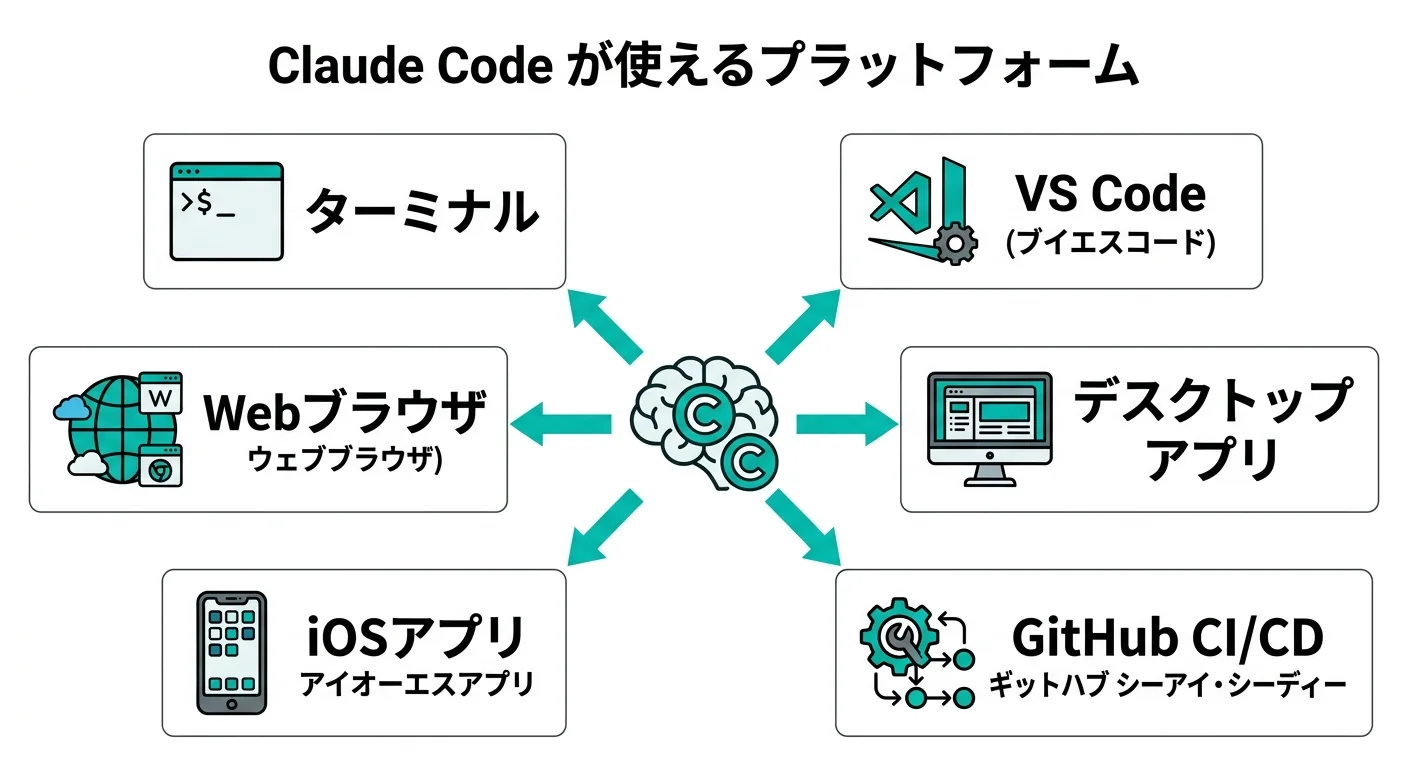
Claude Codeが使えるプラットフォーム一覧
室谷代表取締役まず前提として、2026年現在のClaude Codeはかなり多くの場所から使えるようになっています。ターミナルだけの話じゃなくなってきた。
テキトー教師.AI認定講師整理するとこうなります。
| プラットフォーム | 主な特徴 |
|---|---|
| ターミナル(CLI) | 最も基本的な使い方。全機能が使える |
| デスクトップアプリ(Claude Desktop) | Claudeアプリ内のCodeタブ。GUIでdiff確認、コンピューター操作が可能 |
| Webブラウザ(claude.ai/code) | ブラウザから起動。ローカル環境不要で長時間タスク向き |
| VS Code拡張機能 | IDE内に統合。インラインdiff、@メンションでファイル参照 |
| JetBrains IDE | IntelliJ IDEA、PyCharm、WebStorm等に対応 |
| Claude iOSアプリ | スマホからタスク起動・監視が可能 |
| GitHub Actions / GitLab CI | CI/CDに統合してPRレビューを自動化 |
 |
室谷代表取締役重要なのは「全部同じClaude Codeエンジンが動いている」ということなんですよね。CLAUDE.mdの設定、MCPサーバー、スキルがどのプラットフォームからでも引き継がれる。
テキトー教師.AI認定講師講座でこの表を見せると「えっ、スマホでもできるんですか?」って毎回びっくりされますね。claude.ai/codeにアクセスするか、Claude iOSアプリから操作できます。
室谷代表取締役で、アプリ開発という文脈で見ると、どのプラットフォームで何を作るかで使い分けが変わってくるんですよ。Webアプリを作るなら?デスクトップアプリを作るなら?iOSアプリを作るなら?それぞれ最適な環境が違う。
テキトー教師.AI認定講師じゃあそこを順番に掘り下げていきましょうか。
Webアプリ開発:Claude Codeで一番作りやすい領域
室谷代表取締役Webアプリ開発は、Claude Codeとの相性が一番いい領域だと思います。理由は単純で、ブラウザでの動作確認が早い。
テキトー教師はどう教えてますか?
テキトー教師はどう教えてますか?
テキトー教師.AI認定講師受講生さんには「まずToDoアプリから始めよう」とよく言います。理由は、構造がシンプルで、ちゃんと動くものができた時の達成感があるから。
実際にgihyo.jpの連載で「ToDoアプリをClaude Codeで5分で作って30分で公開する」というのが紹介されていて、非エンジニアの入門例として非常にわかりやすかったです。
実際にgihyo.jpの連載で「ToDoアプリをClaude Codeで5分で作って30分で公開する」というのが紹介されていて、非エンジニアの入門例として非常にわかりやすかったです。
室谷代表取締役Claude Codeのデスクトップアプリには「プレビュー機能」があって、作ったWebアプリをリアルタイムで確認しながら開発できるんですよ。これはターミナルだけでは難しかったことで、GUIがある意義がここにある。
テキトー教師.AI認定講師具体的にはどういう流れになりますか?
室谷代表取締役.claude/launch.jsonというファイルで開発サーバーを設定すると、Claude Codeが自動的にサーバーを起動してブラウザプレビューを表示してくれます。しかも、ファイルを編集するたびにClaude自身がスクリーンショットを撮って変更を確認する「自動検証(autoVerify)」まで走る。テキトー教師.AI認定講師それはすごいですよね。「作る→確認する」のループがClaudeの中で完結する。
人間が「動いたかな?」って確認する手間がゼロになる。
人間が「動いたかな?」って確認する手間がゼロになる。
室谷代表取締役この設定ファイルはこういう構造です。
json
{
  "version": "0.0.1",
  "configurations": [
    {
      "name": "my-app",
      "runtimeExecutable": "npm",
      "runtimeArgs": ["run", "dev"],
      "port": 3000
    }
  ]
}このファイルをプロジェクトルートの
.claude/フォルダに置いておけばOKということですね。受講生さんはよく「どこに置けばいいですか?」って聞いてくるので(笑)室谷代表取締役.claude/フォルダはClaude Code専用の設定フォルダです。CLAUDE.mdもここに入るし、スキルファイルも入れられる。このフォルダをうまく設計するかどうかで、Claude Codeの使い勝手が全然変わります。
Webアプリ開発で使える主要技術スタック
テキトー教師.AI認定講師よく「何の技術を使えばいいですか?」って聞かれるんですが、Claude Codeは基本的にどのフレームワークでも対応しています。ただ相性がいいのは・・・
室谷代表取締役React + Vite(フロントエンド)とNode.js + Express(バックエンド)の組み合わせが一番実績が多いですね。MYUUUでも社内ツールを作る時は大体この構成です。
Next.jsで静的サイトを作ることも多い。
Next.jsで静的サイトを作ることも多い。
テキトー教師.AI認定講師Pythonが得意な方は、FastAPIとStreamlitの組み合わせも人気です。特にStreamlitはAI系のデモアプリを爆速で作るのに向いていて、受講生さんでも「データ分析結果をブラウザで見せるツール」をClaude Codeで1日で作った、という事例があります。
室谷代表取締役非エンジニアの方でClaude Codeを使ってWebアプリを作った事例で印象的だったのは、3日間で本格的なWebアプリを作り上げた話です。「AIでアプリ開発」が趣味になる時代、というのはまさにその通りで・・・
テキトー教師.AI認定講師ただ、ここで1つ現実的な話をすると、「作ること」と「メンテナンスすること」は別の話なんですよね。コードの「意味」をある程度理解しておかないと、後でエラーが出た時に詰んでしまう。
室谷代表取締役そこ重要ですよね。vibe codingの落とし穴でもあって、コードの中身を理解せずに作り続けると、ある時点で「直し方がわからない」状態になる。
Claude Codeに直してもらえばいい、という話もあるんですが、問題の原因を説明できないとClaude Codeも動けないんですよ。
Claude Codeに直してもらえばいい、という話もあるんですが、問題の原因を説明できないとClaude Codeも動けないんですよ。
テキトー教師.AI認定講師「問題を言語化できる力」これが、Claude Code時代に一番必要なスキルだと思っています。コードを書く力より先に、問題を説明する力。
デスクトップアプリ:Claudeアプリを使った開発フロー
室谷代表取締役「claude code デスクトップ アプリ」というキーワードで調べてくる方が多いと思うんですが、これは2つの意味で捉えられます。1つは「Claudeのデスクトップアプリ(Claude Desktop)でClaude Codeを使う」こと。
もう1つは「Claude Codeを使ってデスクトップアプリを作る」こと。
もう1つは「Claude Codeを使ってデスクトップアプリを作る」こと。
テキトー教師.AI認定講師混同している方が多いんですよね。整理しておきましょうか。
室谷代表取締役Claude Desktop(デスクトップアプリ)は、
claude.com/downloadからダウンロードできるアプリで、macOS(Intel・Apple Silicon両方)とWindows(x64・ARM64)に対応しています。このアプリを開くと「Code」タブがあって、そこからClaude CodeをGUI操作で使えます。テキトー教師.AI認定講師ターミナルと何が違うかというと、GUIならではの機能が追加されているんですよね。
室谷代表取締役そうです。大きく分けて5つあります。
- ビジュアルdiffレビュー: コードの変更をファイルごとに見やすく確認。特定の行にコメントも付けられる
- ライブアプリプレビュー: 開発サーバーをアプリ内ブラウザで確認しながら開発
- コンピューター操作(Computer Use): macOS・WindowsでClaude自身が画面を操作できる
- 並列セッション: Gitのworktreeを使って複数タスクを独立した環境で同時進行
- PR監視: GitHubのCI/CDをClaude Codeが自動確認し、失敗したら自動修正
テキトー教師.AI認定講師特に「並列セッション」は、受講生さんに教えるとみんな目が輝くんですよ。「え、複数のタスクを同時に走らせられるんですか?」って。
室谷代表取締役Gitのworktreeが自動的に作られるので、同じリポジトリを使っていても各セッションが独立したコピーで作業する。コンフリクトが起きないんですよ。
MYUUUのエンジニアチームでもこれを活用していて、バグ修正と新機能開発を並列で走らせるというのが基本パターンになっています。
MYUUUのエンジニアチームでもこれを活用していて、バグ修正と新機能開発を並列で走らせるというのが基本パターンになっています。
テキトー教師.AI認定講師以前は直列だったんですか?
室谷代表取締役以前は「バグ修正が終わってから新機能に着手する」という直列でした。それが完全に並列になった。
体感では開発速度が1.5〜2倍になっています。
体感では開発速度が1.5〜2倍になっています。
テキトー教師.AI認定講師「claude code アプリ mac」で調べている方は、このデスクトップアプリの話を知りたい方が多いと思いますが、Mac版はApple SiliconとIntel両方に対応しているので、どのMacでも動きます。
室谷代表取締役ただし、「コンピューター操作(Computer Use)」機能はProまたはMaxプランが必要です。デスクトップアプリ自体はダウンロードできますが、Claude Codeを使うには有料プランへのサインインが必要になります。
iOSアプリ・Androidアプリ開発:Claude Codeの活用法
室谷代表取締役「claude code ios アプリ 開発」や「claude code android アプリ 開発」で調べてくる方もいるんですよね。ここは少し注意が必要で・・・
テキトー教師.AI認定講師どういうことですか?
室谷代表取締役Claude Code自体はiOSアプリの実機ビルドをしてくれるわけじゃないんですよね。コードを書くのはできるんですが、iOSアプリ開発にはXcodeが必要で、Macが必要で、Apple Developer Programへの登録が必要で、という前提条件がある。
それはClaude Codeとは別の話です。
それはClaude Codeとは別の話です。
テキトー教師.AI認定講師ただ、Xcodeの中でClaude Codeが使える、というのは大きなニュースでしたよね。
室谷代表取締役そうです、これは2026年に入ってから大きく変わった点で・・・AppleのXcodeがClaude Agent SDKに対応したんですよ。Xcode 26.3からClaude Code(Agent SDK)の機能が使えるようになって、IDE内で自律的な長時間タスクが可能になった。
以前はXcodeで1回ずつ質問→回答の形式だけだったのが、Claude Codeと同じ基盤で動くようになった。
以前はXcodeで1回ずつ質問→回答の形式だけだったのが、Claude Codeと同じ基盤で動くようになった。
テキトー教師.AI認定講師つまり、iOSアプリ開発者はXcode内でClaude Codeを使えるということですね。「Xcodeを開いたままiOSアプリをClaude Codeで書いてもらう」という使い方が現実になった。
室谷代表取締役そうです。コンピューター操作(Computer Use)の機能もあって、Claudeがモバイルシミュレーターを直接操作して動作確認をする、という使い方も出てきています。
「Claudeにモバイルシミュレーターで動作確認させながら開発」という流れですね。
「Claudeにモバイルシミュレーターで動作確認させながら開発」という流れですね。
テキトー教師.AI認定講師Android開発は?
室谷代表取締役Android StudioのJetBrains系IDEはClaude Code公式対応済みです。IntelliJ IDEA、PyCharm、WebStorm等と同じく、Claude Code拡張機能をJetBrains Marketplaceからインストールして使えます。
テキトー教師.AI認定講師Androidを開発している受講生さんから「Android Studioで使えますか?」という質問はよく来るんですが、対応しているので普通に使えます、と答えています。インストール方法はJetBrains Marketplaceから「Claude Code」で検索してインストールするだけです。
室谷代表取締役モバイルアプリ開発においても、Claude Codeが一番力を発揮するのはコードを「ゼロから書く」よりも「問題を特定して修正する」場面ですよね。バグが出た時に「この画面のどこがおかしいか」を自然言語で説明すると、Claudeがコードを調べて原因を見つけて直してくれる。
テキトー教師.AI認定講師受講生さんでiOSアプリを開発している方が「デバッグにかかる時間が10分の1になった」と言っていました。エラーメッセージをそのままClaude Codeに渡すだけで、対処法を教えてくれる。
Webでのリモートセッション:スマホからアプリ開発する
室谷代表取締役「claude code web アプリ」「claude code web アプリ 開発」で調べている方は、ブラウザからClaude Codeを使いたい方だと思います。これは
claude.ai/codeから使えるやつですね。テキトー教師.AI認定講師「ローカルに環境を作りたくない」「クラウドで完結させたい」という要望に応えるのがこのWeb版ですね。
室谷代表取締役Web版Claude Codeの特徴は「非同期実行」なんですよ。タスクを投げたら離席できる。
長時間かかるリファクタリングや大規模なマイグレーションを「仕込んで帰宅」できる。翌朝来たらPRができているわけです。
長時間かかるリファクタリングや大規模なマイグレーションを「仕込んで帰宅」できる。翌朝来たらPRができているわけです。
テキトー教師.AI認定講師それはいい使い方ですね。ターミナルだと実行中ずっとパソコンの前にいる必要がありますが、Web版は違う。
室谷代表取締役GitHubとの連携も簡単で、GitHubアカウントを接続してリポジトリを選択すれば、ローカルにコードを持っていなくても作業できる。海外拠点のリポジトリとか、ローカルにクローンしていないOSSのコードとかも普通に操作できる。
テキトー教師.AI認定講師Web版の流れを整理するとこうなりますね。
claude.ai/codeにアクセス- GitHubアカウントを接続
- 対象リポジトリを選択
- タスクを自然言語で入力
- Claudeがクラウド上でコードを書き・テストを走らせ・PRを作成
- diff viewで変更内容を確認してPRをマージ
室谷代表取締役この流れはターミナル版と完全に一緒で、
claude --remote "バグを直して"みたいなコマンドでWeb版のセッションをターミナルから起動することもできます。テキトー教師.AI認定講師ということは、「ローカルで設計を考えてから、実装はリモートに丸投げ」という使い方もできる。
室谷代表取締役そうです。実際にやっているのが「ローカルでplan modeを使って設計→リモートで実装」というパターンです。
claude --permission-mode planで設計フェーズを作って、内容が固まったらclaude --remote "この設計に従って実装して"と送る。人間は設計だけして、実装はクラウドに任せる。テキトー教師.AI認定講師これはエンジニアでも非エンジニアでもかなり使いやすい流れですね。「設計はできるけど実装は時間がかかる」という方には特に。
スマホからClaude Codeを操作する
室谷代表取締役「claude code アプリ版」として面白いのが、Claude iOSアプリからWeb版のセッションを監視・操作できる機能です。
テキトー教師.AI認定講師スマホで「今どこまで進んだかな」と確認できるんですよね。
室谷代表取締役そうです。移動中にタスクを投げて、電車の中でプログレスを確認して、問題があればスマホから追加指示を出せる。
「Dispatch」という機能を使うと、スマホでメッセージを送るとデスクトップでCode sessionが起動する、という使い方もできます。
「Dispatch」という機能を使うと、スマホでメッセージを送るとデスクトップでCode sessionが起動する、という使い方もできます。
テキトー教師.AI認定講師「外出中に思いついたアイデアを即その場でClaude Codeに投げて、帰宅したらできていた」・・・これが当たり前の働き方になってきたんですよね。
VS Code統合:IDE内でアプリ開発する
室谷代表取締役プログラマーの方に一番使われているのは、多分VS Code拡張機能だと思います。Cursorにも対応していますしね。
テキトー教師.AI認定講師VS Codeの拡張機能としてClaude Codeをインストールすると、IDE内にClaudeパネルが開いて、コードを書きながらClaude Codeと対話できるようになります。
室谷代表取締役特に便利なのが「@メンション」で特定のファイルを参照できる点です。
「このファイルのこの関数が動かないんだけど」という会話がスムーズになる。
@auth.ts と書くだけでそのファイルの内容がClaude Codeのコンテキストに入る。「このファイルのこの関数が動かないんだけど」という会話がスムーズになる。
テキトー教師.AI認定講師インストール方法は2通りあって、①VS CodeのExtensions(Cmd+Shift+X)で「Claude Code」と検索してインストール、②公式サイトのリンクから直接インストール、どちらでもOKです。VS Code 1.98.0以上が必要です。
室谷代表取締役拡張機能にはCLI(ターミナル)も含まれているので、VS Codeのターミナルからも普通にclaudeコマンドが使えます。「GUIで作業したい時はパネル、細かい制御がしたい時はターミナル」という使い分けができる。
テキトー教師.AI認定講師Cursorユーザーも同じ拡張機能が使えます。公式ページには「Install for VS Code」と「Install for Cursor」の2つのリンクがあるので、どちらを使っているかに応じて選べます。
室谷代表取締役Plan mode(プランモード)がVS Code版で特に使いやすいんですよね。Claude Codeが変更内容を計画として書き出してくれて、それをMarkdownドキュメントで確認・編集してから実行する。
「どんな変更をするかを先に確認してから承認する」という安心感がある。
「どんな変更をするかを先に確認してから承認する」という安心感がある。
テキトー教師.AI認定講師受講生さんで「勝手にファイルを書き換えられるのが怖い」という方がいて、そういう方にはまずPlan modeから入ってもらっています。計画を見て、「これでいいです」と言ってから実行されるので、安心感が全然違う。
Claude Codeでアプリ開発する時の実践的なコツ
室谷代表取締役ここからは、実際にClaude Codeでアプリを開発する時の実践的なコツをまとめていきたいと思います。
テキトー教師.AI認定講師教える立場から言うと、最初の設定が一番重要なんですよね。CLAUDE.mdをきちんと書くかどうかで、その後の作業効率が全然変わります。
室谷代表取締役そうです。LlamaIndexの創業者Jerry Liuが発信していた話でも「Claude Codeは1セッション内では最強だけど、セッションが切れると全部忘れる」という指摘があって・・・それを解決するのがCLAUDE.mdです。
テキトー教師.AI認定講師CLAUDE.mdに書くべき内容は何ですか?
室谷代表取締役最低限、①プロジェクトの目的(WHY)、②技術スタックの一覧(WHAT)、③コマンドとルール(HOW)この3つです。長すぎると重要なコンテキストを見落とすので、シンプルに保つのがコツです。
テキトー教師.AI認定講師CLAUDE.mdは会話の毎ターンに再注入される、という仕組みが流出コードの分析で判明しているので・・・CLAUDE.mdの内容はどんなに長い会話でも忘れられない代わりに、内容が長いとトークンコストも上がる。バランスが大事ですね。
室谷代表取締役そういうことです。短く・具体的に・本当に重要なことだけ書く。
これがCLAUDE.mdの極意です。
これがCLAUDE.mdの極意です。
Permission modeの選び方
テキトー教師.AI認定講師Claude Codeを使い始めた方がよく困るのがPermission modeの選択なんですよ。デフォルトの「Ask permissions」のままだと、1つ操作するごとに確認ダイアログが出てきて「なんか使いにくい」という感想になりがちで。
室谷代表取締役確かに最初はAskで様子を見るのが正しいんですが、慣れてきたら「Auto accept edits」に上げるのがいいですよね。ファイルの編集は自動承認するけど、コマンド実行は確認する、というモードです。
テキトー教師.AI認定講師MYUUUではどうしてますか?
室谷代表取締役うちのエンジニアはほぼ「Auto accept edits」ですね。信頼できるタスクが明確な場合は「Auto」まで上げることもあります。
ただし「Bypass permissions」(全操作を確認なしで実行)は本番環境では使わない。開発環境でのテストか、サンドボックス環境限定です。
ただし「Bypass permissions」(全操作を確認なしで実行)は本番環境では使わない。開発環境でのテストか、サンドボックス環境限定です。
テキトー教師.AI認定講師受講生さんへのアドバイスとしては「まずAskで始めて、Claudeがどんな操作をするか理解してから、徐々に権限を上げていく」ですね。最初からAutoにして「なんか壊れた」となっても対処できないので。
CLAUDE.mdの書き方実例
室谷代表取締役CLAUDE.mdの実践的な書き方を見ておきましょうか。こういう構成が使いやすいです。
markdown
# プロジェクト概要
SaaSダッシュボードアプリ。ユーザーが売上データをリアルタイムで確認できるWebアプリ。

# 技術スタック
- フロントエンド: React 18 + Vite + TypeScript
- バックエンド: Node.js + Express + PostgreSQL
- デプロイ: Vercel(フロント) + Railway(バックエンド)

# 開発ルール
- コードはTypeScriptで書く
- コンポーネントはsrc/components/に配置
- APIエンドポイントはsrc/routes/に配置
- テストはVitest。変更後は必ずnpm testを実行する

# よく使うコマンド
- npm run dev: 開発サーバー起動(port 3000)
- npm test: テスト実行
- npm run build: 本番ビルドこれ見てて思うのが「コマンド一覧」を書いておくのが意外と重要なんですよね。Claudeが「開発サーバーどうやって起動するんだろう」と迷わなくなる。
室谷代表取締役そうです。CLAUDE.mdに書いてあると、Claudeがpackage.jsonを探しに行かなくていい。
コンテキストの節約にもなるし、毎回聞かれるストレスもなくなる。
コンテキストの節約にもなるし、毎回聞かれるストレスもなくなる。
Claude Codeアプリ版(claude.ai/code)の活用法
室谷代表取締役「claude code アプリ 版」というのは、Web版のclaude.ai/codeのことを指していることが多いんですが、その特徴をもう少し深掘りしておきましょう。
テキトー教師.AI認定講師Web版のメリットとしては、セットアップ不要というのが一番大きいですね。ローカルにNode.jsをインストールしなくてよい、Gitのセットアップをしなくてよい、環境構築でつまずかない。
室谷代表取締役特に非エンジニアの方には、この「環境構築が不要」が大きいと思います。「とりあえずGitHubのリポジトリを作って、claude.ai/codeに接続して、やりたいことを書く」だけで始められる。
テキトー教師.AI認定講師制約もあるんですか?
室谷代表取締役あります。大きく3つで、①ローカルファイルへの直接アクセスができない(GitHubリポジトリを通す必要がある)、②セッションが長時間になるとコストがかさむ、③一部の機能(@メンションでのローカルファイル参照等)はWeb版では使えない、ということです。
テキトー教師.AI認定講師なので「ローカルに環境がある人はCLIかデスクトップアプリ、環境構築が面倒な人や外出先での作業はWeb版」という使い分けが現実的ですね。
室谷代表取締役両方を組み合わせるのが最強で・・・ローカルで設計して、クラウドで実装して、また手元に戻す。
claude --teleportコマンドで、Web版で開始したセッションをターミナルに引き継ぐことができます。Claude Codeでアプリを作った事例:非エンジニアでもできる
テキトー教師.AI認定講師ここで実際の開発事例を見ておきましょう。「非エンジニアでもClaude Codeでアプリを作れる」という話は本当なのか、という疑問を持っている方も多いと思うので。
室谷代表取締役海外では「3週間でiOSアプリをClaude Codeで作ってリリースした」というRedditの投稿が話題になっていました。また、別のプロジェクトでは$199の買い切りアプリをClaude Codeで午後だけでクローンして無料公開した、という事例も出ています。
テキトー教師.AI認定講師日本でも同様の事例が出てきていますね。noteに「非エンジニアが3日間でClaude Codeで本格Webアプリを開発した全記録」という投稿があって、実際のプロセスが詳しく書かれていました。
室谷代表取締役ただ、こういう事例を見て「自分にも絶対できる」と過度に期待するのも禁物で・・・「3日でできた」の裏側には、デバッグで詰まった数時間が隠れていることが多い。
テキトー教師.AI認定講師そうなんですよ。Claude Codeが「最初に動くものを作る」のは得意ですが、「複雑な要件を完璧に実装する」には人間がきちんとレビューする必要があります。
室谷代表取締役現実的には「Claude Codeが80%作って、残り20%を人間が調整する」くらいのイメージが正しいと思います。特に非エンジニアの場合は、その20%の調整でつまずかないように、最初から「シンプルなものを作る」という設計が大事。
テキトー教師.AI認定講師受講生さんへのアドバイスとしては、①最初は機能を絞る(スマートじゃなくていい、動けばいい)、②動いたらGitにコミットする(途中で壊れても戻れる)、③少しずつ機能を追加する(一気に全部作ろうとしない)、この3つです。
室谷代表取締役Git操作もClaude Codeに任せられるんですよね。「変更をコミットして」「ブランチを作って」みたいな指示が自然言語で通る。
これは非エンジニアには特にありがたい。
これは非エンジニアには特にありがたい。
テキトー教師.AI認定講師Claude Codeのquickstartにも「Gitとの連携」が含まれていて、
what files have I changed?(どのファイルを変更したか)とかcommit my changes with a descriptive message(変更をコミットして)という自然言語コマンドが使えます。よくある質問(FAQ)
室谷代表取締役ここまでの話を受けて、よくある疑問に答えていきましょうか。
テキトー教師.AI認定講師講座でよく来る質問を中心に。
Q1:Claude Codeでどんなアプリが作れますか?
室谷代表取締役一言で言えば「コードで書けるものは何でも」です。Webアプリ、モバイルアプリ、CLIツール、ゲーム、APIサーバー、ブラウザ拡張機能・・・技術的な制約はほぼありません。
ただし、Claude Codeが「コードを書く」ということは変わりないので、最終的に動かすための実行環境は自分で用意する必要があります。
ただし、Claude Codeが「コードを書く」ということは変わりないので、最終的に動かすための実行環境は自分で用意する必要があります。
テキトー教師.AI認定講師よく勘違いされるのが「Claude Codeでアプリを作ったら自動的にどこかで動く」というものです。ローカルで動かすためのNode.jsやPythonは自分でインストールする必要があるし、Webに公開するためのサーバーも自分で用意する必要があります。
Q2:プログラミング知識がゼロでも使えますか?
室谷代表取締役完全にゼロからだと厳しい、というのが正直なところですよね。でも「コードを読んで理解できなくても、何を作りたいかを言語化できる」くらいの能力があれば、相当のところまでいけます。
テキトー教師.AI認定講師最低限理解しておくといい概念は、①ファイルとフォルダの構造、②ターミナルの基本操作(cdでフォルダ移動、コマンドの実行)、③Gitの基本(コミット、プッシュ)、この3つくらいです。これだけ知っていれば、Claude Codeとの協業でかなり複雑なものが作れます。
Q3:料金はどのくらいかかりますか?
室谷代表取締役Claude Codeを使うには有料プランが必要で、ProプランはAPIキーでの利用も含めて月$20からです。本格的に使うならMaxプランが現実的で、月$100(Max 5x)または月$200(Max 20x)です。
テキトー教師.AI認定講師Web版(claude.ai/code)で使う場合は、Proプランに含まれているUsageを消費します。ヘビーに使う場合はMaxプランを検討する価値があります。
室谷代表取締役Q4:既存のアプリをClaude Codeで改善できますか?
室谷代表取締役できます。むしろ「ゼロから作る」より「既存を改善する」方がClaude Codeの真価が発揮されることも多い。
最初に「このプロジェクトについて教えて」と言うと、Claudeがコードを全部読んで構造を把握してくれます。
最初に「このプロジェクトについて教えて」と言うと、Claudeがコードを全部読んで構造を把握してくれます。
テキトー教師.AI認定講師quickstartにも「Step 4: 最初に質問する」として
what does this project do?(このプロジェクトは何をするものか)やexplain the folder structure(フォルダ構造を説明して)というコマンドが紹介されています。まず現状把握から始めるのが正しいアプローチです。まとめ:Claude Codeでアプリ開発を始めるためのロードマップ
テキトー教師.AI認定講師今回の話をまとめると、Claude Codeでアプリを作る時の最初の選択肢はこうなりますね。
| 状況 | おすすめの使い方 |
|---|---|
| 初めてClaude Codeを使う | CLIかVS Code拡張機能から始める |
| 環境構築を避けたい | claude.ai/codeのWeb版を使う |
| GUIで作業したい・プレビューを使いたい | Claude Desktopのアプリを使う |
| iOSアプリを開発している | XcodeのClaude Code対応機能を使う |
| Androidアプリを開発している | Android Studio(JetBrains系)の拡張機能を使う |
| 長時間タスクをクラウドに任せたい | claude --remoteでリモートセッションを使う |
室谷代表取締役最後に重要なことを言うと、どのプラットフォームを選んでも「CLAUDE.mdをきちんと書く」のが全ての前提です。これが一番の投資対効果が高い作業で、最初の30分をCLAUDE.md作成に使えば、その後の作業が格段に効率化される。
テキトー教師.AI認定講師「どこから始めるか」で迷っているなら、まず公式のquickstart(https://docs.anthropic.com/en/docs/claude-code/quickstart)を一通りやってみることをお勧めします。1時間もあれば基本操作は身につきます。
室谷代表取締役そして「動くものを作った」という体験が一番の学習です。完璧じゃなくていい。
まずToDoアプリでも、簡単な計算機でもいい。作って、動かして、GitHubに上げる。
それだけで、Claude Codeとの協業の感覚が掴めます。
まずToDoアプリでも、簡単な計算機でもいい。作って、動かして、GitHubに上げる。
それだけで、Claude Codeとの協業の感覚が掴めます。
テキトー教師.AI認定講師「claude code アプリ 作成」で調べてここに来た方、ぜひ今日から始めてみてください。最初の1歩が一番大事です。













